دکمه پاور در واقع یکی از دکمههای سختافزاری اصلی در هر گوشی است، اما اگر به دلایلی نمیتوانید از آن در دستگاه خود استفاده نمایید، خواه خراب باشد یا پاسخگو نباشد، در اینجا چند راه سریع وجود دارد. اندروید را بدون استفاده از دکمه پاور روشن کنید.
همچنین بخوانید |: هنگامی که برنامه ای مخفیانه از دوربین تلفن شما استفاده می کند مطلع شوید
گوشی اندروید را بدون دکمه پاور روشن کنید
دکمه پاور به دلایل متفاوت می تواند از کار بیفتد و همانطور که متوجه شدید استفاده از گوشی با دکمه پاور معیوب دشوار است.
اگر دکمه روشن/خاموش تلفن شما کار نمیکند، میتوانید چندین راهحل را برای رفع مشکل دنبال کنید، میتوانید از ویژگی روشن/خاموش برنامهریزیشده Android استفاده نمایید، کنترل را با استفاده از یک برنامه شخص ثالث بازنشانی کنید، از دستورات ADB استفاده نمایید یا سعی کنید با استفاده از نرمافزار عیبیابی کنید. مراحل عیب یابی
۱٫ صفحه نمایش روشن نمی گردد
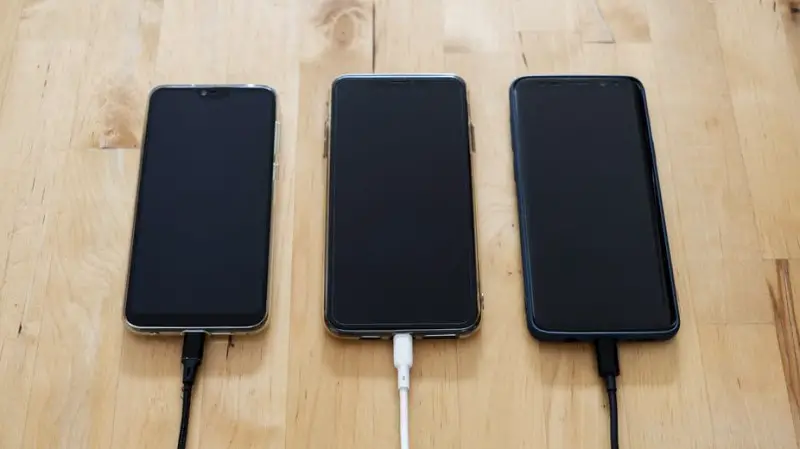
بزرگترین مشکل دکمه پاور ضرر دیده این است که نمی توانید صفحه گوشی خود را روشن کنید، به خصوص اگر دکمه های تنظیم صدا برای بیدار کردن صفحه نمایش تنظیم نشده باشند.
در این صورت، میتوانید تلفن خود را به یک آداپتور شارژ/رایانه وصل کنید یا از شخصی بخواهید با شماره شما تماس بگیرد. با این کار صفحه گوشی شما بیدار میشود، قفل آن باز میشود و راهحلهای دیگر زیر را امتحان میکنید.
با این حال، اگر گوشی شما اسکنر اثر انگشت دارد، همیشه میتوانید از اسکنر اثر انگشت استفاده نمایید یا اگر باتری آن تمام شده است، اتصال دستگاه به شارژر میتواند دستگاه را مجددا راهاندازی کند.
۲٫ قابلیت روشن/خاموش برنامه ریزی شده
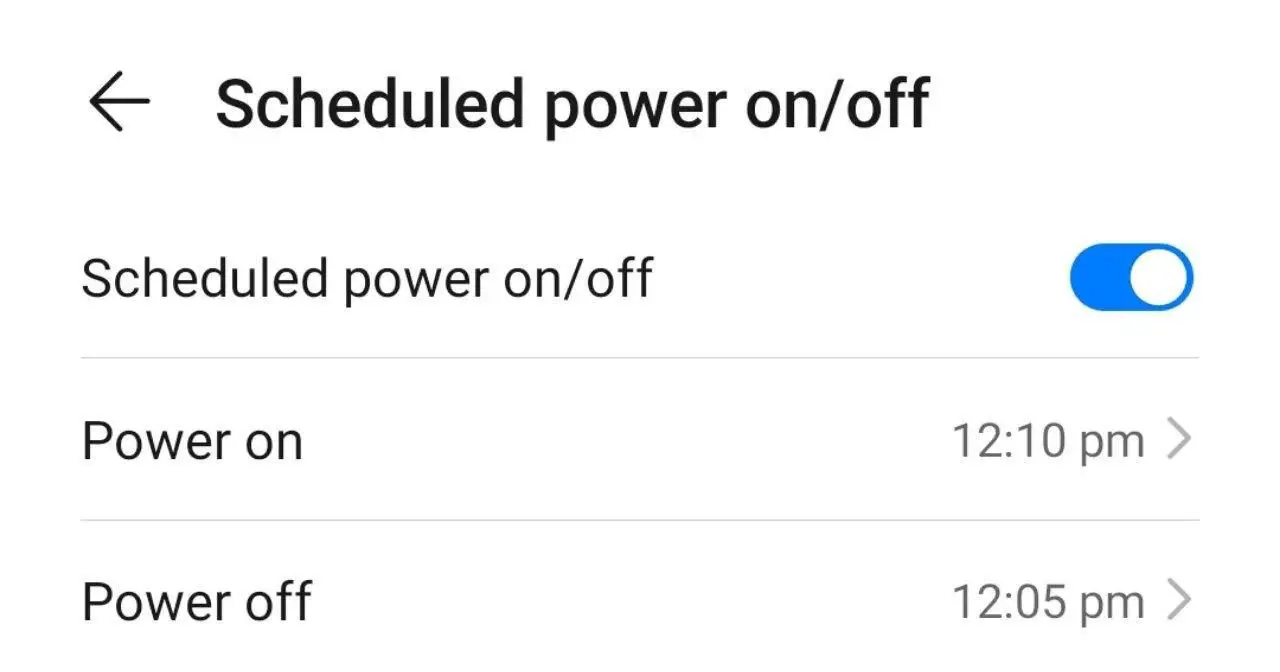
تقریباً هر تلفن اندرویدی دارای یک ویژگی روشن/خاموش برنامه ریزی شده است که مستقیماً در تنظیمات تعبیه شده است، بنابراین اگر می خواهید تلفن خود را بدون استفاده از دکمه پاور روشن کنید، آن را انتخاب کنید. Settings > Accessibility > Scheduled On/Off (تنظیمات ممکن است در دستگاه های متفاوت متفاوت باشد.)
این ویژگی را در اینجا فعال کنید و زمانهای خاموش شدن و راهاندازی را تنظیم کنید گوشی شما بین زمان روشن و خاموش کردن ۲-۳ دقیقه تفاوت داشته باشید.
۳٫ با استفاده از یک برنامه شخص ثالث، دکمه روشن/خاموش را دوباره نقشه برداری کنید
چندین برنامه شخص ثالث در بازار وجود دارد که به شما امکان می دهد دکمه دانلود خود را بررسی کنید دکمه پاور دکمه صدا استگزینه های بوت و خاموش کردن صفحه را بررسی کنید، مجوزها را اعطا کنید و سرویس را فعال کنید.
پس از راهاندازی، میتوانید با ضربه زدن روی اعلان و روشن کردن آن با استفاده از دکمههای میزان صدا، تلفن خود را قفل کنید، اما ممکن است لزوماً اثرانگشت یا قفلگشایی با چهره کار نکند و برای باز کردن قفل تلفن می بایست هر بار پین یا الگوی خود را وارد کنید. .
اگر یک گوشی سامسونگ با دکمه Bixby دارید، می توانید آن را با استفاده از ADB بدون استفاده از هیچ برنامه ای به دکمه پاور تبدیل کنید.
دکمه پاور را به دکمه صدا بکشید
۴٫ استفاده از دستورات ADB (نیاز به اشکال زدایی USB)
همچنین می توانید با استفاده از دستورات ADB در رایانه شخصی خود، اندروید خود را بدون استفاده از دکمه پاور روشن کنید.
با این حال، توجه داشته باشید که این روش برای فعال کردن اشکال زدایی USB نیاز دارد روی گوشی شما حالت اتصال پیش فرض می بایست “انتقال فایل” باشد و نه “تنها شارژ”، اگر قبلا فعال نشده بود، نمی توانید از این روش استفاده نمایید.
- گوشی خود را با کابل USB به کامپیوتر وصل کنید.
- درایورهای ADB را اگر قبلاً نصب نکرده اید (ویندوز، مک، لینوکس) روی رایانه خود نصب کنید.

- در دایرکتوری ADB (جایی که درایورهای ADB را دانلود و نصب کردید)، کلیک کنید Shift + کلیک راست و انتخاب کنید “یک پنجره PowerShell را در اینجا باز کنید“.
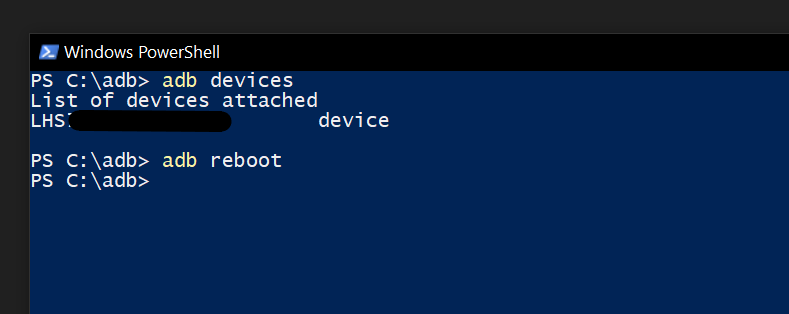
- پس از باز شدن پنجره، تایپ کنید “دستگاه های ADB» و بررسی کنید که آیا رمز عبور دستگاه شما در خط بعدی با شماره سریال آن ظاهر می گردد یا خیر.
- سپس تایپ کنید “ADB بارگذاری مجدد” و Enter را فشار دهید.
همین با این کار گوشی شما راه اندازی مجدد می گردد.
توجه: اگر نام دستگاه پس از استفاده از دستور ADB Devices ظاهر نشد، یا اشکال زدایی USB فعال نیست یا گوشی در حالت «تنها شارژ» است، همچنین بررسی کنید که آیا درایورهای تلفن روی رایانه نصب شده است.
نکته- بازنشانی سخت برای خرابی نرم افزار
گاهی اوقات ممکن است به دلیل اشکالات نرم افزاری موقت، دکمه پاور گوشی شما پاسخ ندهد. دستگاه به طور خودکار راه اندازی مجدد می گردد، بنابراین تمام مشکلات موقت حل می گردد.
بسته بندی. اندروید را بدون دکمه پاور روشن کنید
امیدواریم بدانید که میتوانید بدون استفاده از دکمه پاور گوشی اندرویدی خود را ریستارت یا روشن کنید. تعمیر دکمه ها معمولاً ارزان است.
راستی شما از چه روشی استفاده می کنید؟ در نظرات زیر با من در میان بگذارید.
همچنین بخوانید: نوع رم گوشی، سرعت و فرکانس عملکرد را بررسی کنید
همچنین می توانید برای اخبار فوری فناوری ما را دنبال کنید اخبار گوگل یا برای نکات و ترفندها، به بررسی گوشیهای هوشمند و ابزارک بپیوندید گروه تلگرام ۱۲۳select.ir: یا برای آخرین ویدیوهای بررسی مشترک شوید کانال یوتیوب ۱۲۳select.ir.
برای یافتن راه حلی برای مشکلات فنی خود از کادر متن توسعه یافته جستجوی سایت Google در زیر استفاده نمایید