مشاهدۀ قیمت پرفروش ترین موبایل
آیا می خواهید برای آزاد کردن فضا یا به دلایل حفظ حریم خصوصی، برنامه را حذف نصب کنید؟ خوب، برخی از برنامه ها ممکن است به طور معمول حذف نصب نشوند. همچنین، برخی از برنامه ها حتی پس از حذف می توانند فضای ذخیره سازی گوشی شما را مصرف کنند. و بنابراین، پر اهمیت است که آنها را به درستی دفع کنید. در اینجا نحوه حذف و حذف برنامه ها به همراه داده ها و فایل های باقیمانده آنها در تلفن اندرویدی خود آورده شده است.
برنامه ها را به همراه داده های آنها در اندروید حذف کنید
حذف نصب برنامهها ممکن است آسان به نظر برسد، اما آثار و فایلهای باقیمانده در دستگاه شما باقی میماند که فضای ذخیرهسازی اضافی را اشغال میکنند. برای حذف کامل و حذف کامل برنامه، می بایست تمام فایل های مرتبط را حذف کنید. ما با نحوه حذف نصب برنامه شروع می کنیم و سپس در مورد نحوه حذف فایل های باقی مانده در قسمت پایانی این مقاله صحبت می کنیم.
برنامه را از صفحه اصلی حذف کنید
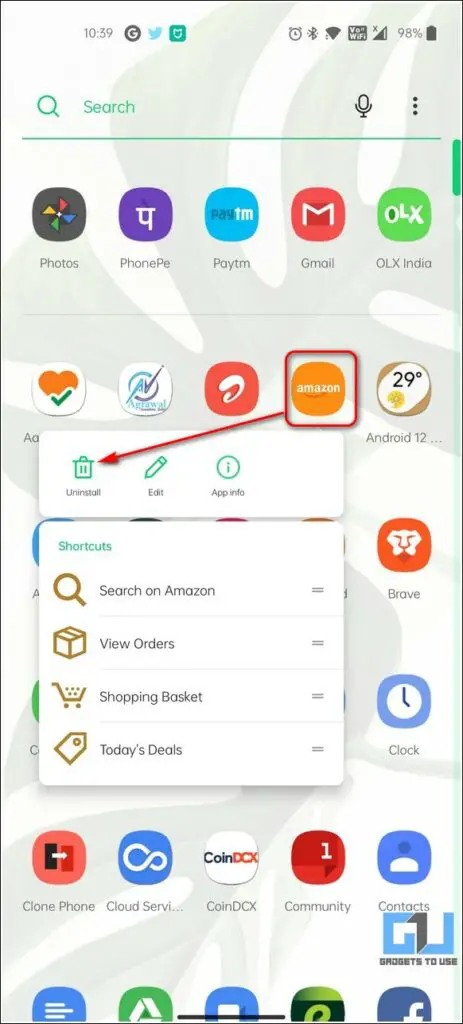
۱٫ دستگاه اندروید خود را باز کنید و فشار طولانی نماد برنامه ای که می خواهید حذف کنید. می توانید این کار را در صفحه اصلی یا حتی در کشوی برنامه خود انجام دهید.
۲٫ روی آن ضربه بزنید گزینه Uninstall برای حذف و حذف برنامه از دستگاه خود.
برنامه را از تنظیمات اندروید حذف کنید
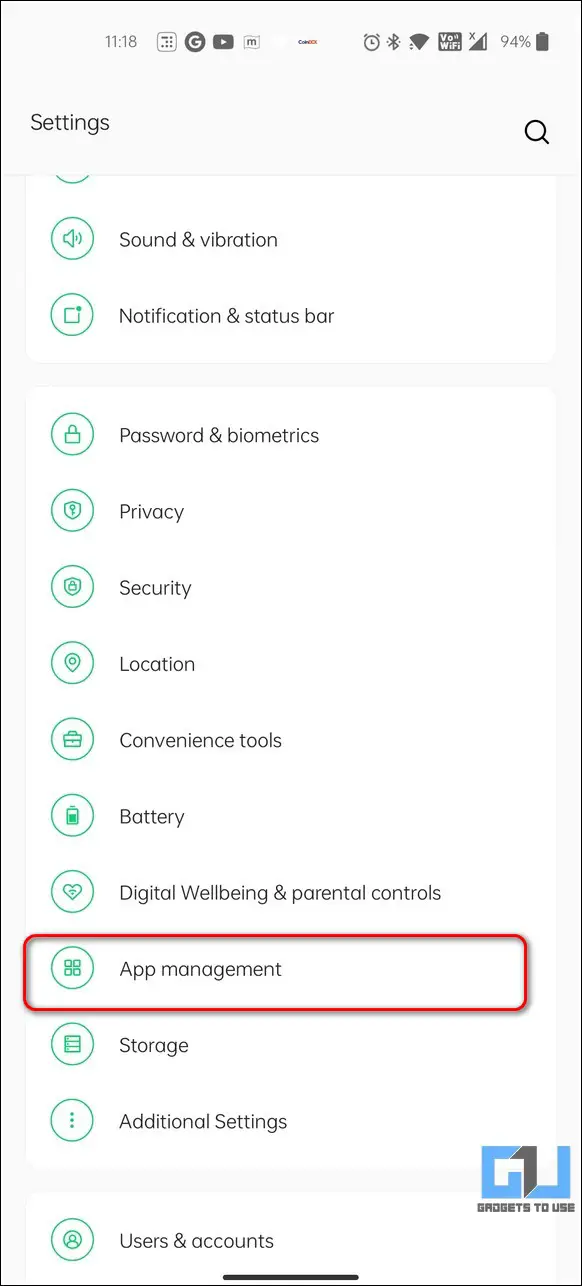
۱٫ باز کنید برنامه تنظیمات و روی آن ضربه بزنید مدیریت برنامه نرم افزاری نسخه
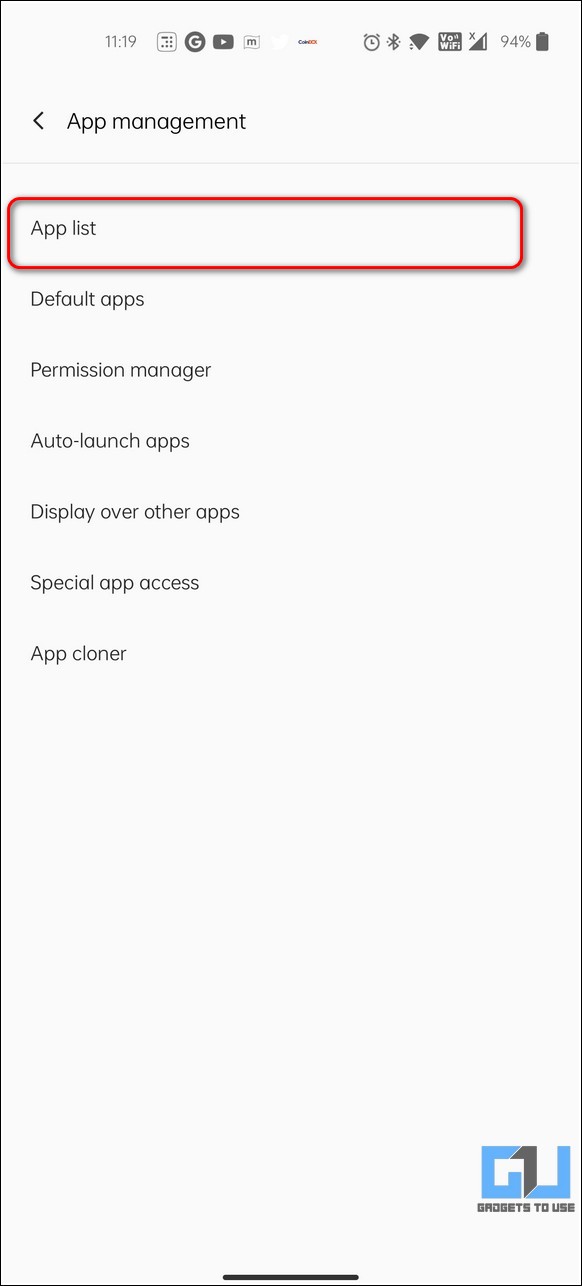
۲٫ بعد، ضربه زده شد لیست برنامه های کاربردی و به پایین بروید تا برنامه ای را که می خواهید حذف کنید پیدا کنید.
۳٫ کلیک کنید دکمه حذف برای حذف برنامه از دستگاه اندرویدی خود.
از فروشگاه Play برای حذف برنامه مورد نظر استفاده نمایید
اگر نمیتوانید برنامه را از صفحه اصلی، کشوی برنامه یا تنظیمات حذف نصب کنید، از فروشگاه Google Play برای حذف نصب آن از تلفن خود مانند تصویر زیر استفاده نمایید.
۱٫ فروشگاه Play را باز کنید و برنامهای را که میخواهید حذف کنید جستجو کنید. آن را از نتایج جستجو انتخاب کنید.
۲٫ در مرحله بعد، کلیک کنید دکمه حذف برای حذف برنامه از گوشی اندرویدی خود
از برنامه Uninstaller استفاده نمایید
چندین برنامه شخص ثالث به شما امکان می دهند برنامه ها را به طور همزمان مرتب کرده و حذف کنید. Uninstaller یکی از این برنامه هاست که به شما امکان می دهد هم برنامه های کاربر و هم برنامه های سیستمی (در صورت وجود) را به صورت انبوه حذف نصب کنید و همچنین کل فضای اشغال شده توسط برنامه را نشان می دهد. در اینجا نحوه انجام آن آمده است.
۱٫ برنامه Uninstaller را از فروشگاه Google Play دانلود کنید.
۲٫ آن را باز کنید و کادرهای برنامه هایی را که می خواهید حذف کنید علامت بزنید.
۳٫ بعد، روی ضربه بزنید نماد حذف در گوشه سمت راست پایین برای حذف برنامه های انتخاب شده.


۴٫ اگر چندین برنامه را انتخاب کنید، آنها یکی پس از دیگری حذف می گردند.


برای حذف فایل های باقیمانده، داده های برنامه را پاک کنید
Android تمام فضای اشغال شده توسط دادههای برنامه و فایلهای کش را در زیر «دادههای برنامه» جمعآوری میکند. و یکی از موثرترین راهها برای پاک کردن فضای اضافی، حذف این فایلهای موقت است که در برخی موارد میتوانند تا چندین گیگابایت انباشته شوند. در اینجا نحوه پاک کردن داده های برنامه در Android آورده شده است.
۱٫ باز کنید تنظیمات برنامه و کلیک کنید مدیریت برنامه نرم افزاری.
۲٫ بعد، روی ضربه بزنید لیست برنامه های کاربردی و به پایین اسکرول کنید تا اپلیکیشن مورد نظر را پیدا کنید.
۳٫ ضربه بزنید استفاده از فضای ذخیره سازی و اعتصاب اطلاعات روشن.
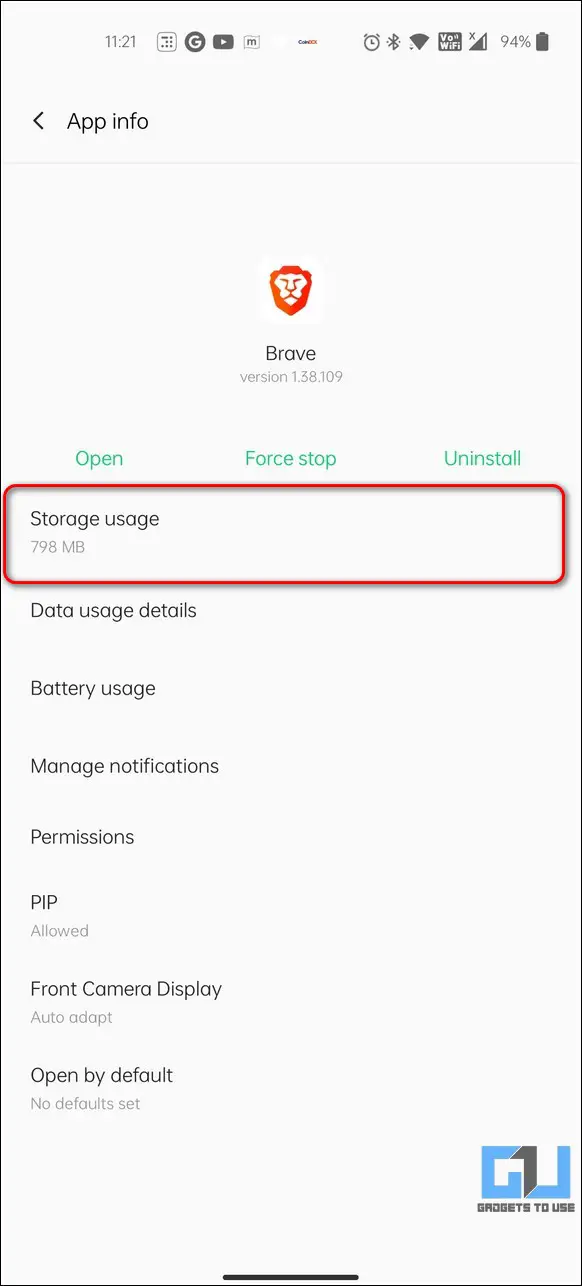
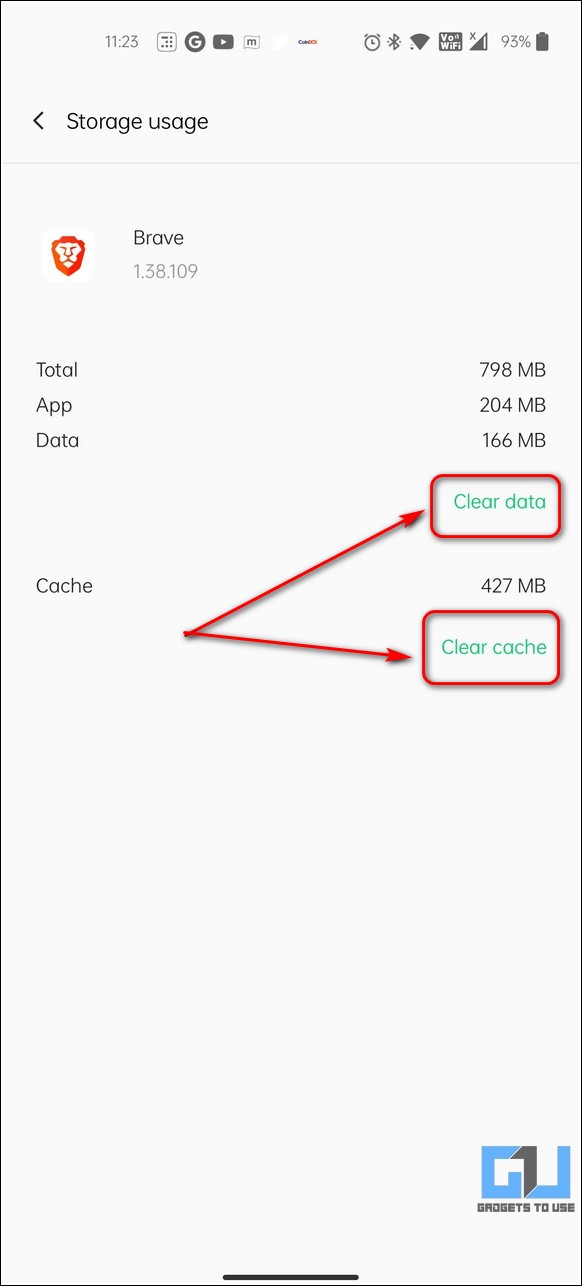
با این کار تمام داده های مصرف شده توسط برنامه نصب شده پاک و حذف می گردد. اکنون میتوانید انتخاب کنید که آن را بر اساس نیاز خود نگه دارید یا حذف کنید. به خاطر داشته باشید که این کار ممکن است فایلها و دادههای پر اهمیتی را که ممکن است هنوز همگامسازی نشدهاند حذف کند.
از Google Files برای پاک کردن داده های موقت برنامه استفاده نمایید
Google Files یک مدیر فایل چند منظوره است که به شما امکان می دهد فایل های موقت و کش برنامه ها را نیز پاک کنید. در اینجا نحوه استفاده از آن برای آزاد کردن فضای باقیمانده اشغال شده توسط برنامه ها در تلفن خود آورده شده است:
۱٫ Google Files را روی گوشی خود نصب کنید. آن را باز کنید و چند ثانیه به آن فرصت دهید تا حافظه گوشی شما را تجزیه و تحلیل کند.
۲٫ چند ثانیه صبر کنید تا برنامه محتویات دستگاه شما را تجزیه و تحلیل کند.
۳٫ بعد، روی ضربه بزنید تب تمیز در گوشه پایین سمت چپ و پیدا کنید فایل های به درد نخور بخش:
۴٫ سپس روی دکمه ضربه بزنید دکمه پاک کردن برای حذف تمام داده های موقت برنامه و فایل های باقی مانده.
از رایانه شخصی برای جیلبریک کردن گوشی اندرویدی خود استفاده نمایید
گاهی اوقات حذف یک برنامه می تواند برخی از داده های باقی مانده را پشت سر بگذارد. در واقع، Android به شما امکان می دهد هنگام حذف برخی از برنامه ها (مانند Inshot) داده ها را حفظ کنید. انتخاب آگاهانه یا ناآگاهانه آن باعث ذخیره آن فایل ها می گردد. یک راه آسان برای حذف آنها استفاده از دسکتاپ یا لپ تاپ شما است.
تلفن خود را با استفاده از کابل USB سازگار به رایانه وصل کنید. سپس میتوانید پوشههای مخصوص برنامه را که در برنامه مدیریت فایل پیشفرض قابل مشاهده نیستند، پیدا و حذف کنید. همچنین، میتوانید از برنامه Files by Marc برای مشاهده و حذف فایلهای برنامه پنهان استفاده نمایید.
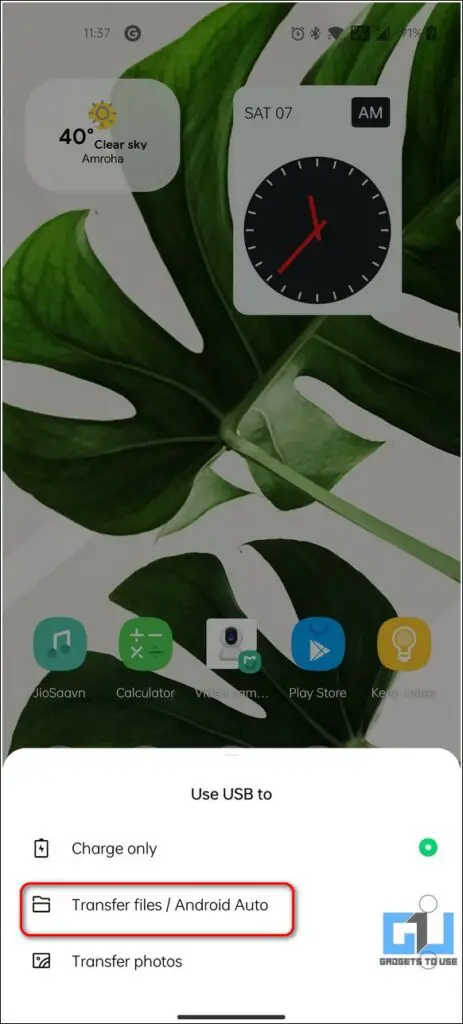
۱٫ گوشی اندروید خود را به کامپیوتر متصل کرده و انتخاب کنید گزینه انتقال فایل با تلفن.
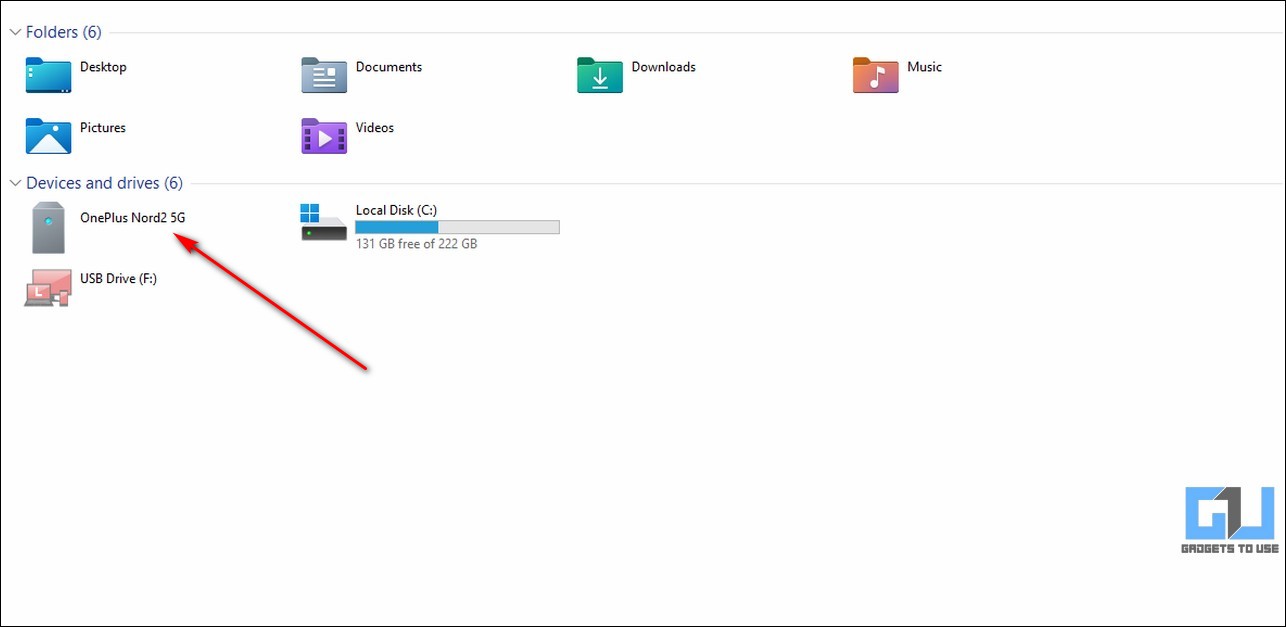
۲٫ حالا شما خود را خواهید دید نام دستگاه پارتیشن درایو در کامپیوتر شما
۳٫ حافظه دستگاه را باز کرده و به مسیر زیر بروید:
حافظه مشترک داخلی > Android > داده

۴٫ اکنون جستجو کنید نام نرم افزار در نوار جستجو برای یافتن بسته مرتبط با آن.

۵٫ حذف کنید بسته نصب شده برنامه حذف تمام فایل های موقت مرتبط

آهنگ های برنامه را از فروشگاه Play حذف کنید
هر برنامهای که از فروشگاه Google Play نصب میکنید در تاریخچه دانلود و کتابخانه برنامه شما باقی میماند. اگر می خواهید برنامه و آثار آن را به طور کامل از تلفن خود حذف کنید، مراحل زیر را دنبال کنید تا آن را از سابقه جستجوی خود حذف کنید:
۱٫ فروشگاه Google Play را باز کرده و روی آن ضربه بزنید نماد نمایه در گوشه سمت راست بالا
۲٫ بعد، روی ضربه بزنید تنظیمات از لیست گزینه ها


۳٫ گسترش دهید عمومی گزینه و انتخاب کنید تنظیمات برگزیده حساب و دستگاه
۴٫ برای ضربه زدن به پایین اسکرول کنید تاریخچه جستجوی دستگاه را پاک کنید برای حذف تمام جستجوهای برنامه خود از فروشگاه Google Play.


علاوه بر این، به سراغ خود بروید مشخصات >: برنامه ها و دستگاه را مدیریت کنید >: مدیریت کنید. ضربه زدن نصب شده است منوی کشویی و آن را تغییر دهید خیر نصب شده است. برنامه هایی را که می خواهید از کتابخانه برنامه حذف کنید انتخاب کنید، روی ضربه بزنید نماد سطل زباله در سمت راست بالا و ضربه بزنید برداشتن.
برنامه هایی را که حذف نمی گردند حذف کنید.
برخی از برنامهها مانند bloatware، برنامههای سیستم و آنهایی که دارای امتیازات سرپرست می باشند میتوانند از حذف نصب خود در اندروید جلوگیری کنند. این برنامهها را میتوان در تنظیمات غیرفعال کرد، پس از حذف دسترسی سرپرست دستگاه، یا از طریق ADB حذف کرد. در اینجا یک راهنمای گام به گام برای حذف برنامه هایی که نمی توان آنها را حذف کرد آورده شده است.
کاغذ بسته بندی
این همه در مورد حذف برنامه ها و داده های آنها در اندروید بود. امیدوارم راهنمای بالا با حذف کامل برنامهها به همراه حافظه پنهان، دادهها و سایر فایلهای باقیمانده، به شما کمک کند تا گوشی خود را روت کنید. منتظر نکات، ترفندها و روشهایی مانند این باشید.
ممکن است علاقه مند باشید.