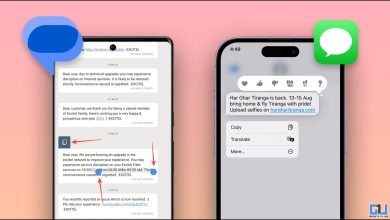
آیا میخواهید مرورگر درونبرنامهای را برای برنامههای اندروید غیرفعال کنید خب، این روزها بیشتر برنامهها ویژگی مرور درونبرنامهای را ارائه میکنند تا URLها و صفحات وب را مستقیماً در داخل برنامه باز کنید، بدون اینکه آن را در مرورگر پیشفرض گوشیتان قفل کنید تا کاربران را در برنامههایشان قفل کنید؟ تا حد امکان زمان
در حال حاضر، در حالی که این امکان دسترسی سریعتر به محتوای وب را فراهم میکند، ممکن است برخی از شما این رویکرد را دوست نداشته باشید، بنابراین می بایست برای باز کردن پیوندها از مرورگر اصلی خود دوبار کلیک کنید برنامه های اندروید مانند گوگل، فیسبوک، اینستاگرام، توییتر، ردیت، جیمیل و تلگرام.
مرورگر برنامه را در برنامه های اصلی اندروید غیرفعال کنید
در نسخههای قبلی اندروید، مرور درونبرنامهای با استفاده از برنامه Android WebView تسهیل میشد. و میتوانید به سادگی با حذف نصب برنامه WebView از گوشی خود، از شر آن خلاص شوید.
متأسفانه، این تب توسط Chrome Custom Tab تصاحب شده است، که برخی از ویژگی های کروم را دارد و به شما امکان می دهد در صورت نیاز به سرعت به مرورگر تغییر دهید، بنابراین ترفند قبلی دیگر برای شما کار نخواهد کرد.
اکنون هزاران برنامه با مرور درون برنامه ای عرضه می گردند و همه روش های متفاوتی برای غیرفعال کردن مرورگرهای درون برنامه ای برای توییتر و موارد دیگر دارند.
برنامه گوگل
پیوندهای برنامه Google به جای Chrome یا مرورگر پیشفرض، در مرورگر درون برنامهای باز میشوند. این واقعاً آزاردهنده است، بهخصوص وقتی مقالهای را در Google News Feed باز میکنید. میتوانید مراحل زیر را برای غیرفعال کردن آن دنبال کنید.
- برنامه Google را در اندروید خود باز کنید.
- رفتن به بیشتر بخش (سه نقطه موازی در پایین سمت راست داده شده است) و کلیک کنید تنظیمات.
- ضربه بزنید ژنرال.
- به پایین بروید و به دنبال گزینه ای بگردید که می گوید:صفحات وب را در برنامه باز کنید“.
- روی سوئیچ کلیک کنید تا خاموش شود.
فیس بوک
فیس بوک، که بزرگترین پلت فرم رسانه های اجتماعی در جهان است، برای غیرفعال کردن مرورگر درون برنامه ای در برنامه فیس بوک نیازی به سرمایه گذاری ندارد.
- برنامه فیس بوک را باز کنید، روی آن کلیک کنید منوی همبرگر در گوشه سمت راست بالای نوار ناوبری.
- به پایین اسکرول کنید و انتخاب کنید تنظیمات زیر تنظیمات و حریم خصوصی بخش
- حالا به پایین صفحه اسکرول کنید و ضربه بزنید رسانه ها و مخاطبین.
- کنار سوئیچ کلیک کنید “پیوندها به صورت خارجی باز می گردندگزینه ای برای غیرفعال کردن مرورگر درون برنامه ای.
اینستاگرام:
اینستاگرام همه چیز درباره عکس است و شما به اندازه پلتفرمهای دیگر مانند فیسبوک لینکها را نمیبینید، اما وقتی روی پیوندها در DM، بیو یا هر جای دیگری ضربه میزنید، یک مرورگر درون برنامهای را باز میکند.
متأسفانه، هیچ گزینه داخلی برای غیرفعال کردن آن وجود ندارد، با این حال، می توانید راه حل های زیر را امتحان کنید.
اینستاگرام را از باز کردن لینک ها بازدارد
هر زمان که روی پیوند مربوط به اینستاگرام کلیک می کنید، به طور خودکار آن را در برنامه باز می کند، اگر می خواهید آن را در مرورگر خود باز کنید، مراحل زیر را دنبال کنید:
- باز کنید تنظیمات در گوشی شما
- رفتن به: برنامه ها و اطلاعیه ها >: مشاهده همه برنامه ها.
- اینستاگرام را انتخاب کرده و کلیک کنید به صورت پیش فرض باز کنید.
- در اینجا، ضربه بزنید پیوندهای پشتیبانی شده را باز کنید و آن را تغییر دهید اجازه نده.
لینک های اینستاگرام را در مرورگر پیش فرض خود باز کنید
وقتی روی لینکهای داخل اینستاگرام کلیک میکنید، در مرورگر برنامه باز میشوند. برای باز کردن آنها در مرورگرهای پیشفرض مانند کروم یا اج، مراحل زیر را دنبال کنید.
- روی لینک داخل اینستاگرام کلیک کنید.
- وقتی باز شد، کلیک کنید منوی سه نقطه ای در گوشه سمت راست بالا
- کلیک کنید باز کردن در
مانند Open in Chrome یا Open in Edge.
جیمیل:
ایمیل شما پیوندهای جاسازی شده در ایمیل ها به طور پیش فرض در یک برگه جداگانه باز می گردند، اما می توانید تنظیم کنید که در تنظیمات برنامه Gmail باز نشوند.
- برنامه Gmail را روی گوشی خود اجرا کنید و روی منوی همبرگر کلیک کنید تا نوار کناری باز شود.
- کلیک کنید تنظیمات و جهت به تنظیمات عمومی برگه
- علامت کادر را برداریدپیوندهای وب را در جیمیل باز کنید” گزینه و شما خوب هستید که بروید.
تلگرام:
تلگرام که یکی از بهترین جایگزینهای واتساپ است، پیامرسانی و اشتراکگذاری محتوا از جمله لینکهای وب است و از آنجایی که مدتهاست از آن استفاده میکنم، هیچکس درد کلیک روی «باز کردن لینک در کروم» را بهتر درک نخواهد کرد. اگر از من ناراحت هستید، مراحل زیر را دنبال کنید.
- برنامه تلگرام را در اندروید خود باز کنید و به تنظیمات از طریق نوار کناری
- اینجا را انتخاب کنید تنظیمات چت.
- کمی به پایین اسکرول کنید و خاموش کنید مرورگر درون برنامه ای نسخه
- لینک های دریافت شده در تلگرام اکنون در مرورگر پیش فرض گوشی شما باز می گردند.
توییتر:
توییتر یک پلت فرم میکروبلاگینگ است که در آن اشتراک گذاری لینک پر اهمیت است. برای غیرفعال کردن قابلیت مرور درون برنامه ای توییتر در اندروید خود، مراحل زیر را دنبال کنید.
- توییتر را باز کنید و از لبه سمت چپ بکشید تا نوار پیمایش باز شود.
- اینجا را انتخاب کنید تنظیمات و حریم خصوصی.
- کلیک کنید نمایش و صدا.
- علامت کادر را برداریداز مرورگر برنامه استفاده نماییدتحت عنوان “مرورگر وب”.
Reddit:
آیا Redditors در اینجا وجود دارد مراحل زیر
- Reddit را روی گوشی خود راه اندازی کنید.
- روی خودت ضربه بزن عکس پروفایل در گوشه سمت چپ بالا برای باز کردن منوی نوار کناری.
- سپس کلیک کنید تنظیمات در پایین
- حالا ” را خاموش کنیدپیوندهای وب را در برنامه باز کنید” گزینه و شما خوب هستید که بروید.
نکته – چگونه مرورگر پیش فرض خود را به Chrome تغییر دهید
مرورگر پیشفرض در اکثر گوشیها توسط سازنده گوشی ارائه میشود، بنابراین اگر میخواهید به جای مرورگر دیگری از کروم استفاده نمایید، تنظیمات گوشی را باز کرده و به دنبال بخش «برنامه پیشفرض» باشید، گزینه مناسب را انتخاب کنید و مرورگر پیشفرض خود را به Google تغییر دهید کروم در:
یا:
باز کنید تنظیمات و جهت به برنامه های کاربردی: بخش روی منوی سه نقطه کلیک کنید و ” را انتخاب کنیدنمایش برنامه های کاربردی سیستم‘یا’نمایش همه برنامه ها. از لیست برنامه های موجود، لطفاً مرورگر پیش فرض فعلی خود را پیدا کرده و روی آن ضربه بزنید به صورت پیش فرض باز کنید و کلیک کنید “پیش فرض ها را پاک کنیددکمه »
اکنون، دفعه بعد که پیوند را باز می کنید، از شما خواسته می گردد که مرورگر مورد نظر خود را انتخاب کنید و روی ‘ کلیک کنید.همیشه.
بسته بندی
این یک راهنمای ساده در مورد نحوه غیرفعال کردن مرورگر درون برنامه ای بود. در نظرات زیر با ما در میان بگذارید.
همچنین بخوانید –
برای یافتن راه حلی برای مشکلات فنی خود از کادر متن توسعه یافته جستجوی سایت Google در زیر استفاده نمایید