جیمیل یکی از محبوب ترین سرویس های ایمیل با حدود ۱٫۸ میلیارد کاربر فعال است و همچنین برای ثبت یک دستگاه اندرویدی استفاده می گردد اگر نمی خواهید یک کاربر معمولی باشید و یک کاربر حرفه ای جیمیل شوید، در جای درستی هستید. امروز نکات و ترفندهای حرفه ای Gmail را به اشتراک خواهم گذاشت تا فردی باهوش فناوری در گروه بمانید.
همچنین بخوانید | نحوه غیرفعال کردن مشاهده رشته گفتگو در جیمیل
بهترین نکات و ترفندهای Gmail برای تبدیل شدن به یک حرفه ای Gmail
نکات و ترفندهای مخفی Gmail وجود دارد که میتوانید مهارتهای خود را به سطح حرفهای ارتقا دهید، چه پیدا کردن نامههای قدیمی در کوتاهمدت، افزایش بهرهوری یا افزودن لمس شخصی به ایمیلهایتان. به نامه ها
در اطراف پنجره Compose حرکت کنید
هر زمان که ایمیل جدیدی مینویسید، پنجرههای نوشتن گوشه سمت راست صفحه را میگیرند و نمیتوانید متن پشت آن پنجره را ببینید.
- مکان نما را روی دکمه تمام صفحه حرکت دهید
- کلید Shift را نگه دارید و روی دکمه Full Screen کلیک کنید

این پنجره ترکیب بندی را در یک تب کوچک باز می کند که می تواند به هر نقطه از صفحه منتقل شود.
همچنین بخوانید | حافظه کم گوگل را برطرف کنید، فایل های بزرگ را در Google Photos، Drive و Gmail حذف کنید
ایمیل را خاموش کنید ایمیل ها در جیمیل
شما ایمیل های زیادی را در یک ماه، یک هفته یا یک روز دریافت می کنید، برخی از آنها سطل زباله می باشند، بنابراین آنها را حذف می کنید، اما برخی از آنها را می خواهید نگه دارید، اما نمی خواهید آنها صندوق ورودی شما را پر کنند. این ایمیلها را بیصدا کنید، ایمیلهای بیصدا دست نخورده باقی میمانند، اما در صندوق ورودی شما ظاهر نمیشوند و ظاهری تمیزتر به صندوق ورودی شما میدهند.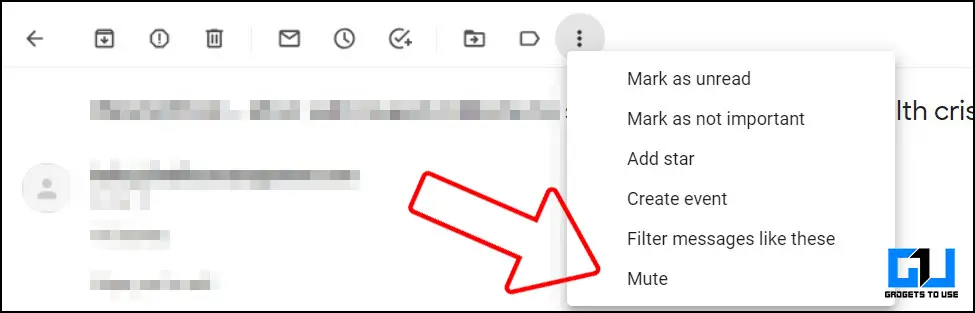
تمام ایمیل های خوانده نشده را فیلتر کنید
هنگامی که صندوق ورودی شما پر است، پیگیری ایمیل های خوانده نشده دشوار است. ایمیلها و احتمال زیاد از دست دادن ایمیلهای پر اهمیت وجود دارد. شما از این امر جلوگیری میکنید، میتوانید صندوق ورودی خود را فیلتر کنید تا تنها ایمیلهای خوانده نشده را ببینید و حتی میتوانید ایمیلهای تبلیغاتی را حذف کنید تا آن را ساده نگه دارید.
نوع: برچسب:خوانده نشده
برای انصراف از ایمیل های تبلیغاتی وارد شوید برچسب:خوانده نشده – وضعیت:تبلیغات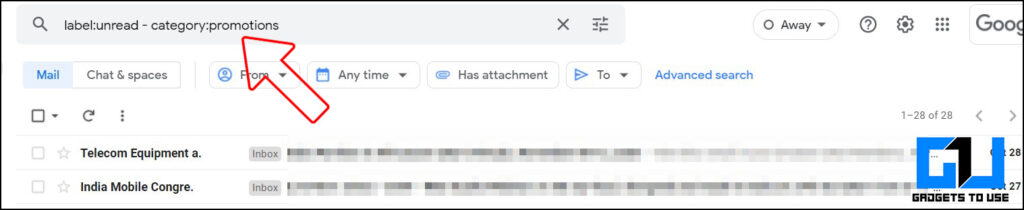
یک قالب جیمیل ایجاد کنید
اگر اغلب به تعداد کافی ایمیل در یک زمینه پاسخ میدهید، به جای تکرار مکرر کل متن، میتوانید آن را به عنوان یک الگو ذخیره کنید که میتواند به راحتی مستقیماً از پنجره نوشتن اعمال شود.
همچنین بخوانید | ۳ راه برای رفع عدم ارسال ایمیل از حساب Gmail با برنامه ها
برای ارسال خودکار ایمیل برنامه ریزی کنید
گاهی اوقات لازم است ایمیلی را در زمان مشخصی ارسال کنید، که اگر روز شلوغی را سپری میکنید یا میگویید در مکانی هستید که هیچ ارتباطی وجود ندارد، میتواند برای شما ناخوشایند باشد تا به صورت خودکار ارسال شود.
- کل متن ایمیل، یعنی آدرس ایمیل گیرنده را بنویسید. پست، موضوع، اصلی، پیوست ها (در صورت وجود).
- وقتی کارتان تمام شد، روی فلش کنار دکمه ارسال کلیک کنید

- تاریخ و زمان را انتخاب کنید یا تاریخ و زمان خاصی را برای ارسال ایمیل تعیین کنید

بازه زمانی Undo Send را تمدید کنید
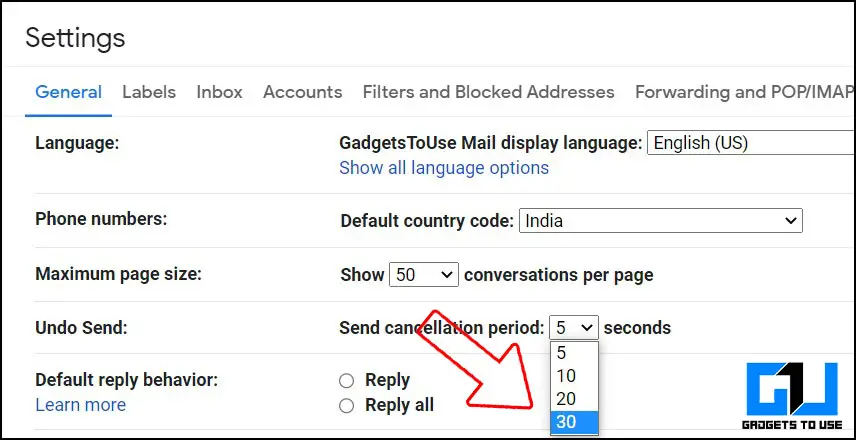
اگر هنگام ارسال ایمیل مرتکب اشتباه شوید، Gmail معمولاً حداکثر ۵ ثانیه برای بازیابی ایمیلی که قبلاً برای گیرنده ارسال شده است، ارائه می دهد. با این حال، می توانید این زمان را از تنظیمات پیشرفته تا حداکثر ۳۰ ثانیه افزایش دهید.
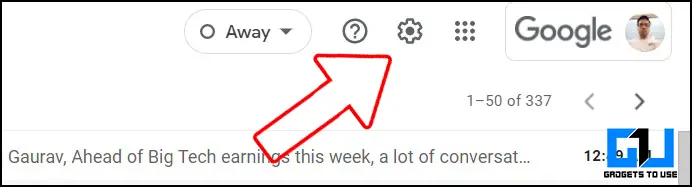
- روی نماد تنظیمات در کنار عکس نمایه خود کلیک کنید
- برای دیدن همه تنظیمات بروید

- ۳۰ ثانیه را از لیست کشویی انتخاب کنید
- به پایین اسکرول کنید و تغییرات را ذخیره کنید

ایمیل را تنها با عکس پیدا کنید
اگر به دنبال عکسهای قدیمی از سفر طولانیتان هستید، زمانی که رسانههای اجتماعی چندان محبوب نبودند، یا ایمیلهایی از گذشته که می بایست سریعاً بدون صرف ساعتها پیمایش در ایمیلها پیدا کنید، میتوانید تنها ایمیلهایی را فیلتر کنید که دارای یک تصویر به عنوان پیوست:
نوع: نوع فایل(فرمت های تصویر رایج مانند PNG یا JPEG)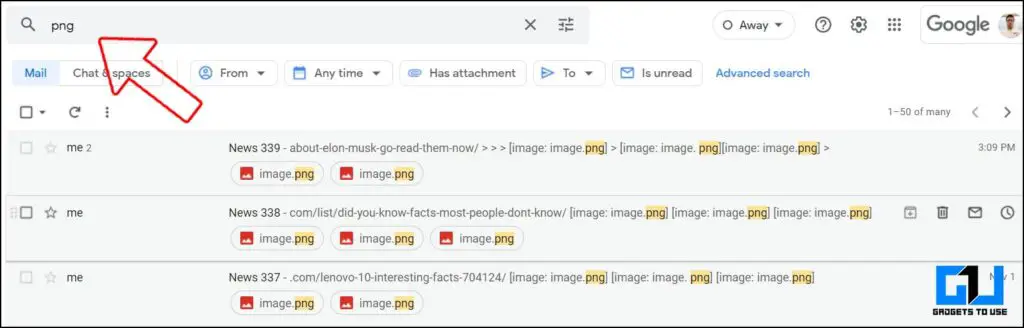
ایمیل را پیدا کنید ایمیل با فایل های Lage
درست مانند ترفند بالا، اگر به دنبال ایمیلی با فایل پیوست بزرگ مانند ویدئوها، ارائه ها، فایل های PDF بزرگ و غیره هستید. همچنین می توانید از این روش برای بازیابی فضای خالی از محدودیت ۱۵ گیگابایتی حساب کاربری گوگل استفاده نمایید.
نوع: اندازه:(اندازه بایت فایل هایی که می خواهید فیلتر کنید)
یک برنامه سفارشی پیدا کنید
همچنین میتوانید تمام ایمیلهایی را که انواع پیوستهای مشابه دارند، مانند صفحات گسترده، فایلهای PDF، اسناد، ارائهها یا حتی پیوندی به درایو فیلتر کنید.
نوع: has:drive:، دارای: سند، دارای: جدولیا دارای: ارائه
نامه های سال ها پیش را پیدا کنید
اگر به دنبال یک دوست قدیمی هستید که هیچ پیوستی نداشته باشد، اما تاریخ یا ماه را به خاطر بسپارید، سپس می توانید ایمیل ها را با اعمال فیلترهای تاریخ فیلتر کنید؟
- بعد از(تاریخ)
- جلوتر(تاریخ)
- مسن تر(تاریخ)، یا:
- جدیدتر(تاریخ)

ایمیلی از یک شخص خاص پیدا کنید
اگر تاریخ ایمیل را به خاطر نمی آورید، اما نام شخص را به خاطر دارید، می توانید آدرس ایمیل را با استفاده از نام شخص به عنوان فیلتر جستجو پیدا کنید.
نوع: شروع از(نام شخص)
همچنین بخوانید | ۵ روش برای تایپ خودکار متن در جیمیل در اندروید و آیفون
پاداش: از امضا در جیمیل استفاده نمایید
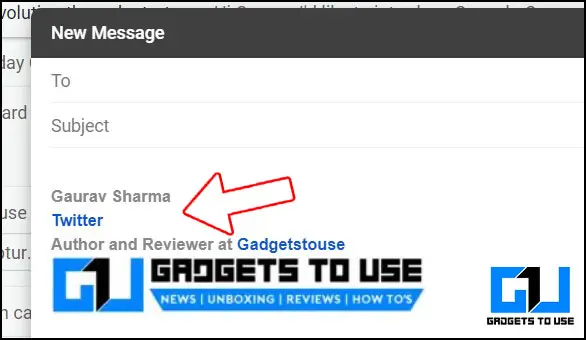
می توانید با اضافه کردن یک امضا در انتهای ایمیل، ایمیل های خود را حرفه ای تر جلوه دهید. می توانید چنین امضایی را از تنظیمات Gmail اضافه کنید.
- روی نماد تنظیمات در کنار عکس نمایه خود کلیک کنید
- برای دیدن همه تنظیمات بروید
- به پایین اسکرول کنید تا امضا کنید
- یک نام امضا برای احراز هویت اضافه کنید

- امضا را طوری سفارشی کنید که می خواهید به نظر برسد
بسته بندی
اینها ۱۲ نکته و ترفند برتری می باشند که می بایست بدانید و از آنها برای تبدیل شدن به یک کاربر حرفه ای Gmail استفاده نمایید.
همچنین می توانید برای اخبار فوری فناوری ما را دنبال کنید اخبار گوگل یا برای نکات و ترفندها، به بررسی گوشیهای هوشمند و ابزارک بپیوندید گروه تلگرام ۱۲۳select.ir: یا برای آخرین ویدیوهای بررسی مشترک شوید کانال یوتیوب ۱۲۳select.ir.
برای یافتن راه حلی برای مشکلات فنی خود از کادر متن توسعه یافته جستجوی سایت Google در زیر استفاده نمایید


