مایکروسافت بار دیگر با معرفی ChatGPT در Bing، معروف به Bing AI، بر اساس ChatGPT 4، وب را تحت تأثیر قرار داد. اگر می خواهید از Microsoft Bing AI Chat در گوشی هوشمند خود استفاده نمایید، این راهنمای آسان را دنبال کنید. این می تواند به عنوان جایگزینی برای رفع خطای شبکه در ChatGPT استفاده شود.
نحوه استفاده از Microsoft Bing AI Chat در گوشی خود
Bing AI Chat در چندین پلتفرم از جمله اندروید و iOS در دسترس است. اگر از یک یا حتی هر دو سیستم عامل استفاده می کنید، ما شما را تحت پوشش قرار می دهیم. مراحل زیر را دنبال کنید تا به راحتی از Microsoft Bing AI Chat در گوشی خود استفاده نمایید.
استفاده از برنامه بینگ در اندروید
اگر از گوشی هوشمند اندرویدی استفاده می کنید، می توانید برنامه Bing را روی گوشی خود دانلود کنید تا با ربات هوش مصنوعی چت کنید.
۱٫ برنامه بینگ را از پلی استور دانلود کرده و راه اندازی کنید.
۲٫ روی ضربه بزنید نماد بینگ در پایین صفحه نمایش وجود دارد.
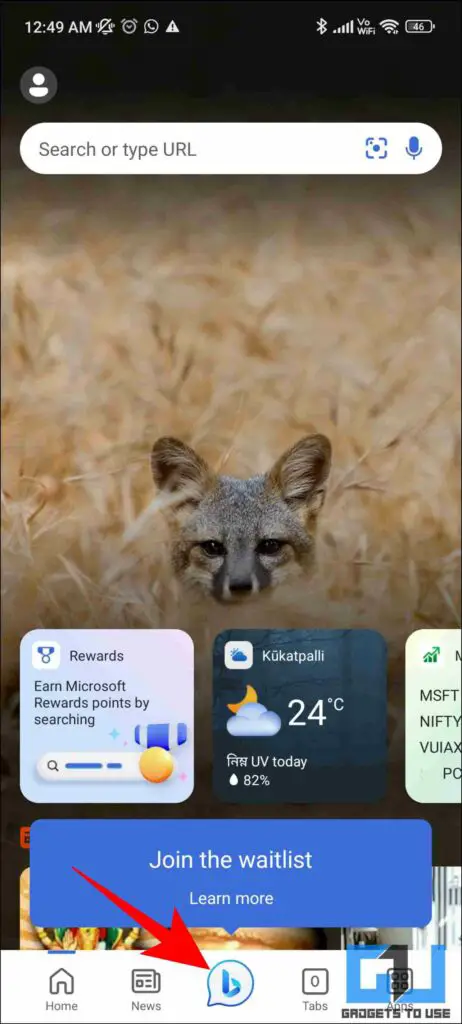
۳٫ بعد، ضربه بزنید وارد شوید و متصل شویدو: وارد با حساب مایکروسافت خود


۴٫ بینگ اکنون یک پنجره چت هوش مصنوعی را باز می کند.
۵٫ برو جلو و سوال مورد علاقه خود را بپرسید شما از یک چت ربات هوش مصنوعی انتظار پاسخ دارید.
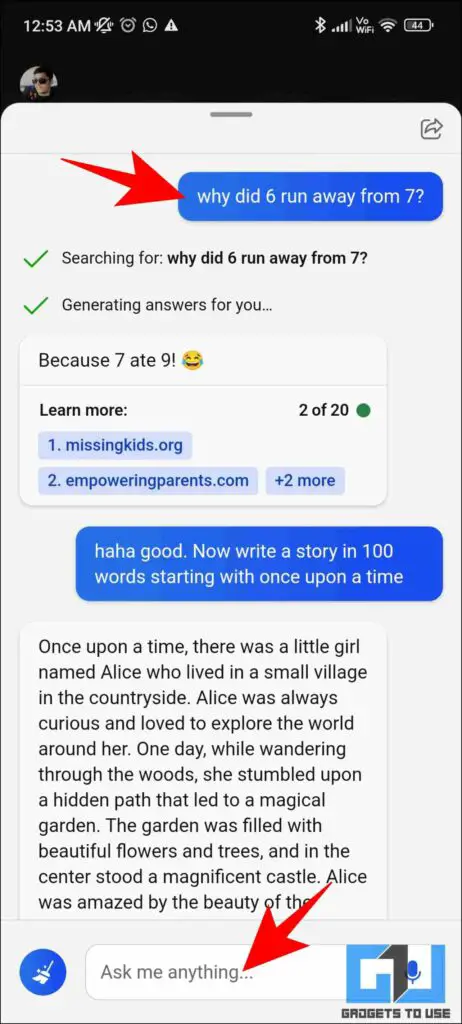
توجه داشته باشید: به دلیل تقاضای زیاد، جستجوهای Bing AI تنها به ۲۰ پاسخ در هر جلسه محدود می گردد.
استفاده از برنامه هوش مصنوعی Bing در iOS
Bing AI Chatbot در iOS بسیار شبیه به اندروید کار می کند. در اینجا نحوه استفاده از آن آورده شده است
۱٫ برنامه بینگ را از اپ استور اپل دانلود کرده و آن را باز کنید.

۲٫ روی ضربه بزنید نماد بینگ همانطور که در شبیه ساز اندروید انجام دادید در پایین صفحه نمایش داده شود.
۳٫ بعد، ضربه بزنید وارد شوید و متصل شوید.

۴٫ اکنون وارد به حساب مایکروسافت خود.
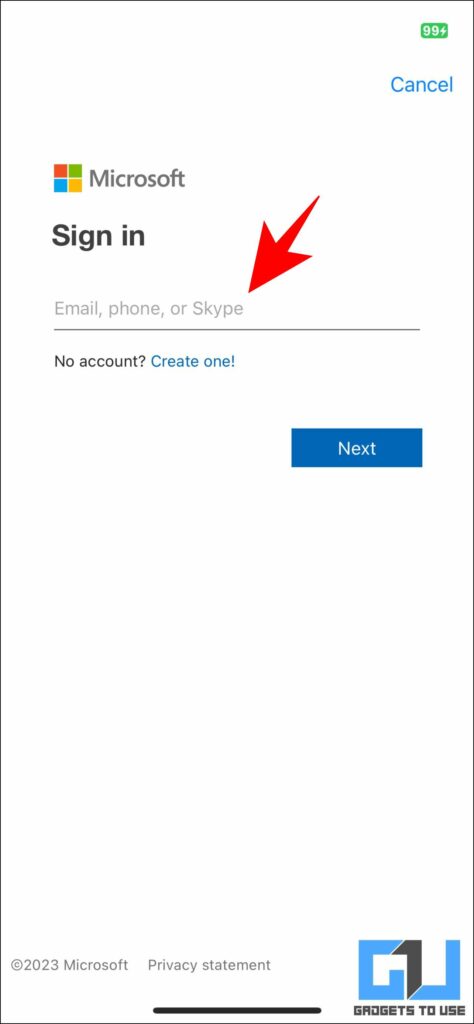
۵٫ بینگ اکنون یک پنجره چت هوش مصنوعی را باز می کند.
۶٫ برو جلو و سوالات مورد علاقه خود را بپرسید شما از یک چت ربات هوش مصنوعی انتظار پاسخ دارید.

استفاده از مرورگر Edge در اندروید
اگر نمی خواهید برنامه بینگ را به طور خاص برای تعامل با ربات چت دانلود کنید، می توانید از هوش مصنوعی Bing در مرورگر خود نیز استفاده نمایید که تجربه ای شبیه به برنامه Bing را ارائه می دهد. در اینجا نحوه استفاده از آن آورده شده است.
۱٫ مرورگر مایکروسافت اج را در گوشی اندرویدی خود دانلود کنید.
۲٫ برنامه را اجرا کنید، بینگ را جستجو کنیدیا روی تب Bing AI ضربه بزنید.
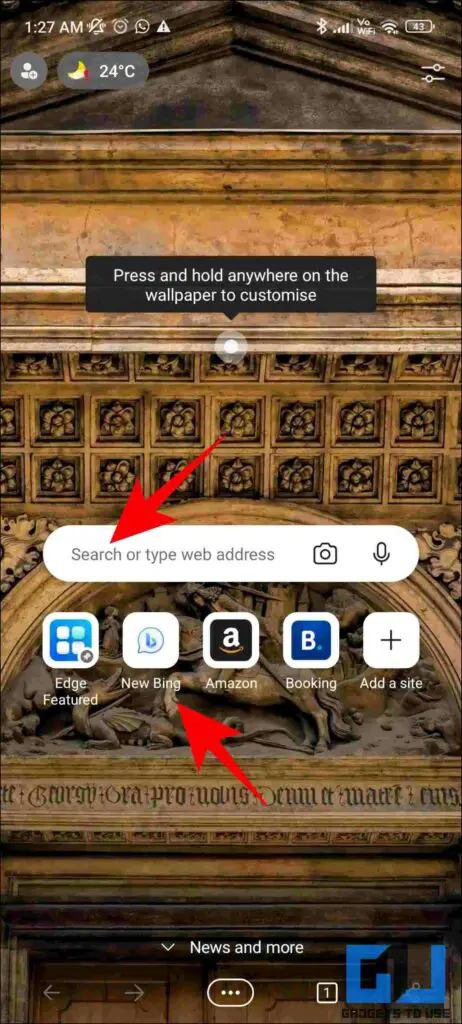
۳٫ پس از جستجوی موفق بینگ، روی Chat ضربه بزنید.
۴٫ بعد، ضربه بزنید گفتگو را شروع کنید یا چت کن! بسته به اینکه آیا به حساب خود وارد شده اید یا خیر.
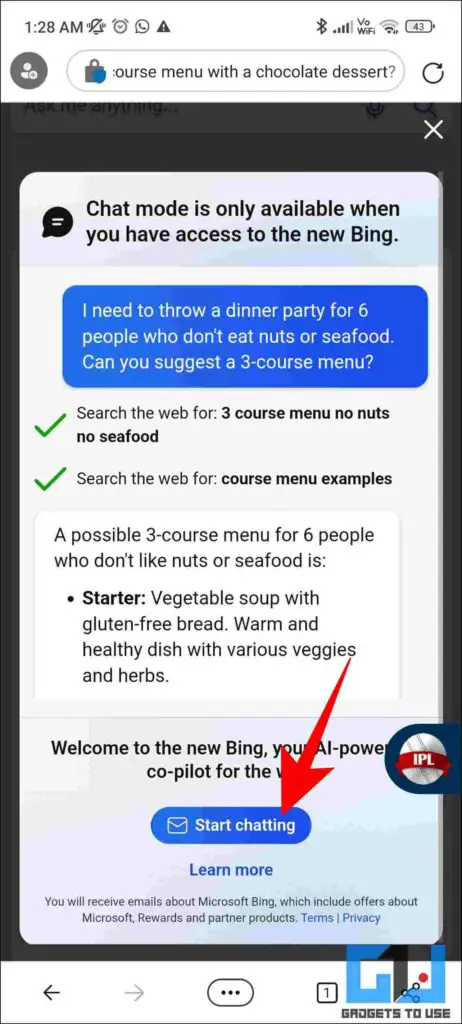
۵٫ ادامه به: وارد در صورت نیاز به حساب مایکروسافت خود.

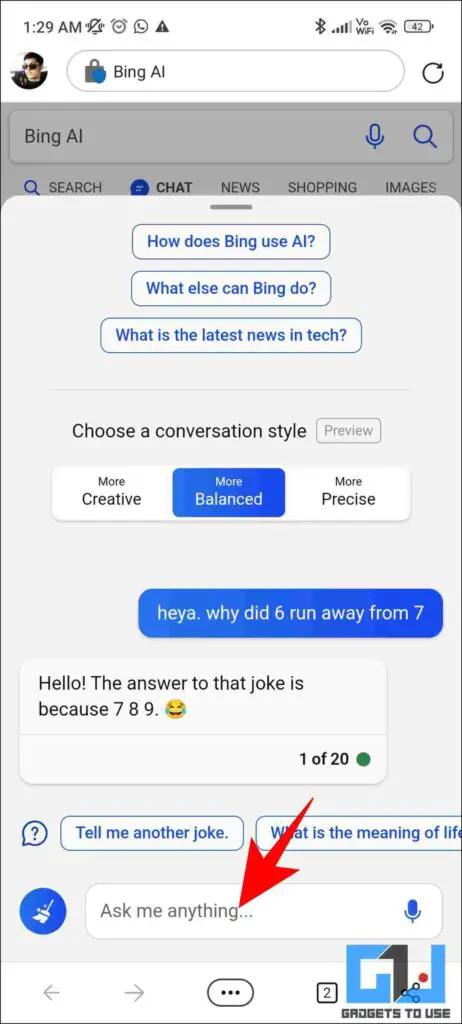
۶٫ بینگ اکنون یک پنجره چت هوش مصنوعی را باز می کند.
۷٫ حالا می توانید جلو بروید و سوالات مورد علاقه خود را بپرسید ربات چت هوش مصنوعی بینگ.
استفاده از مرورگر Edge در iOS
مشابه اندروید، میتوانید مرورگر مایکروسافت اج را در iOS نیز دانلود کنید تا تجربه مشابهی از بینگ داشته باشید. در اینجا نحوه کار آن آمده است.
۱٫ مرورگر Microsoft Edge را در iPhone یا iPad خود دانلود کنید.
۲٫ بازش کن و بینگ را جستجو کنید یا روی تب Bing AI ضربه بزنید درست مثل کاری که در اندروید انجام دادید.

۳٫ پس از جستجوی موفقیت آمیز Bing، آن را روشن کنید برگه چت.

۴٫ اکنون وارد در صورت نیاز به حساب مایکروسافت خود.

۵٫ بینگ اکنون یک پنجره چت هوش مصنوعی را باز می کند.
۶٫ حالا می توانید جلو بروید و سوالات مورد علاقه خود را بپرسید ربات چت هوش مصنوعی.

استفاده از صفحه کلید سوئیفت در اندروید
Swift Keyboard یک برنامه صفحه کلید متعلق به مایکروسافت است که اکنون شامل هوش مصنوعی Bing برای جستجوهای سریع بدون نیاز به استفاده جداگانه از برنامه Bing است.
۱٫ برنامه صفحه کلید SwiftKey را از فروشگاه Google Play دانلود کنید.

۲٫ برنامه را باز کنید و مراحل نصب را کامل کنید. آسان است و به طور کلی بیش از یک دقیقه طول نمی کشد.
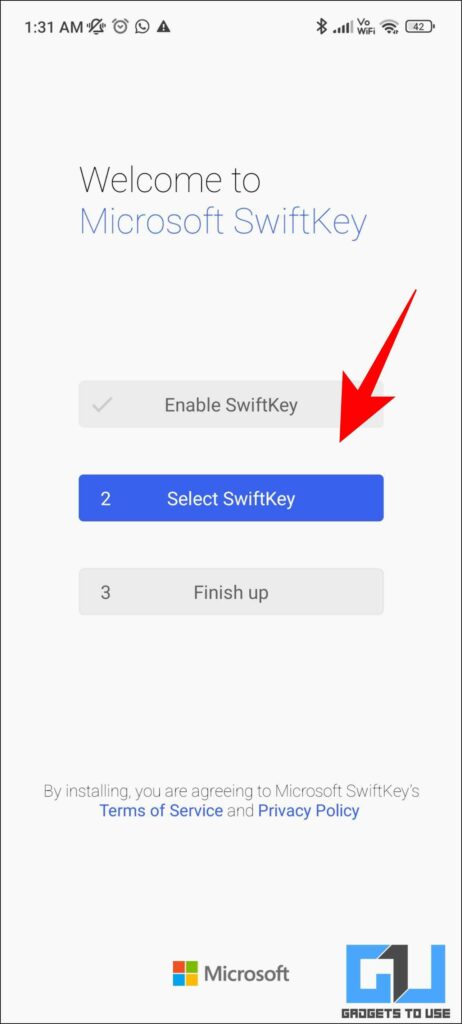
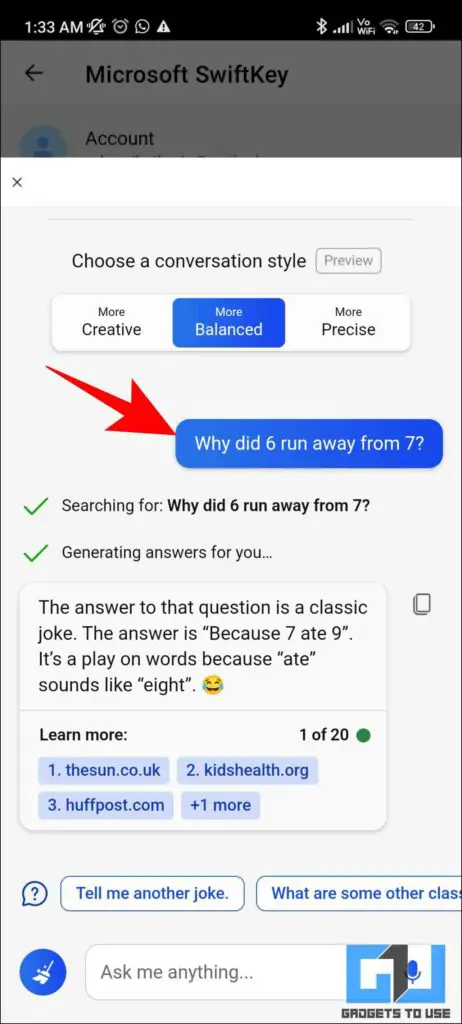
۳٫ وارد به حساب مایکروسافت خود. اگر می خواهید از پنجره چت مبتنی بر هوش مصنوعی استفاده نمایید، این پر اهمیت است.

۴٫ اکنون هنگام استفاده از صفحه کلید، روی نماد Bing ضربه بزنید.
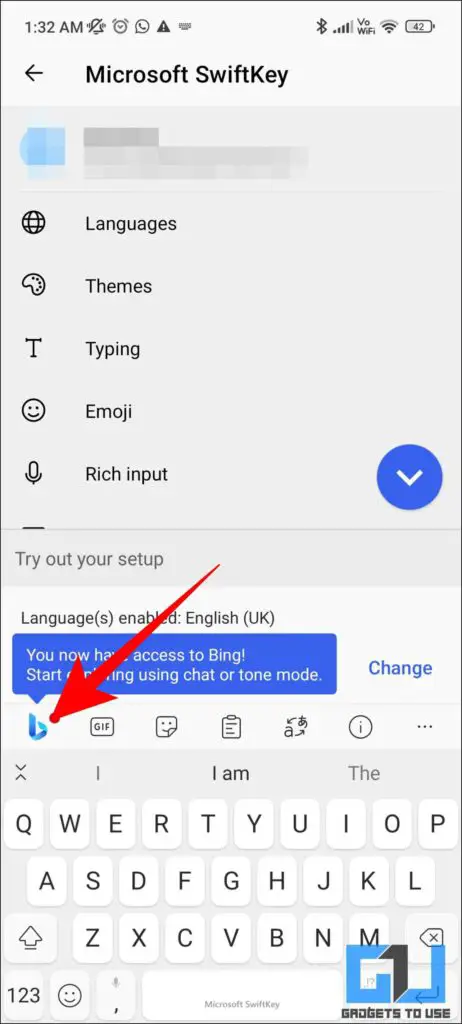
۵٫ بعد روی آن ضربه بزنید اتاق چت منو.

۶٫ چت هوش مصنوعی Bing به عنوان یک پنجره جداگانه باز می گردد.
۷٫ حالا می توانید جلو بروید و سوالات مورد علاقه خود را بپرسید به یک ربات چت هوش مصنوعی
استفاده از صفحه کلید Swift در iOS
مثل اندروید. صفحه کلید سوئیفت برای استفاده در iOS نیز موجود است و ویژگی های هوشمند مشابهی را برای بهبود تجربه شما ارائه می دهد.
۱٫ برنامه صفحه کلید SwiftKey را از اپ استور اپل دانلود کنید.
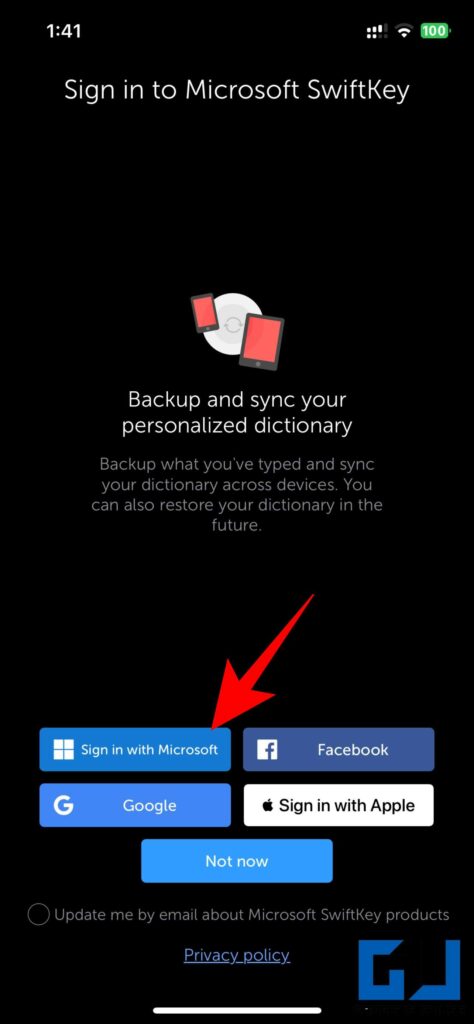
۲٫ وارد وارد حساب مایکروسافت خود شوید و تنظیمات را تکمیل کنید.
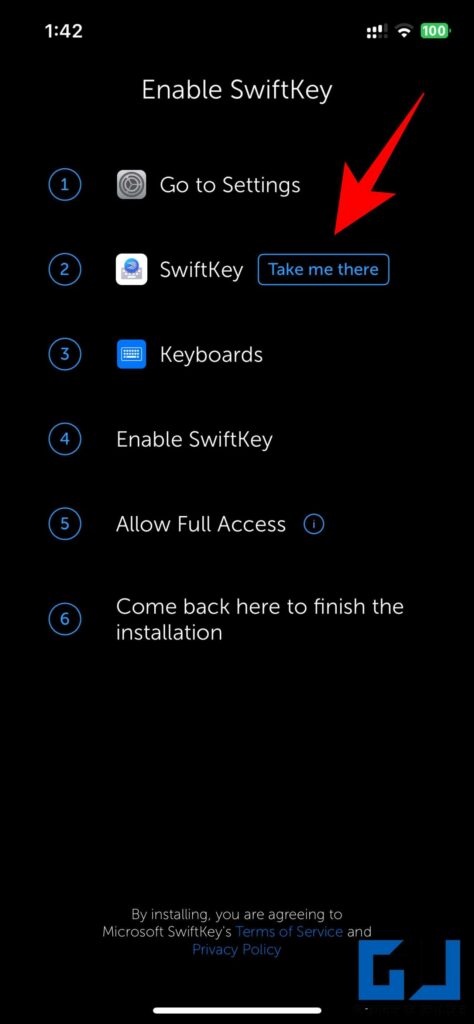
۳٫ اکنون هنگام استفاده از صفحه کلید، در زدن نماد بینگ.

۴٫ بعد، به اتاق چت منو.

۵٫ با این کار چت هوش مصنوعی Bing به عنوان یک پنجره جداگانه باز می گردد.
۶٫ حالا می توانید جلو بروید و سوالات مورد علاقه خود را بپرسید به یک ربات چت هوش مصنوعی

سوالات متداول
اچ. چگونه از هوش مصنوعی Bing در تلفن خود استفاده کنم؟
برای استفاده از هوش مصنوعی Bing در تلفن هوشمند اندروید یا iOS خود می توانید از برنامه Bing یا مرورگر Microsoft Edge استفاده نمایید. برای استفاده از همان مرحله مفصل بالا را دنبال کنید.
اچ. آیا محدودیتی برای جستجوهای هوش مصنوعی Bing وجود دارد؟
آره! در حال حاضر، بینگ تنها به شما اجازه می دهد تا با ربات هوش مصنوعی برای ۲۰ چت در هر جلسه، با محدودیت ۲۰۰ در روز، تعامل داشته باشید. با این حال، بینگ در تلاش است تا به طور مداوم این محدودیت را افزایش دهد.
اچ. چرا هوش مصنوعی بینگ کند است؟
ممکن است به دلیل بار زیاد سرور با کمی تاخیر از ربات هوش مصنوعی بینگ مواجه شوید. اگر در حال حاضر نمی توانید به چت دسترسی داشته باشید، توصیه می کنیم پس از مدتی دوباره امتحان کنید.
خلاصه: از Microsoft Bing AI Chat در گوشی خود استفاده نمایید
امیدواریم این راهنما به شما کمک کند تا بفهمید چگونه می توانید از طریق تلفن هوشمند خود به ربات هوش مصنوعی Bing دسترسی پیدا کنید. اگر این راهنما برای شما مفید است، آن را با دوستان خود به اشتراک بگذارید. نکات و ترفندهای فنی بیشتری را که در زیر ضمیمه شده است، بررسی کنید و برای خواندن مطالب بیشتر با ۱۲۳select.ir همراه باشید.
ممکن است علاقه مند باشید.
همچنین می توانید برای اخبار فوری فناوری ما را دنبال کنید اخبار گوگل یا برای نکات و ترفندها، به بررسی گوشیهای هوشمند و ابزارک بپیوندید گروه تلگرام ۱۲۳select.ir: یا برای آخرین ویدیوهای بررسی مشترک شوید ابزارهایی برای استفاده از کانال YouTube:


![[Working] 6 راه برای رفع خطای ۴۰۴ Not Found در گوگل کروم](https://www.123select.ir/wp-content/uploads/2024/12/browser-g8a5b9bec6_1280-390x220.png?v=1733767846 "[Working] 6 راه برای رفع خطای ۴۰۴ Not Found در گوگل کروم")

