۶ روش کاری برای رفع کامل فضای ذخیره سازی گوگل درایو با وجود فایل های از دست رفته

Google مقدار محدودی فضا را برای هر حساب ارائه میکند و هنگام استفاده از Drive، Photos، Gmail و سایر سرویسها، میتواند به سرعت پر شود در حساب خود، اگر فضای خالی اشتباهی در Drive خود مشاهده کردید نگران نباشید، در اینجا چند راه آسان برای تعمیر فضای ذخیره سازی Google Drive حتی زمانی که هیچ فایلی وجود ندارد، وجود دارد.
مرتبط |: ۳ نکته برای جلوگیری از پر کردن سریع ۱۵ گیگابایت توسط گوگل
فضای ذخیرهسازی Google Drive پر است اما فایلی وجود ندارد فضای خالی اشتباه در Drive برطرف شود؟
اگر اعلان یا پیامی از Google Drive درباره فضای ذخیرهسازی کامل دریافت میکنید، احتمالاً حداکثر ظرفیت آن است که فضای ذخیرهسازی نشاندادهشده با منطقه واقعی مطابقت ندارد.
سپس برخی از مراحل عیبیابی ساده وجود دارد که میتوانید برای خلاص شدن از شر خطای ذخیرهسازی کامل، حتی اگر هیچ فایلی در Google Drive ندارید، دنبال کنید.
۱٫ بررسی کنید چه چیزی ذخیره سازی مصرف می کند
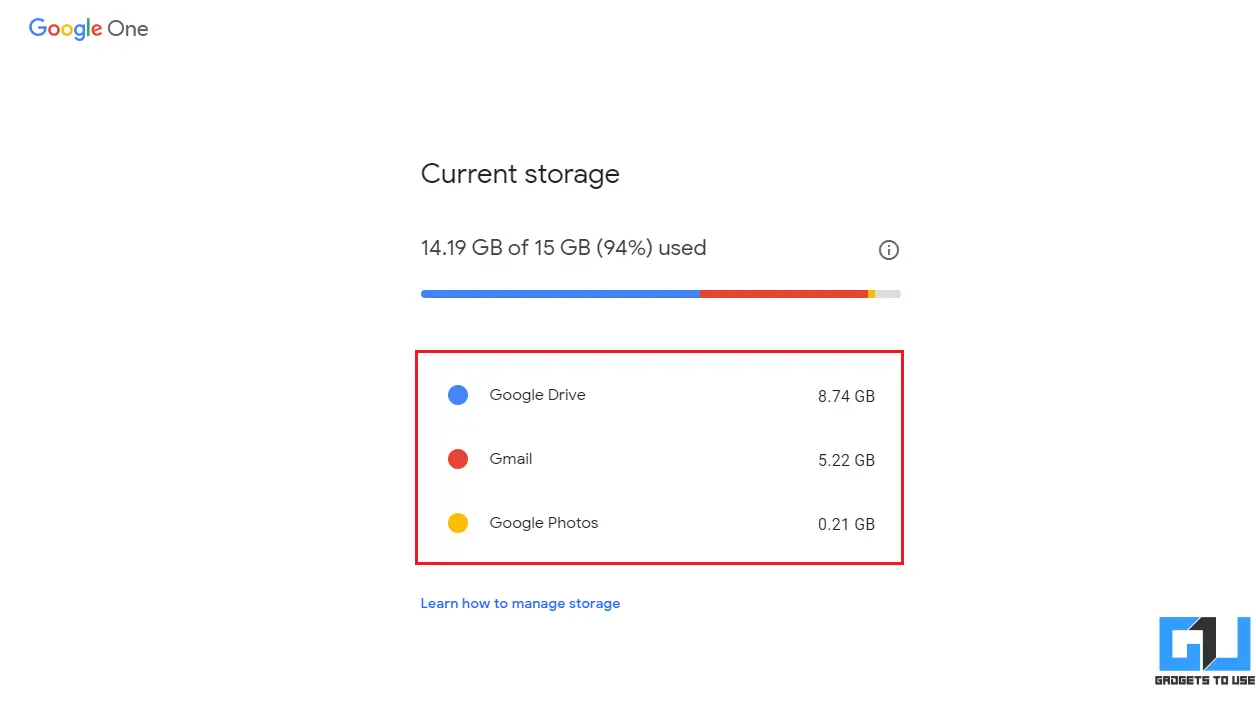
نخستین قدم این است که بررسی کنید چه مقدار فضای ذخیرهسازی مصرف میکند و چقدر فضای واقعی در حساب Google شما در دسترس است.
فضای ذخیره سازی را با فایل های تخمینی ذخیره شده در هر یک از سرویس ها مطابقت دهید.
در اینجا نحوه یافتن فایل های حجیم در Google Drive آورده شده است.
۲٫ فایل ها را حذف کنید تا فضا آزاد شود
اگر در Google Drive استفاده از فضای ذخیرهسازی بالا مشاهده کردید
فایلها و پوشهها را بر اساس اندازه آنها باز کنید یا فایلهای بزرگ را به حساب Google Drive دیگر منتقل کنید.
اگر در جیمیل میزان فضای ذخیره سازی زیاد را مشاهده می کنید
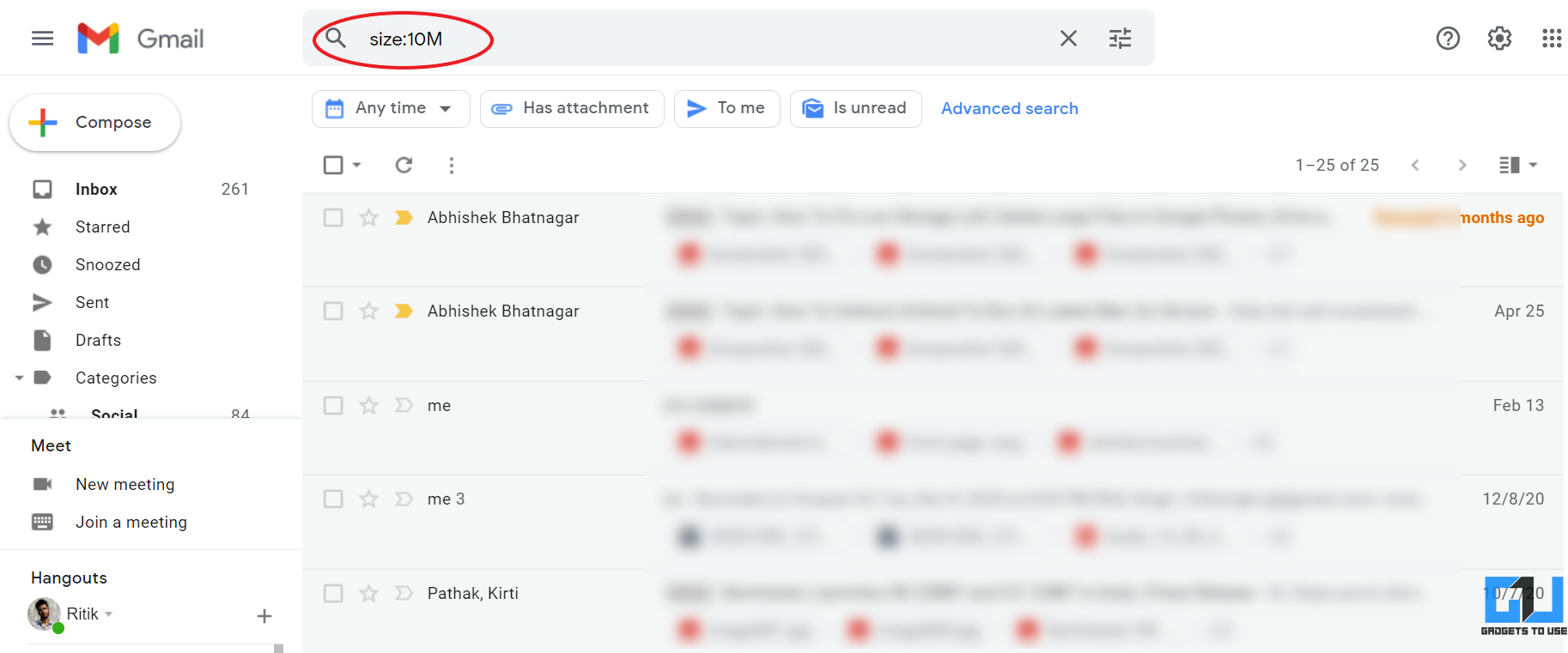
به جیمیل بروید و تایپ کنید اندازه: ۱۰ متر در نوار جستجو برای بازیابی همه ایمیل های دارای پیوست های بزرگتر از ۱۰ مگابایت، موارد غیر پر اهمیت را حذف کنید.
اگر در Google Photos استفاده از فضای ذخیرهسازی بالا مشاهده کردید

Google Photos را در مرورگر خود باز کنید برو به تنظیمات و انتخاب کنید نگهبان برای کاهش کیفیت تکراری.به علاوه، اگر دیدید ذخیره سازی را بازیابی کنید گزینه، روی آن ضربه بزنید و آن را انتخاب کنید کلیک کنید برای تبدیل اقلام با کیفیت اصلی به کیفیت ذخیره سهام.
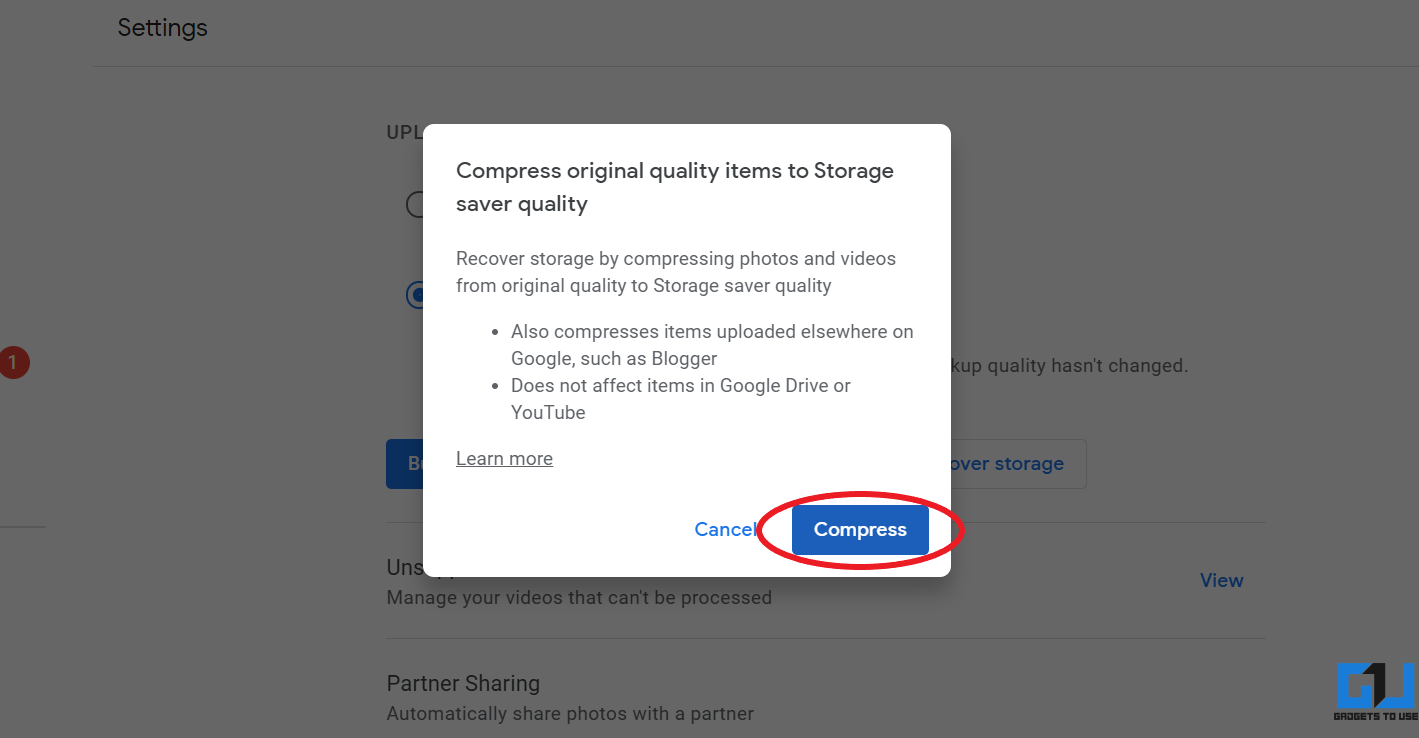 این کار کیفیت عکسها و ویدیوهای پشتیبانگیریشدهتان را کاهش میدهد، اما فضای زیادی آزاد میکند. میتوانید قبل از فشردهسازی فایلها، رسانههایی را که قبلاً پشتیبانگیری شدهاند با Google Takeout دانلود کنید.
۳٫ سطل بازیافت را خالی کنید
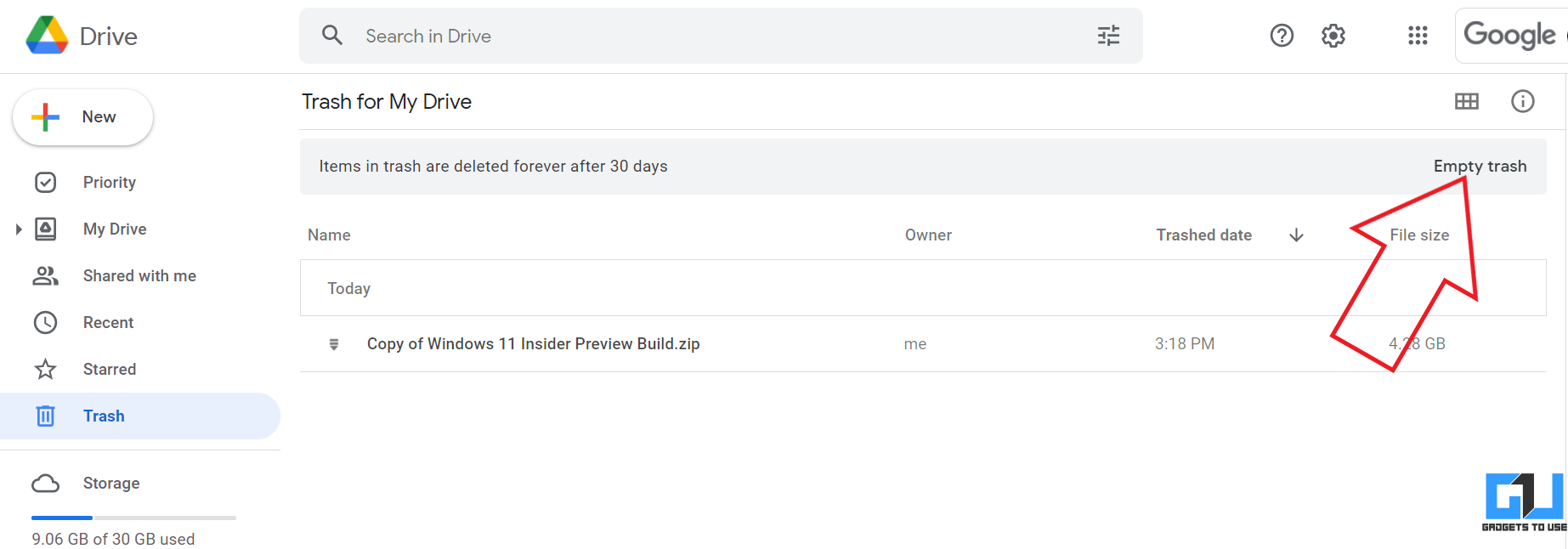
فایلهای حذف شده از Drive، Gmail یا Photos به سطل زباله منتقل میشوند.

بنابراین حذفشدههای Gmail، Google Photos و Google Drive خود را بررسی کنید. این فرآیند بسیار ساده است، کافی است به وبسایت یا برنامه مراجعه کنید، به دنبال سطل زباله بگردید و آن را خالی کنید تا فایلها برای همیشه حذف شوند.
۴٫ داده های برنامه های پنهان را حذف کنید
برخی از برنامه ها از Google Drive برای ذخیره اطلاعات خود استفاده می کنند.
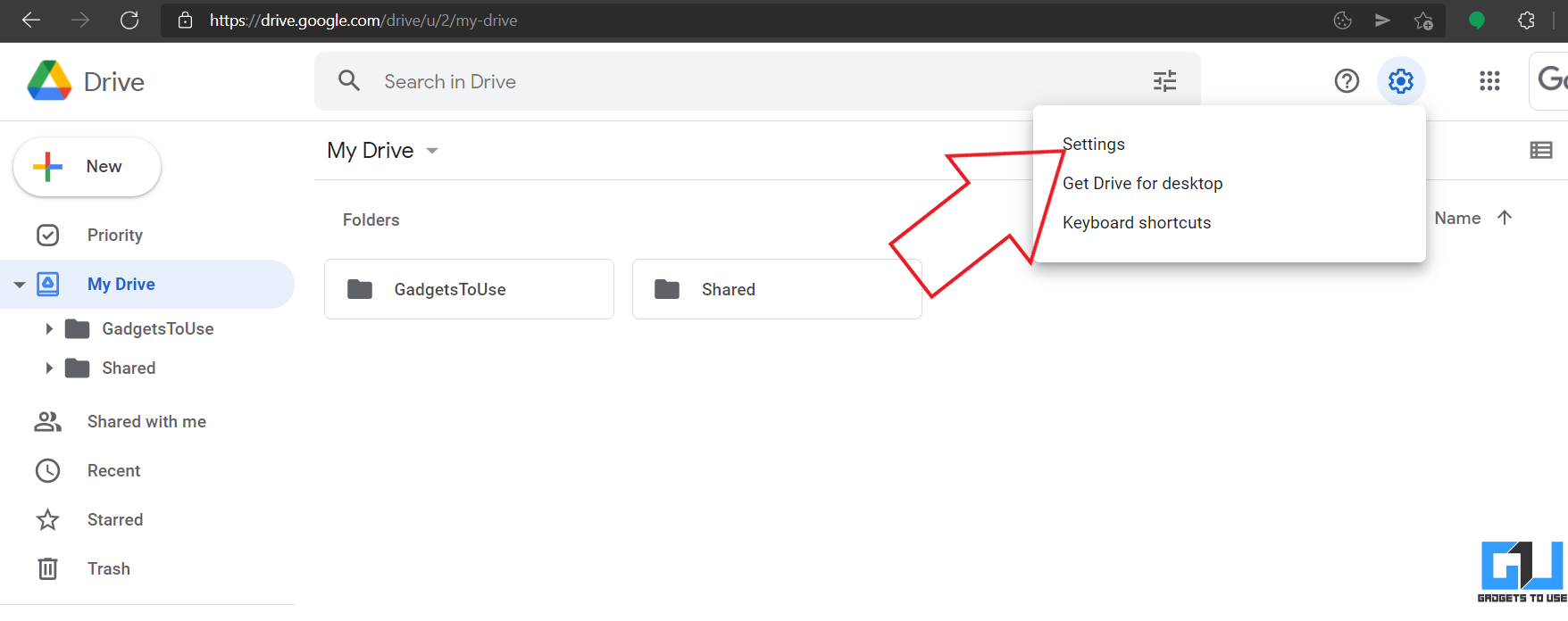
- Google Drive را در مرورگر خود باز کنید.
- روی نماد چرخ دنده در بالا سمت راست کلیک کنید و کلیک کنید تنظیمات.
- در پنجره پاپ آپ، را انتخاب کنید مدیریت برنامه ها از نوار کناری سمت چپ
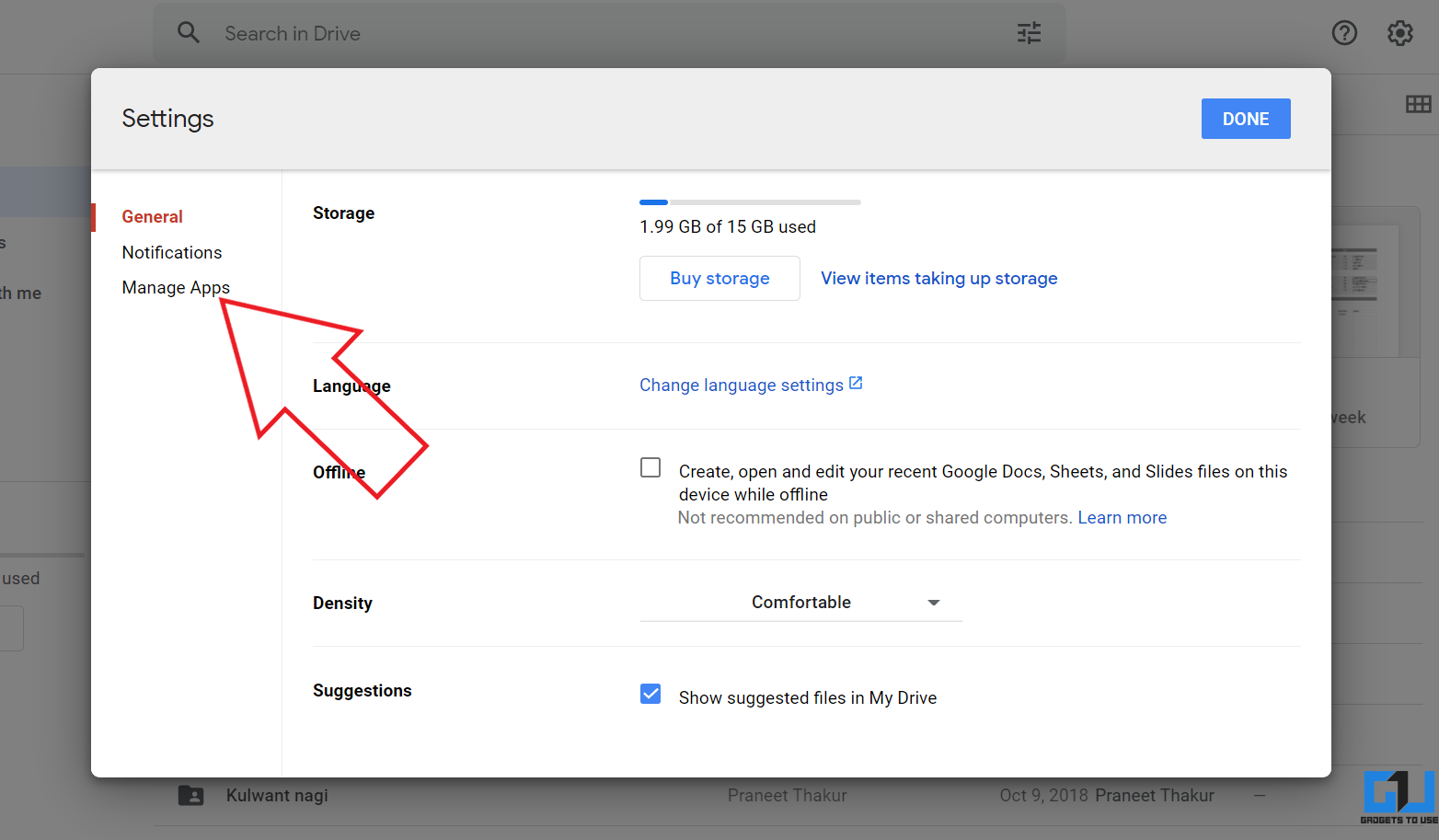
- در اینجا داده های ذخیره شده توسط برنامه های متصل در Drive خود را خواهید دید.

- کلیک کنید گزینه ها: در کنار نام برنامه کلیک کنید حذف کنید پنهان شده است برنامه داده ها داده های پاکی که دیگر مورد نیاز نیست.
۵٫ فایل های یتیم را حذف کنید
اگر Drive حتی پس از حذف فایلهای بزرگ حافظه کم نشان میدهد، ممکن است فایلهای یتیم مخفی مقصر باشند، اگر فهرست اصلی فایلها حذف شود، یتیم میشوند، اما خود فایل یتیم نمیشود، چون توسط شخصی که آن را به اشتراک گذاشته است، حذف شده است. شما
اگر به اشتباه فایل ها را حذف کرده اید، مراحل زیر را دنبال کنید تا آنها را حذف کرده و فضا خالی کنید:

- Google Drive را در مرورگر خود باز کنید یا برنامه موبایل Drive را باز کنید.
- وارد شده و وارد نوار جستجو شوید- مالک سازمان نیافته، من است. یا مستقیما به این لینک مراجعه کنید.
- اکنون می بایست تمام فایل های یتیم را ببینید.
- روی فایل orphaned کلیک راست کرده و انتخاب کنید حذف کنید تا آنها را به سطل زباله خود منتقل کنید.
- حالا به سطل زباله رفته و فایل را برای همیشه پاک کنید.
۶٫ خروج یا پاک کردن کش برنامه
اگر چیزی کار نمی کند، از سیستم Google Drive خارج شوید و دوباره وارد سیستم شوید تا ببینید آیا مشکل حل شده است یا نه /ذخیره.
پاداش- حافظه کم گوگل را رفع کنید
با Google Storage Manager، میتوانید به راحتی فایلهای بزرگ را در Drive مرور و حذف کنید، از عکسها و ویدیوها پشتیبانگیری کنید، و ایمیلهایی را با پیوستهای بزرگ برای حذف فایلها حذف کنید.
(حل شد) فضای ذخیره سازی Google Drive پر است اما هیچ فایلی وجود ندارد
اینها چند راه سریع برای رفع فضای ذخیره سازی کامل Google Drive بودند، با وجود اینکه فایل های موجود نیست برای مقالات بیشتر مانند این
همچنین می توانید برای اخبار فوری فناوری ما را دنبال کنید اخبار گوگل یا برای نکات و ترفندها، به بررسی گوشیهای هوشمند و ابزارک بپیوندید گروه تلگرام ۱۲۳select.ir: یا برای آخرین ویدیوهای بررسی مشترک شوید کانال یوتیوب ۱۲۳select.ir.
برای یافتن راه حلی برای مشکلات فنی خود از کادر متن توسعه یافته جستجوی سایت Google در زیر استفاده نمایید

![[Solved] 10 راه برای رفع عدم اتصال هات اسپات آیفون به دستگاه اندروید](https://www.123select.ir/wp-content/uploads/2024/06/Solved-10-راه-برای-رفع-عدم-اتصال-هات-اسپات-آیفون-390x220.jpg "[Solved] 10 راه برای رفع عدم اتصال هات اسپات آیفون به دستگاه اندروید")