میتوانید در طول روز بین دستگاهها، از جمله رایانههای رومیزی یا لپتاپ، تبلتها و تلفنهای هوشمند به هم بزنید. در حالی که اپل یک کلیپبورد جهانی قوی برای کپی و جایگذاری دادهها بین دستگاههای اپل دارد، Android یک راهاندازی کپی بومی برای Windows ارائه نمیدهد. شما همچنان می توانید متن را بین تلفن اندرویدی خود و رایانه شخصی ویندوزی خود همگام سازی و انتقال دهید.
مرتبط |: ۳ روش برای استفاده از تلفن اندروید به عنوان میکروفون برای رایانه شخصی
متن را از اندروید به رایانه شخصی یا رایانه شخصی به اندروید کپی و جایگذاری کنید
۱٫ استفاده از برنامه گوشی شما (گوشی های سامسونگ)
برنامه Your Phone مایکروسافت به شما امکان می دهد داده ها را بین تلفن و رایانه خود متصل و همگام کنید. با استفاده از آن می توانید از رایانه خود تماس برقرار کرده و دریافت کنید، اعلان های تلفن همراه را دریافت و مدیریت کنید و به عکس ها از تلفن Android خود دسترسی داشته باشید.
جالب اینجاست که نصب کپی برای گوشیهای هوشمند سامسونگ گلکسی ارائه میدهد، اگر گوشی سامسونگ فولد، اس، نوت یا سری A دارید، مراحل زیر را دنبال کنید.
- برنامه Your Phone را در رایانه خود و اگر قبلاً نصب نشده است، در تلفن سامسونگ خود نصب و راه اندازی کنید.
- برنامه Your Phone را در ویندوز باز کنید.
- کلیک کنید تنظیمات و انتخاب کنید ویژگی ها:.
- سوئیچ را روشن کنید با دستگاه متقاطع کپی و جایگذاری کنید.
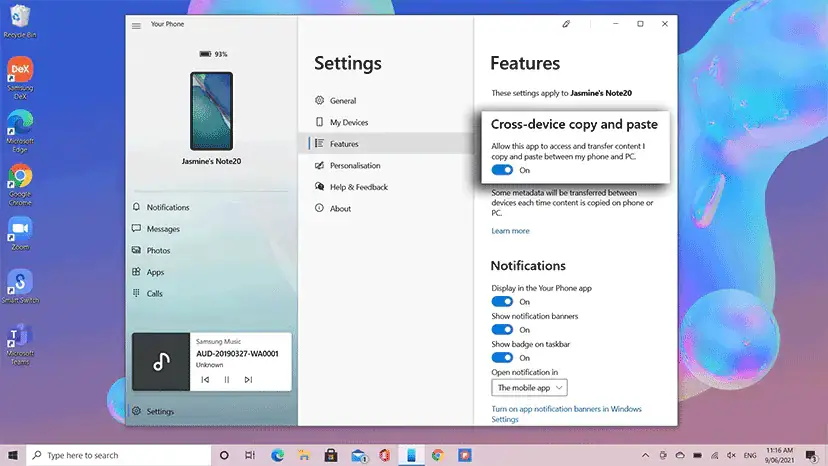
- در تلفن سامسونگ متصل خود، متنی را که می خواهید به رایانه منتقل کنید انتخاب کنید.
- اکنون ضربه بزنید کپی کنید.

- در رایانه ویندوز خود، کلیک راست کرده و کلیک کنید چسباندن یا فشار دهید CTRL+V برای چسباندن متن کپی شده توسط تلفن.

گوشی شما برای ویندوز همراه گوشی شما برای اندروید
۲٫ متن را از اندروید به ویندوز یا بالعکس کپی کنید ClipSync:
ClipSync یک برنامه رایگان و سبک است که به شما امکان می دهد به راحتی متن را از تلفنی به رایانه دیگر یا از تلفنی به رایانه دیگر کپی و جایگذاری کنید.
- ClipSync Desktop Server را دانلود و بر روی رایانه خود نصب کنید (لینک های ارائه شده در زیر).

- سپس برنامه ClipSync را روی دستگاه اندرویدی خود نصب کنید.
- سرور دسکتاپ را باز کنید و بگذارید اجرا شود.

- حالا اپلیکیشن موبایل را باز کرده و کلیک کنید به سرور جدید متصل شوید.
- وقتی نام کامپیوترتان ظاهر شد، روی آن ضربه بزنید.
- اکنون ClipSync به ویندوز شما متصل می گردد.
پس از راهاندازی ClipSync، سرویس پسزمینه در همه دستگاههای شما اجرا میشود تا کلیپبردهای شما بهطور خودکار همگام شوند.
مراحل کپی متن از اندروید به ویندوز
هر متنی را در دستگاه Android خود به مدت طولانی فشار دهید و انتخاب کنید کپی کنید. برای چسباندن متن در هر نقطه از رایانه خود، کلیک راست کرده و کلیک کنید چسباندن یا فشار دهید CTRL+V.
مراحل کپی متن از ویندوز به اندروید
هر متنی را از رایانه خود با انتخاب آن و کلیک کردن کپی کنید کپی کنید در منوی راست کلیک یا با کلیک کردن CTRL+C. اکنون هر فیلد ورودی را در تلفن اندروید خود فشار دهید و انتخاب کنید چسباندن.
اگر ClipSync به درستی کار نمی کند، مطمئن شوید که تلفن و رایانه شما در یک شبکه Wifi می باشند و برنامه اجازه دارد در پس زمینه اجرا شود.
سرور دسکتاپ ClipSync ClipSync برای اندروید
۳٫ متن را بین ویندوز و اندروید با استفاده از کپی و پیست کنید Alt-C:
Alt-C یک برنامه مشابه است که به شما امکان می دهد متن را در بین دستگاه ها انتقال دهید و کمی بیشتر قابل اعتماد است.
- با استفاده از لینک های زیر، برنامه های دسکتاپ و اندروید را روی Alt-C نصب کنید.
- برنامه را روی گوشی و کامپیوتر خود باز کنید.
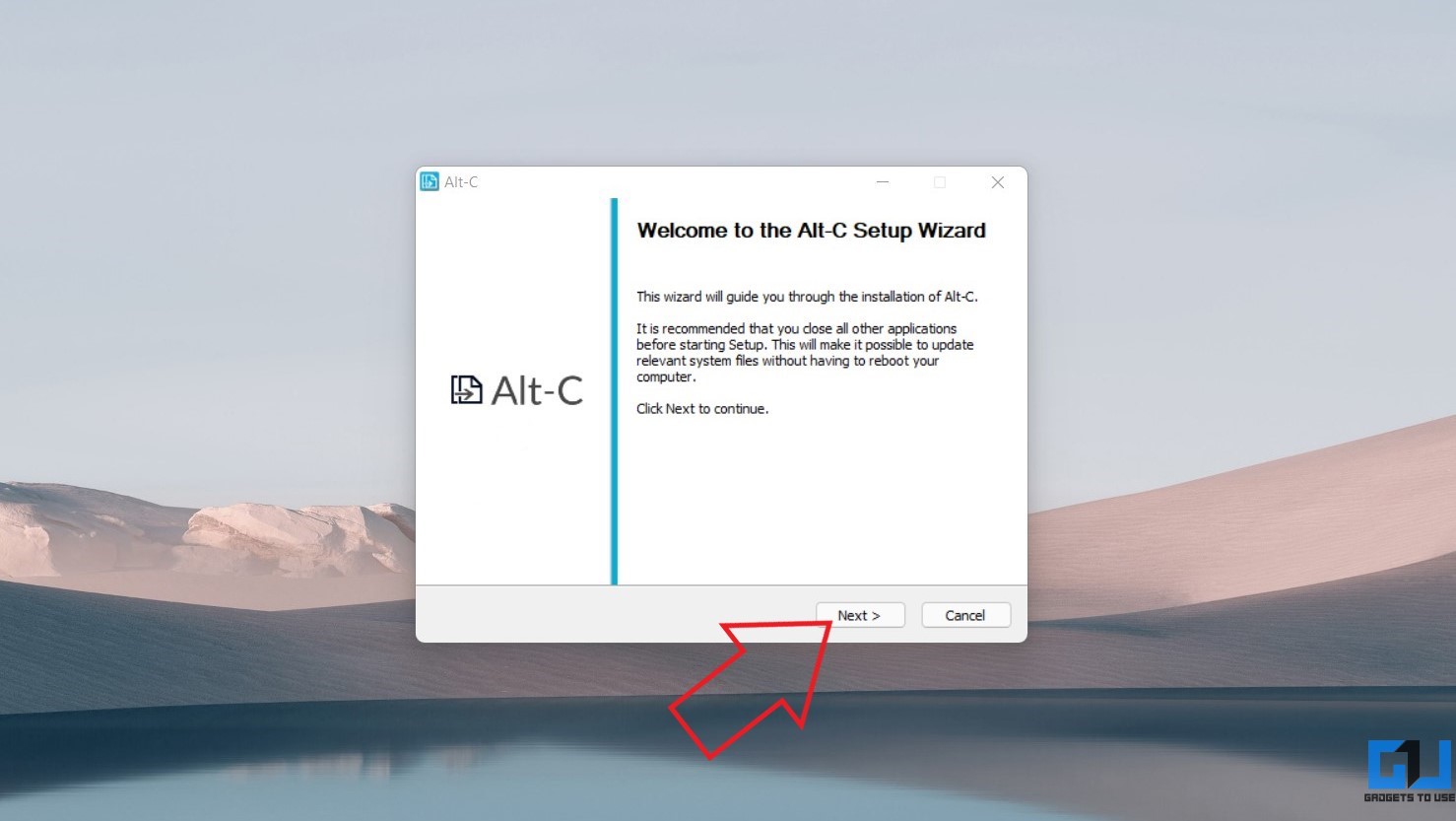
- نام دستگاه خود را بگذارید و کد نمایش داده شده در تلفن رایانه شخصی خود را وارد کنید.

- کلیک کنید کامپیوتر را ثبت کنید اتصال
- پس از اتصال دستگاه ها، مراحل زیر را دنبال کنید.
مراحل کپی متن از گوشی به کامپیوتر
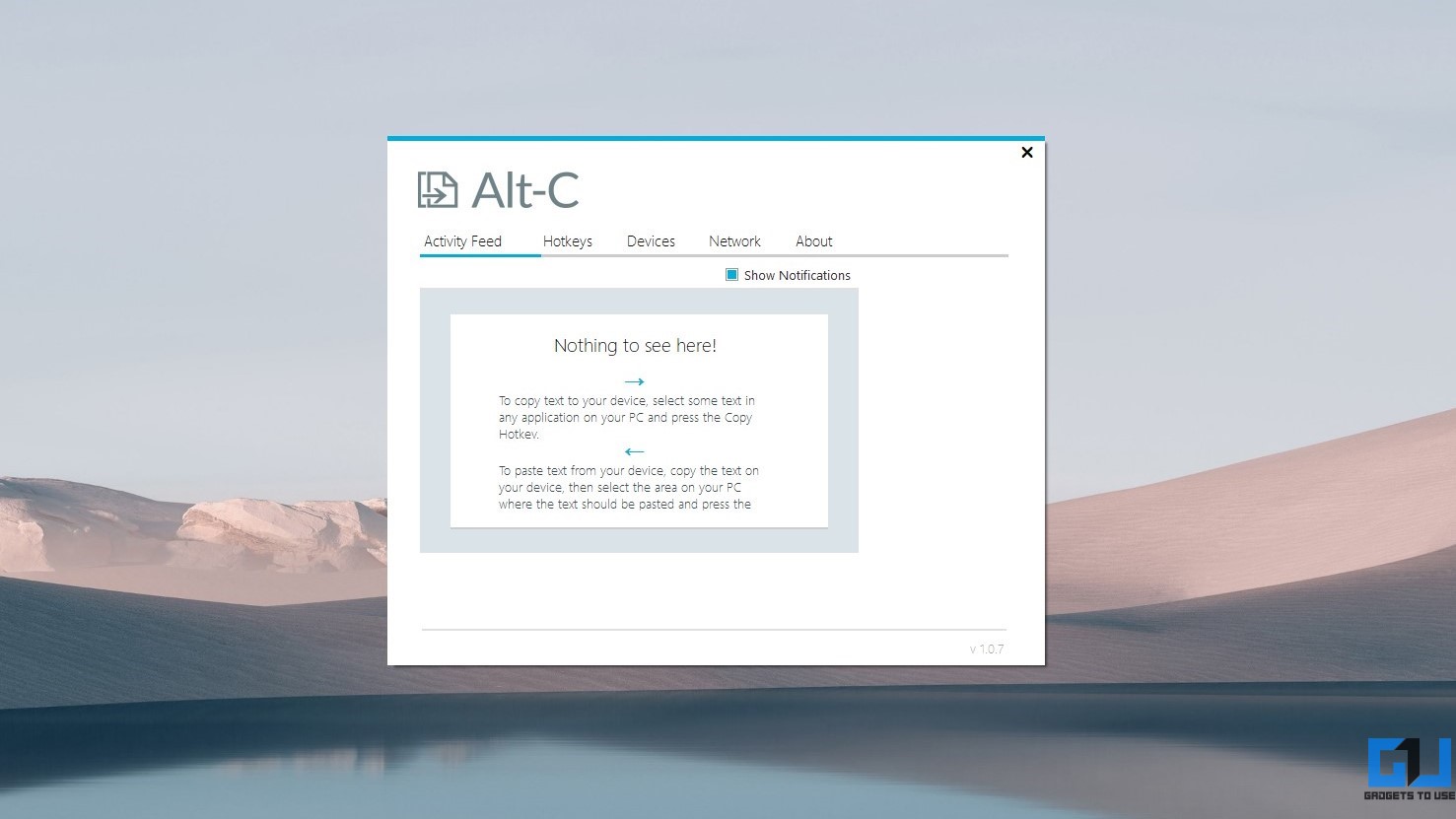
- متنی را در گوشی خود انتخاب کنید و آن را در کلیپ بورد کپی کنید.
- اکنون کلیک کنید Alt + V: برای قرار دادن متن روی رایانه
- متن را از کلیپ بورد گوشی شما استخراج می کند.
مراحل کپی متن از رایانه به تلفن

- متن را در رایانه خود انتخاب کنید.
- را فشار دهید Alt + C: روی صفحه کلید شما
- با این کار متن به گوشی منتقل می گردد.
هر بار که متن را کلیک یا بکشید، یک اعلان در تلفن و رایانه خود مشاهده می کنید و کلیدهای میانبر پیش فرض را می توان به دلخواه در برنامه دسکتاپ تغییر داد.
هر دو دستگاه یک لیست همگام از متن کپی شده نگه می دارند، بنابراین می توانید متن کپی شده را هر زمان که بخواهید، حداکثر تا ۵۰ ورودی بازیابی کنید.
Alt-C برای ویندوز Alt-C برای اندروید
جایزه – کلیپ توسط OnePlus
Clipt یک برنامه جدید از تیم OnePlus است برای ویندوز و مک.

تنها کاری که می بایست انجام دهید این است که برنامه و برنامه افزودنی را نصب کنید و دو دستگاه را به هم وصل کنید و سپس می توانید فایل ها را بین دستگاه های خود کپی کنید.
کلیپ برای اندروید روی Chrome Extension کلیک کنید
بسته بندی
اینها سه راه آسان و سریع برای کپی و چسباندن متن بین رایانه شخصی اندروید و ویندوز بودند، اگر گوشی هوشمند سامسونگ دارید، بهتر است از عملکرد کپی متقابل گوشی خود استفاده نمایید روش های بالا: منتظر مقالات بیشتری از این دست باشید.
همچنین می توانید برای اخبار فوری فناوری ما را دنبال کنید اخبار گوگل یا برای نکات و ترفندها، به بررسی گوشیهای هوشمند و ابزارک بپیوندید گروه تلگرام ۱۲۳select.ir: یا برای آخرین ویدیوهای بررسی مشترک شوید کانال یوتیوب ۱۲۳select.ir.
برای یافتن راه حلی برای مشکلات فنی خود از کادر متن توسعه یافته جستجوی سایت Google در زیر استفاده نمایید