اگر از Google Chrome برای مرور استفاده می کنید، حتماً با مشکل بارگذاری یک تصویر مواجه شده اید. این مشکل ممکن است به دلایل غیرمنتظره ای رخ دهد روی کامپیوتر
همچنین بخوانید | ۷ نکته پنهان برای استفاده از Google Chrome مانند یک حرفه ای
رفع نشدن تصاویر در رایانه شخصی در Google Chrome
مشکل را در حالت ناشناس تست کنید
نخستین قدم برای رفع این مشکل این است که مشخص کنید آیا این مشکل در مرورگر وجود دارد یا خیر.
- مرورگر Google Chrome را در رایانه خود باز کنید.
- را کلیک کنید نماد سه نقطه در گوشه سمت راست بالای صفحه نمایش.
- انتخاب کنید پنجره ناشناس جدید.
- از طرف دیگر، می توانید فوراً یک پنجره مرور خصوصی را با کلیک یک دکمه راه اندازی کنید Ctrl+Shift+N ترکیبی از کلیدها

لطفاً از یک مرورگر وب جایگزین برای آزمایش مشکل استفاده نمایید

مشکل بارگذاری تصویر ممکن است محدود به Google Chrome باشد، می توانید برخی از مرورگرهای وب جایگزین خوب مانند Firefox، Opera و غیره را امتحان کنید تا بررسی کنید که آیا تصویر به درستی در آن بارگیری می گردد یا خیر.
- مرورگر وب فایرفاکس را برای رایانه شخصی امتحان کنید.
- مرورگر وب Opera برای رایانه شخصی را نصب و استفاده نمایید.
اگر تصاویر وبسایتی که میخواهید هنگام باز شدن در این مرورگرها به درستی بارگیری شوند، احتمالاً نشان دهنده یک اشکال یا نقص در Google Chrome است.
نمایش همه تصاویر برای همه سایت ها را روشن کنید
اگر تصاویر هنگام مرور یک وب سایت در Google Chrome بارگیری نمی گردند، ممکن است به دلیل عدم وجود مجوزهای لازم به مرورگر باشد، می بایست مطمئن شوید که مجوزهای لازم برای نمایش تصاویر در وب سایت بازدید شده توسط مرورگر تنظیم شده است برای رفع آن این مراحل را دنبال کنید
- باز کنید گوگل کروم در کامپیوتر شما
- را کلیک کنید نماد سه نقطه در گوشه سمت راست بالای صفحه نمایش شما.
- باز کنید تنظیمات.
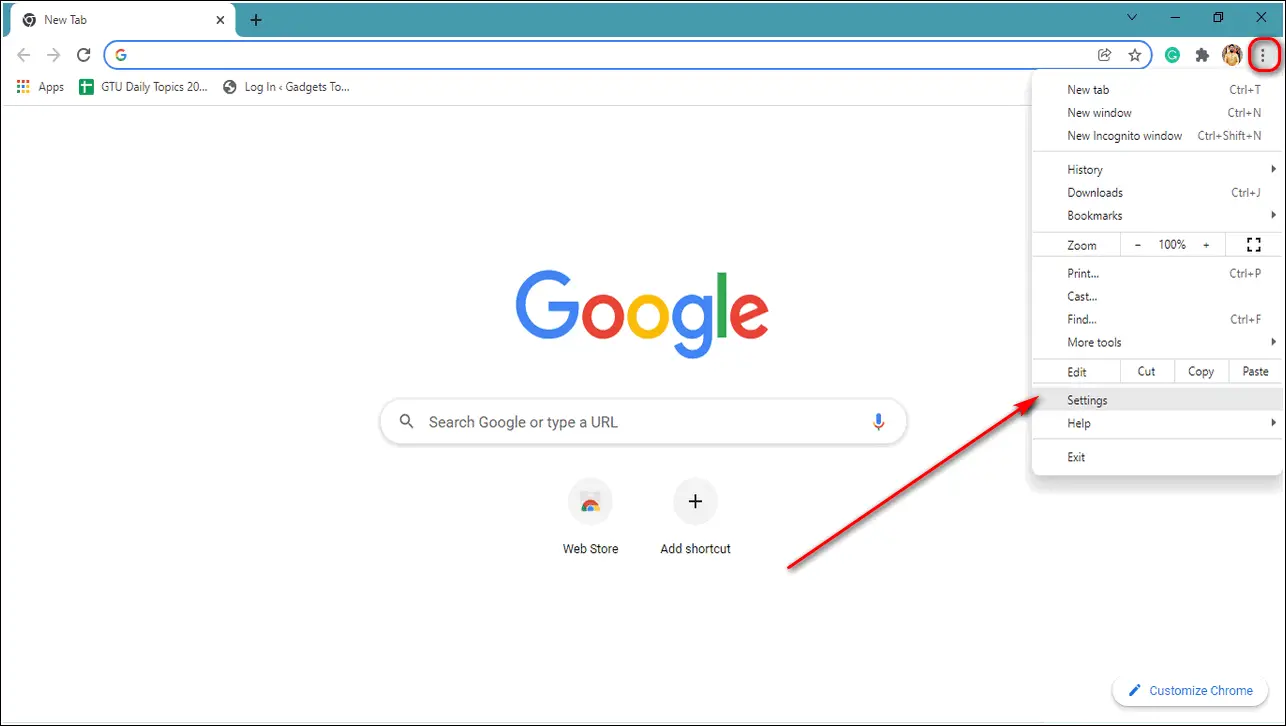
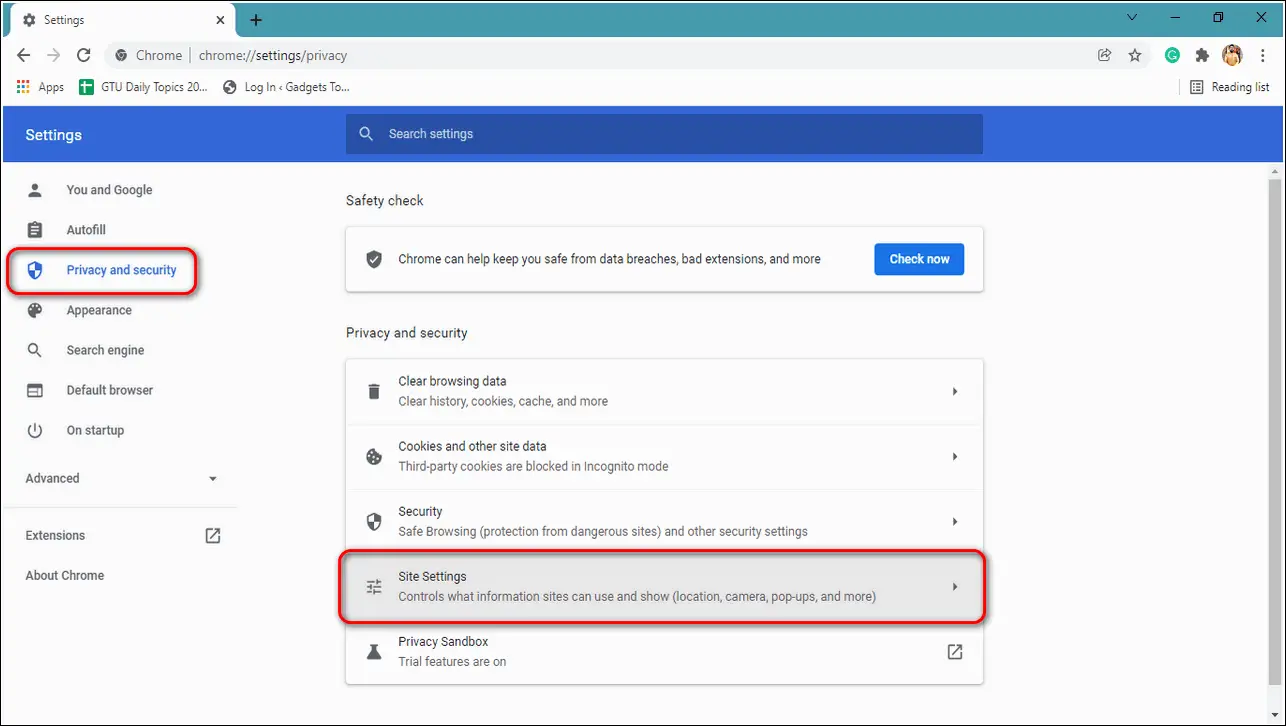
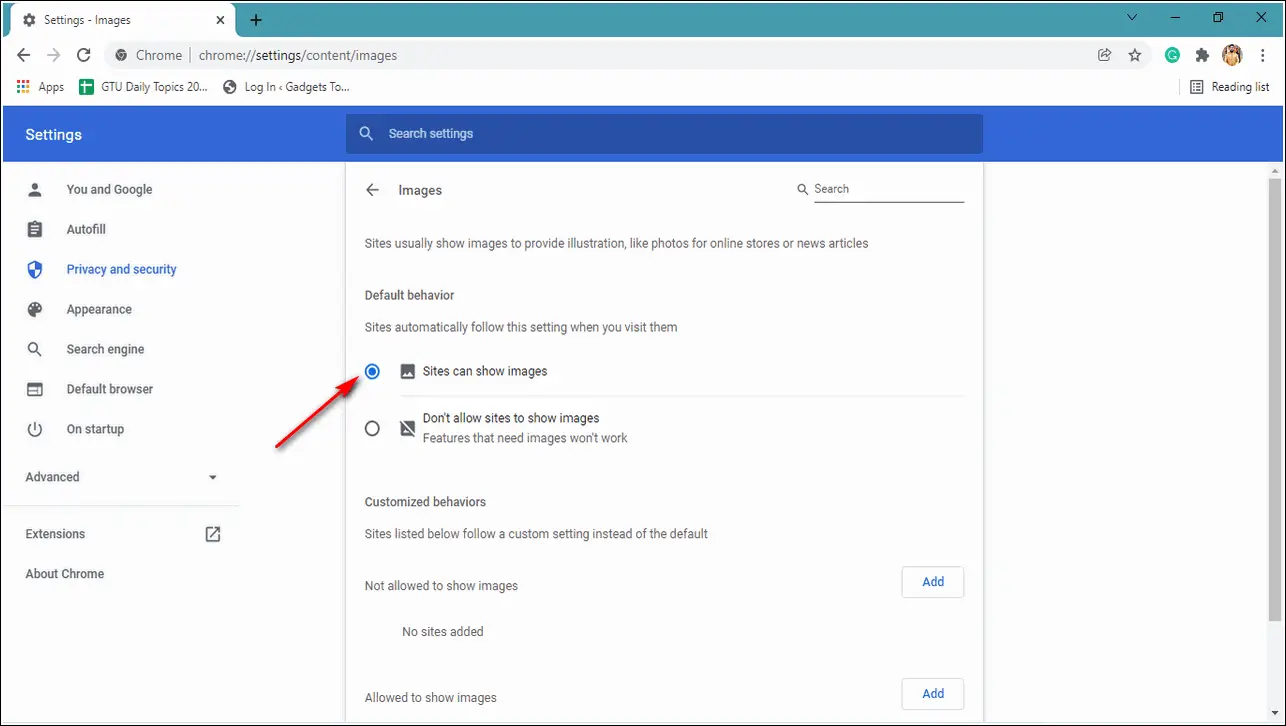
- حرکت به حریم خصوصی و امنیت و باز کنید تنظیمات سایت.
- برای مکان یابی به پایین اسکرول کنید تصاویر:.
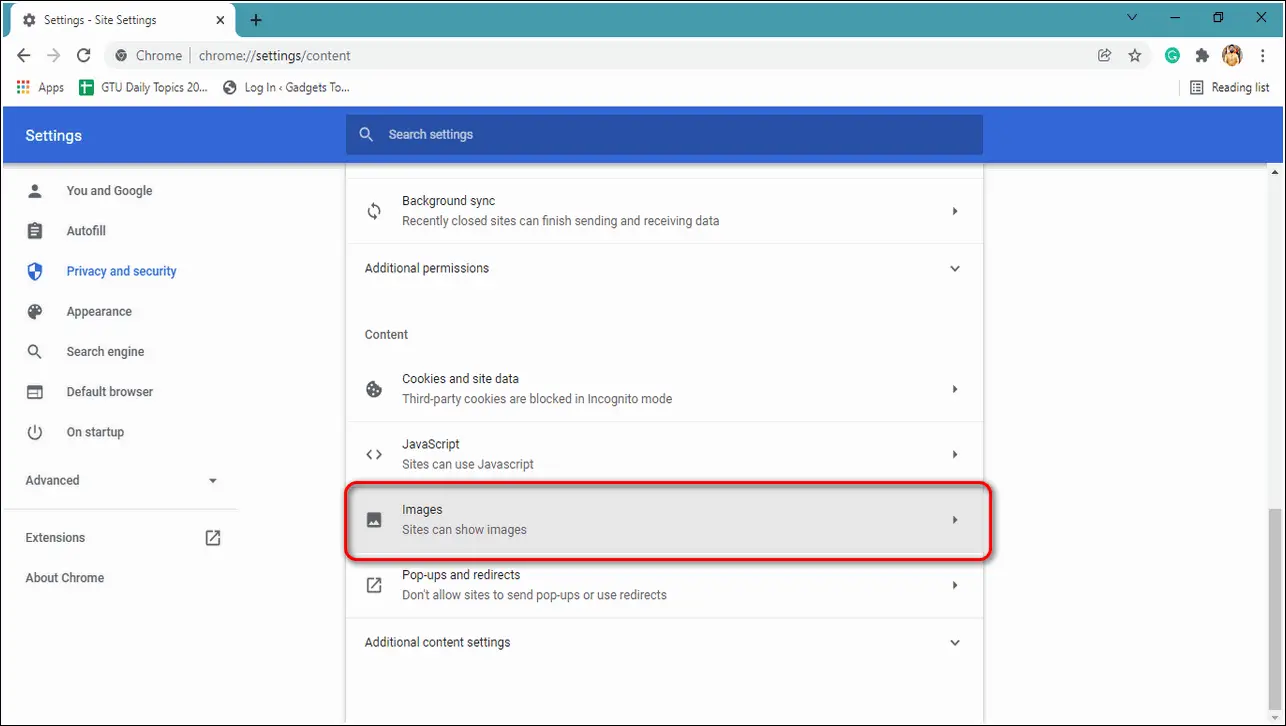
- مطمئن شوید که رفتار پیش فرض روی “تنظیم شده استوب سایت ها ممکن است تصاویر را نمایش دهند‘.
جاوا اسکریپت را برای همه سایت ها فعال کنید
برخی از وبسایتها در اینترنت از جاوا اسکریپت برای نمایش تصاویر و محتوای صفحه وب خود استفاده میکنند، مرورگرهای وب مانند Google Chrome با فعال یا غیرفعال کردن جاوا اسکریپت فعال برای همه سایتها، کنترل این ویژگی را به کاربران خود ارائه میکنند تا از هرگونه مشکل بارگیری تصویر جلوگیری کنند. رفع کنید.
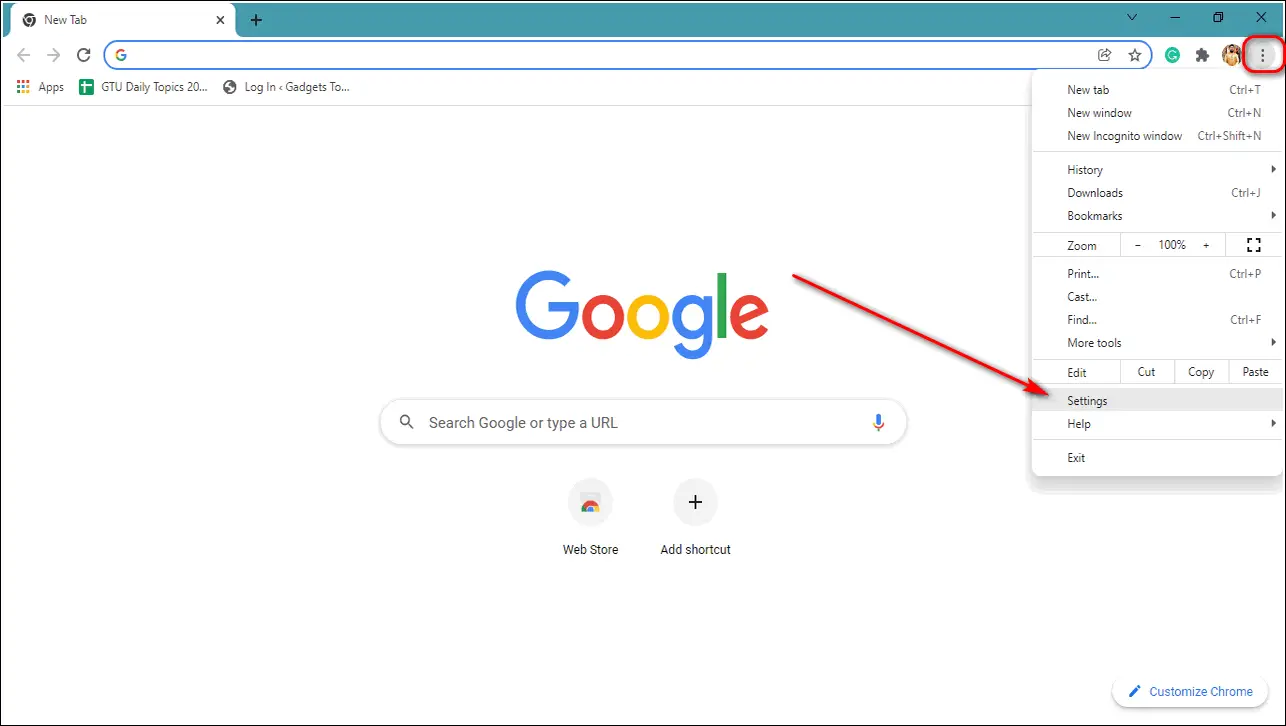
- گوگل کروم را باز کنید و کلیک کنید نماد سه نقطه در گوشه سمت راست بالای صفحه نمایش.
- انتخاب کنید تنظیمات و آن را باز کنید.

- گسترش دهید حریم خصوصی و امنیت و کلیک کنید تنظیمات سایت.
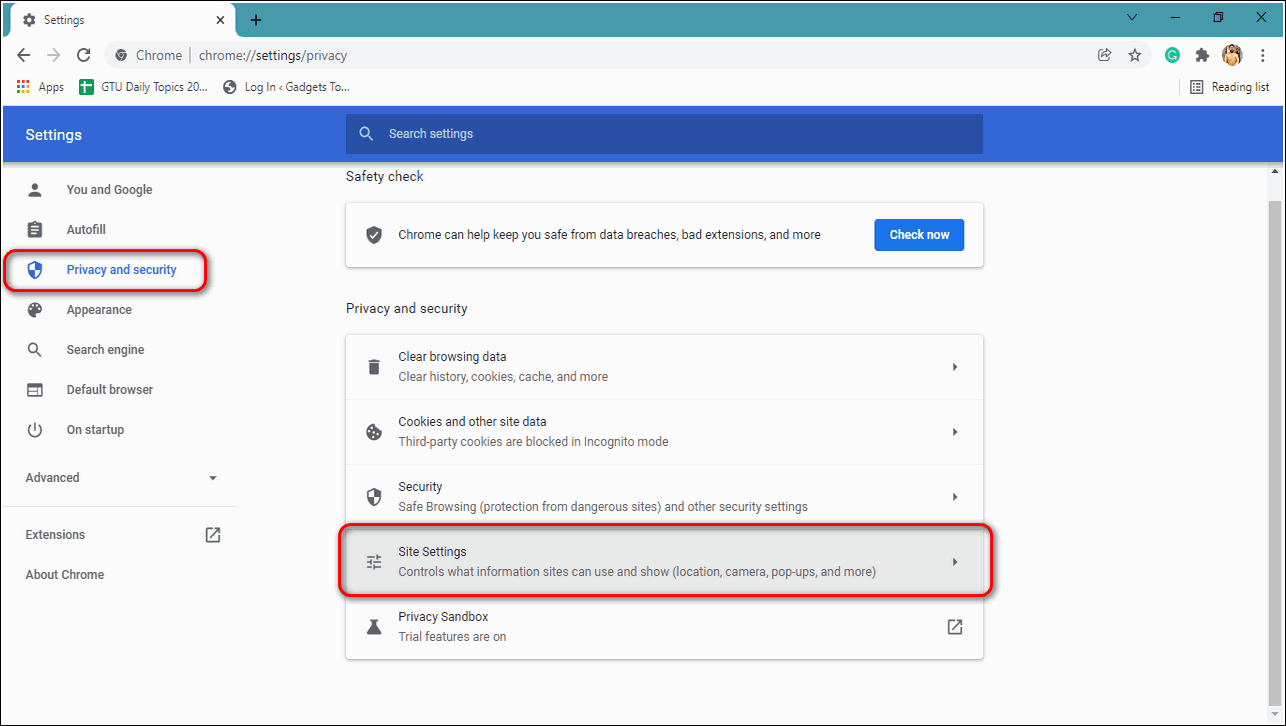
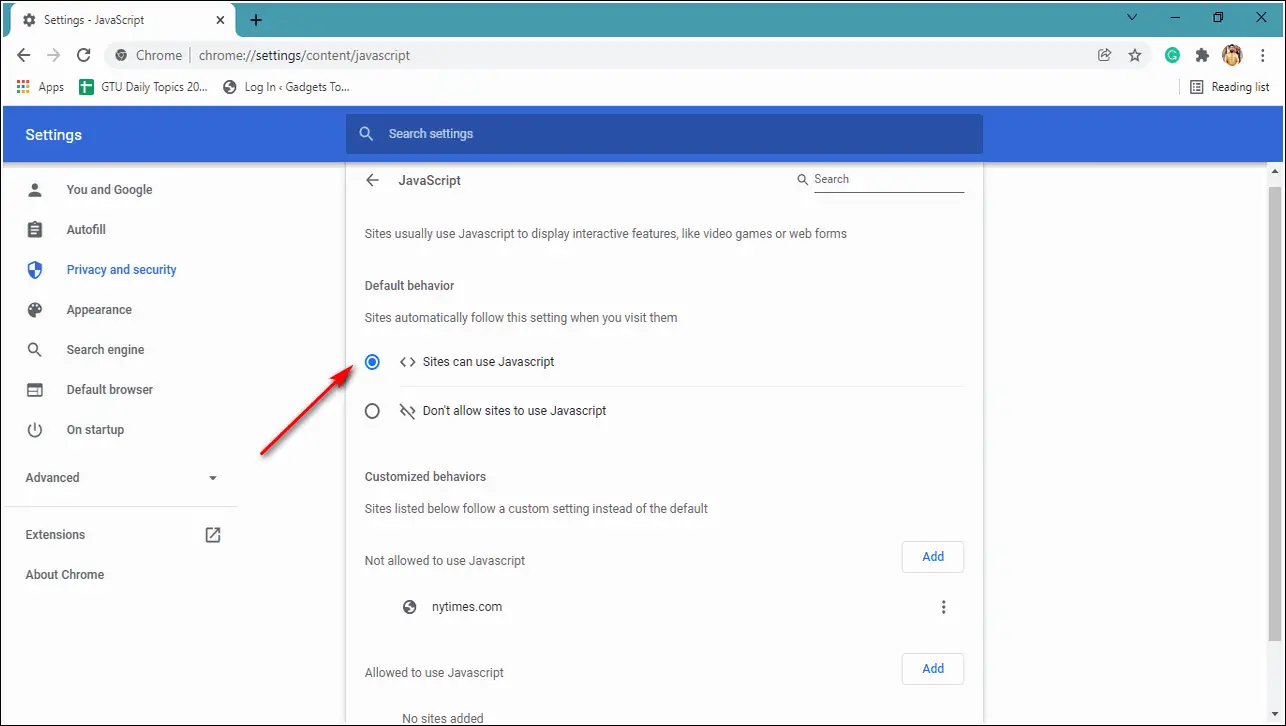
- برای مکان یابی به پایین اسکرول کنید جاوا اسکریپت: و روی آن کلیک کنید.

- مطمئن شوید که رفتار پیش فرض روی “تنظیم شده استوب سایت ها ممکن است از جاوا اسکریپت استفاده کنند‘.
فایل های کش را به صورت دستی در گوگل کروم پاک کنید
فایلهای کش فایلهای موقتی می باشند که توسط برنامهها برای ارائه دسترسی سریعتر به دادهها و تجربه یکپارچه برای کاربرانشان استفاده میشوند. برای حذف دستی تمام فایل های کش مرتبط با مرورگر.
- Google Chrome را در رایانه خود باز کنید و روی آن کلیک کنید نماد سه نقطه در گوشه سمت راست بالای پنجره مرورگر.
- انتخاب کنید تنظیمات و روی آن کلیک کنید.
- گسترش دهید حریم خصوصی و امنیت و کلیک کنید پاک کردن داده های مرور.
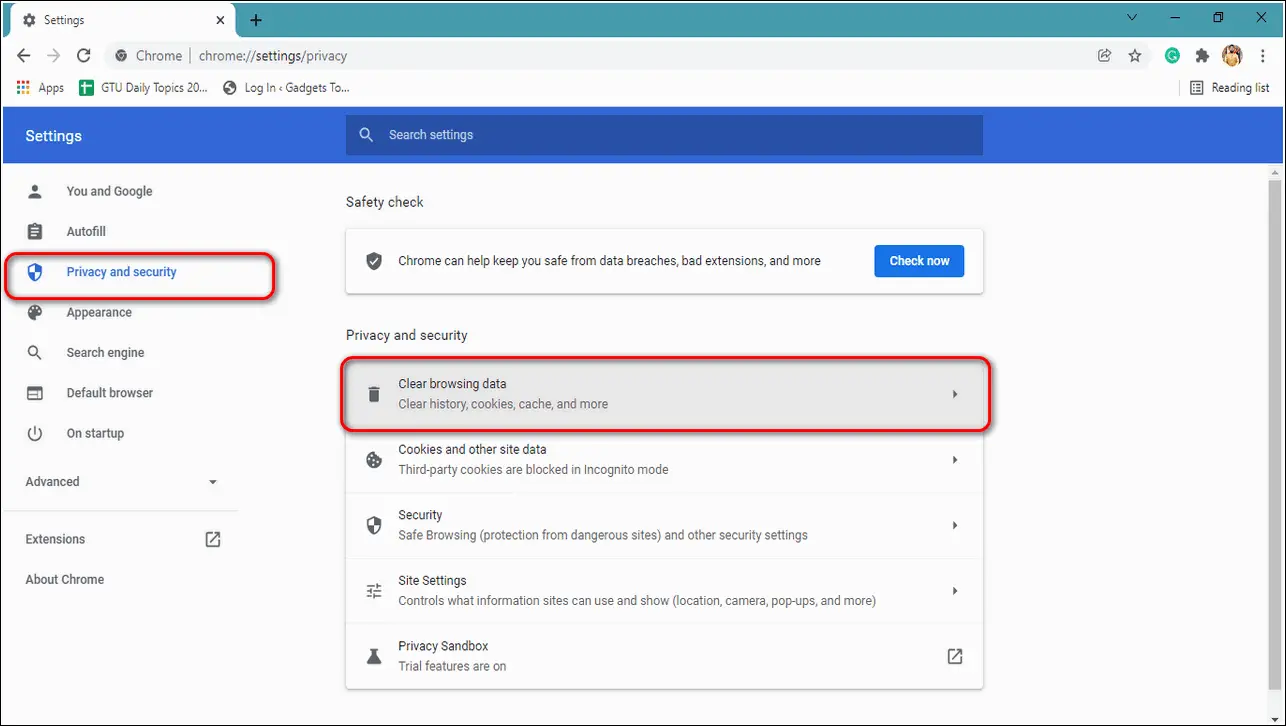
- چک کردنکوکی ها‘و’تصاویر و فایل های کش شده.
- را کلیک کنید دکمه پاک کردن داده ها برای حذف تمام فایل های کش به صورت دستی.

همه برنامه های افزودنی را غیرفعال کنید و صفحه را دوباره بارگیری کنید
Google Chrome از استفاده از برنامههای افزودنی پشتیبانی میکند که برنامههای نرمافزاری سفارشیسازی شده برای ارائه تجربه شخصیسازی شده به کاربران می باشند پسوندها و صفحه را مجدداً بارگیری کنید تا بررسی کنید که آیا مشکل برطرف شده است.
- را کلیک کنید نماد سه نقطه در گوشه سمت راست بالای پنجره مرورگر.
- مکان نما را قرار دهید ابزار بیشتر و کلیک کنید برنامه های افزودنی.
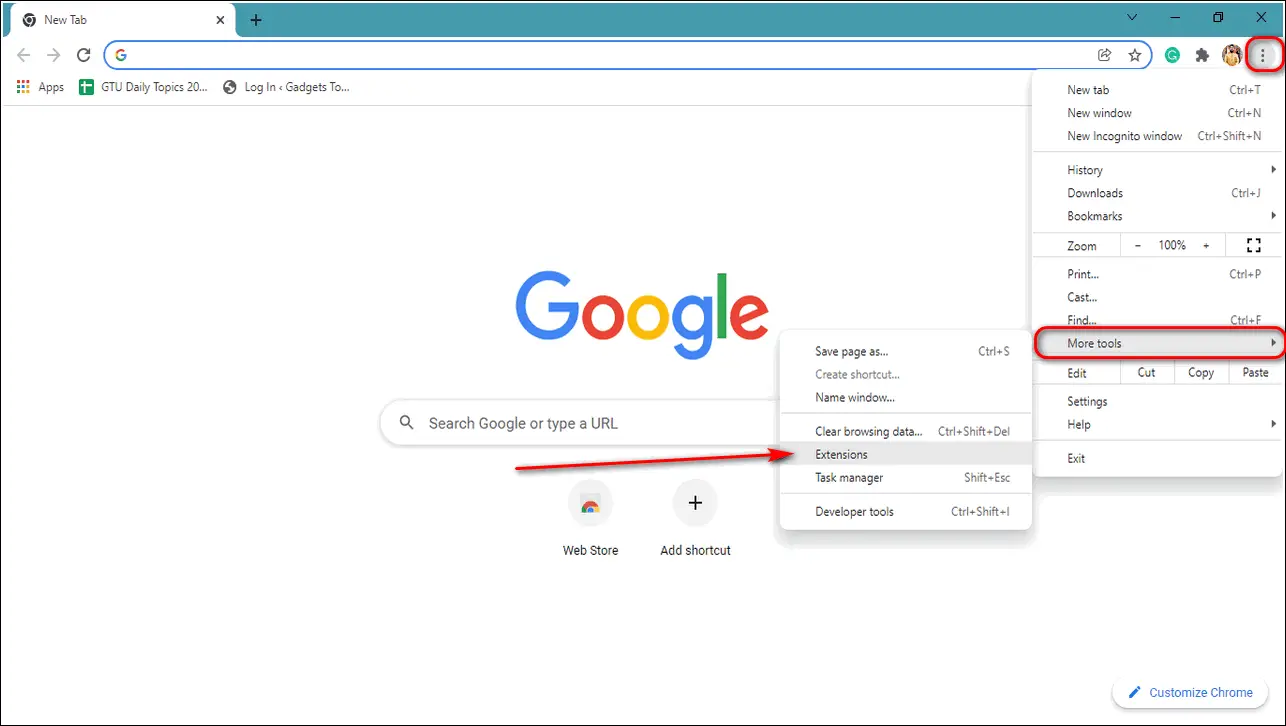
- پنجره برنامه افزودنی باز می گردد و تمام برنامه های افزودنی شخص ثالث نصب شده شما را در مرورگر وب نمایش می دهد.
- غیرفعال کردن دستی هر پسوند و پس از آن صفحه را بارگیری مجدد کنید برای بررسی اینکه آیا مشکل تصویر برطرف شده است.

غیرفعال کردن شتاب سخت افزاری
Google Chrome بهطور پیشفرض شتاب سختافزاری را برای بهبود عملکرد و پاسخدهی ارائه میدهد، اما برخی از کاربران گزارش دادند که این ویژگی باعث ایجاد مشکلاتی در بارگیری تصاویر در وبسایتهای خاص شده است.
- تنظیمات Google Chrome را با کلیک بر روی دکمه باز کنید نماد سه نقطه در گوشه سمت راست بالای پنجره مرورگر.
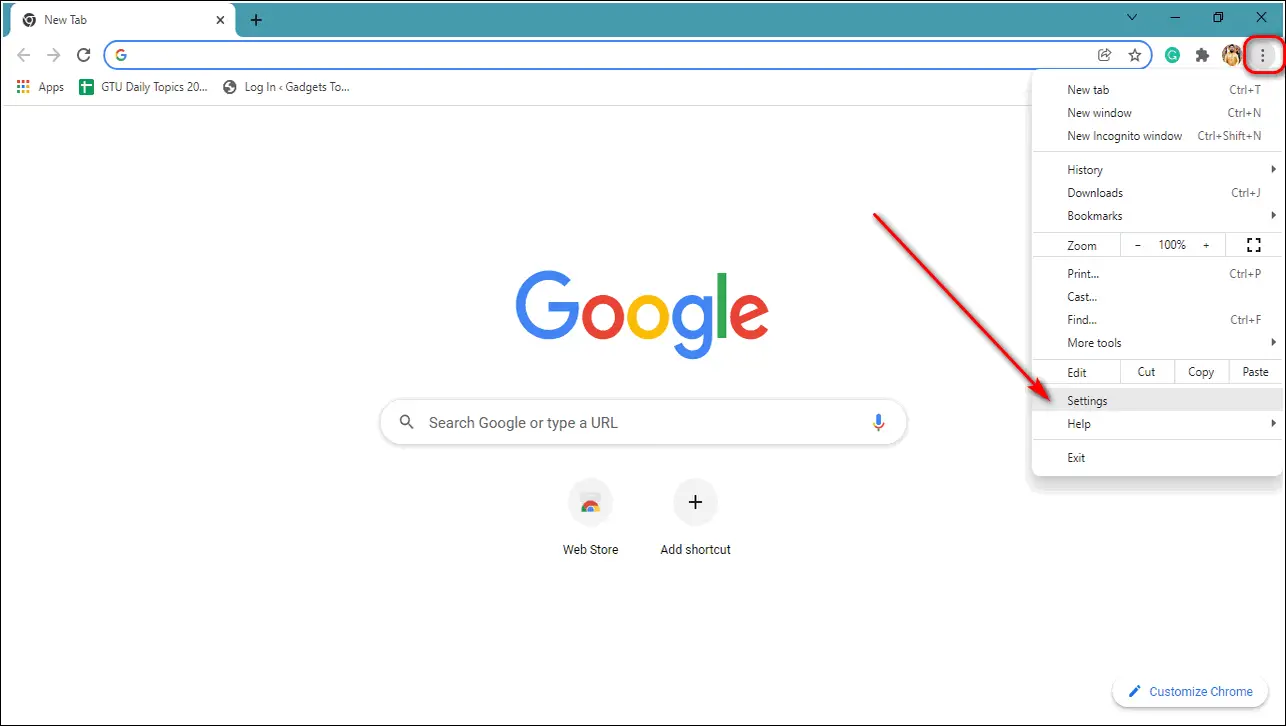
- گسترش دهید ویژگی های پیشرفته و کلیک کنید سیستم:.
- خاموش کنید “در صورت وجود از شتاب سخت افزاری استفاده نمایید.”

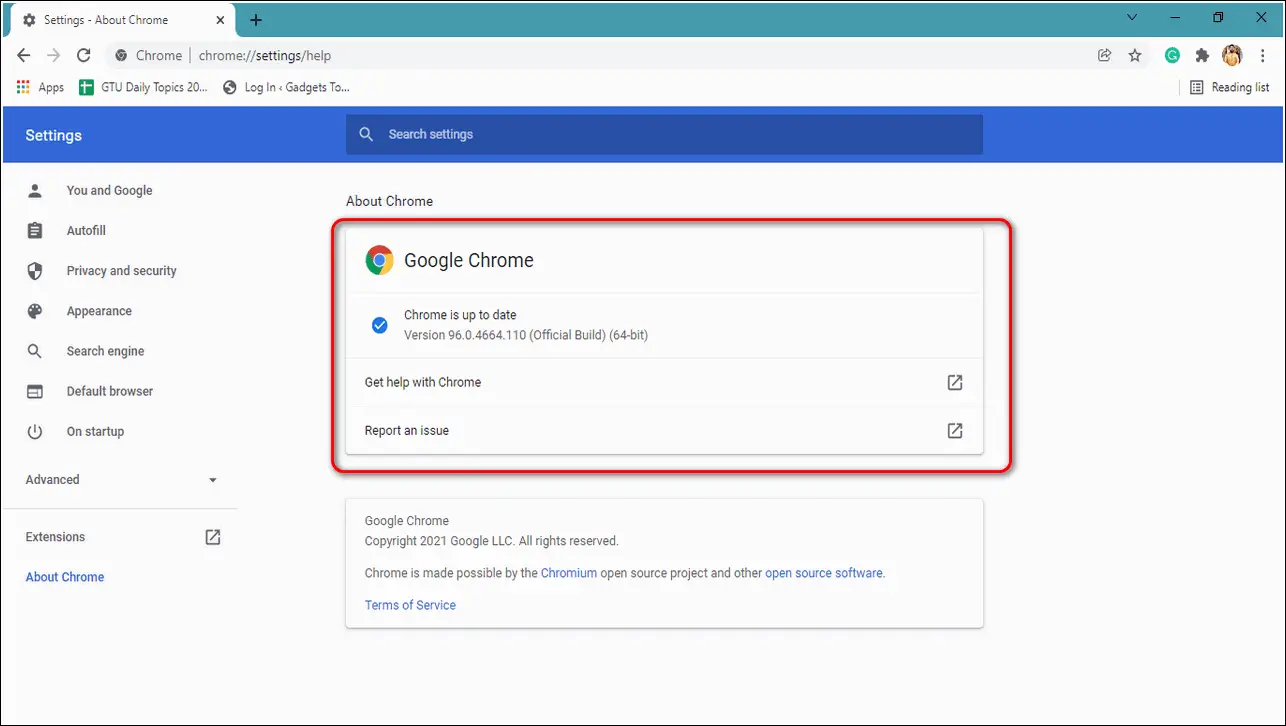
Google Chrome را برای به روز رسانی بررسی کنید
اگر تصاویر وبسایت بهدرستی نمایش داده نمیشوند، ممکن است نشاندهنده یک اشکال یا اشکالی باشد که از مرورگر جلوگیری میکند، مرورگر را بهصورت دستی برای بهروزرسانی بررسی کنید تا مشکل تصویر را برطرف کند.
- را کلیک کنید نماد سه نقطه در گوشه سمت راست بالای پنجره مرورگر.
- مکان نما را قرار دهید راهنما: و کلیک کنید درباره گوگل کروم.
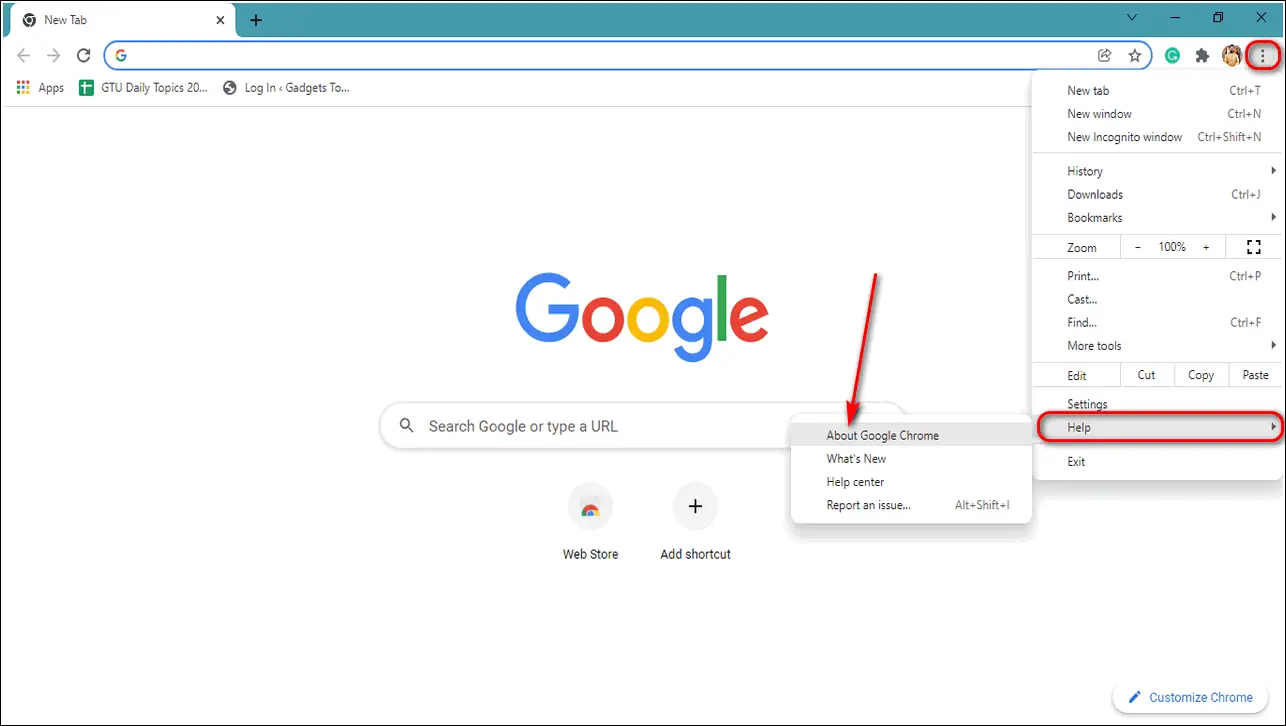
- Google Chrome فوراً شروع به بررسی می کند به روز رسانی ها و هر به روز رسانی جدیدی را که آماده دانلود و نصب است به شما اطلاع خواهد داد.
نام پوشه پیش فرض کروم را تغییر دهید
Google Chrome برخی از دادههای مربوط به مرورگر را در رایانه ذخیره میکند تا به کاربران خود زمان پاسخگویی سریع بدهد، که باعث میشود هنگام باز کردن وبسایتها مشکلاتی در نمایش تصویر ایجاد شود پوشه پیشفرض موجود به هر چیزی که Chrome یک پوشه پیشفرض جدید برای جلسات جدید ایجاد کند.
- بازش کن پنجره را راه اندازی کنید با فشردن کلید Windows + R.
- را وارد کنید %localappdata% و کلید enter را فشار دهید.
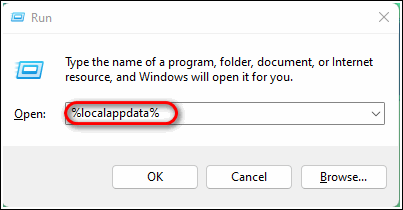
- به پایین اسکرول کنید تا متوجه شوید پوشه گوگل و آن را باز کنید.
- حرکت به کروم/داده های کاربر و پیدا کنید به طور پیش فرض پوشه
- تغییر نام دهید پوشه پیش فرض از چیزی

سرورهای DNS خود را به Google Public DNS تغییر دهید
اگر در بارگیری صحیح تصاویر در Google Chrome مشکل دارید، ممکن است به دلیل تنظیمات سرور DNS شما باشد، میتوانید برای بهبود سرعت دسترسی و امنیت مرورگر، سرور DNS خود را به Google Public DNS تغییر دهید.
- کلید ویندوز را فشار دهید، جستجو کنید کنترل پنل و آن را باز کنید.

- کلیک کنید شبکه و اینترنت.

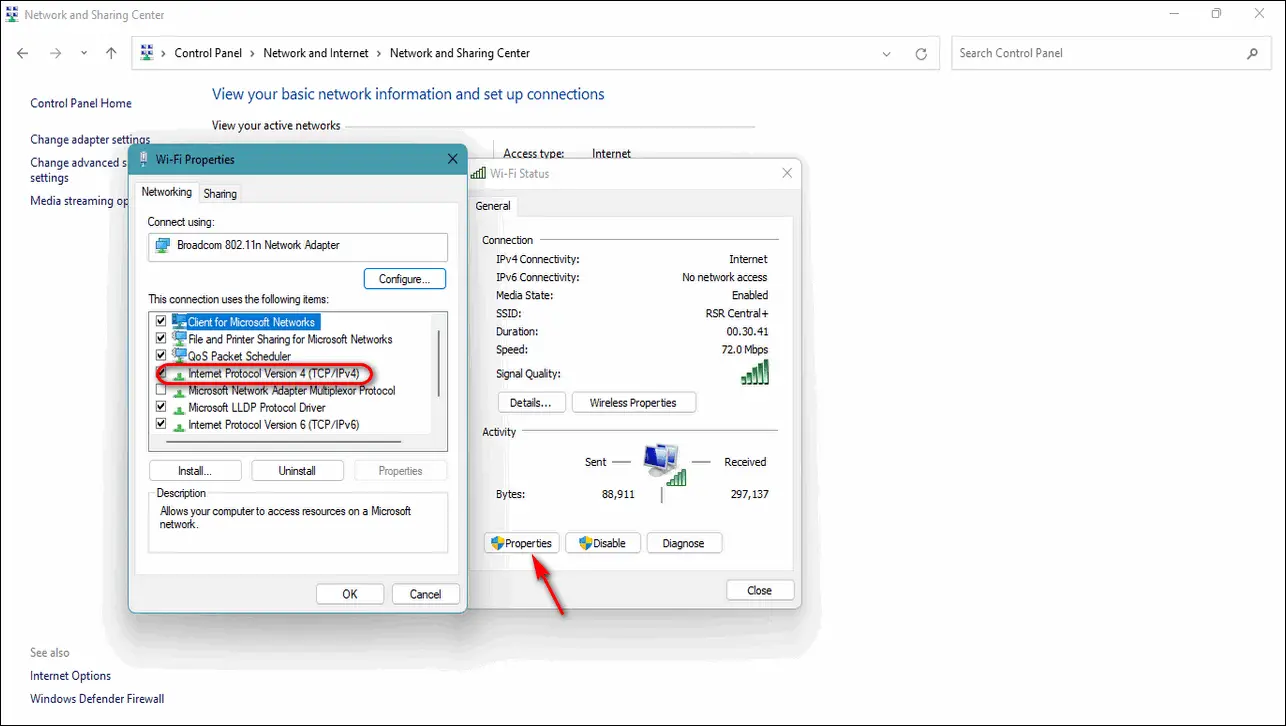
- باز کنید مرکز تبادل شبکه و اتصال اینترنت خود را پیدا کنید.
- با کلیک بر روی نام اتصال مناسب خود به ویژگی های اتصال اینترنت خود دسترسی پیدا کنید.
- را کلیک کنید ویژگی ها: دکمه
- نصب کنید پروتکل اینترنت نسخه ۴ (TCP/IPv4) و روی آن دوبار کلیک کنید.
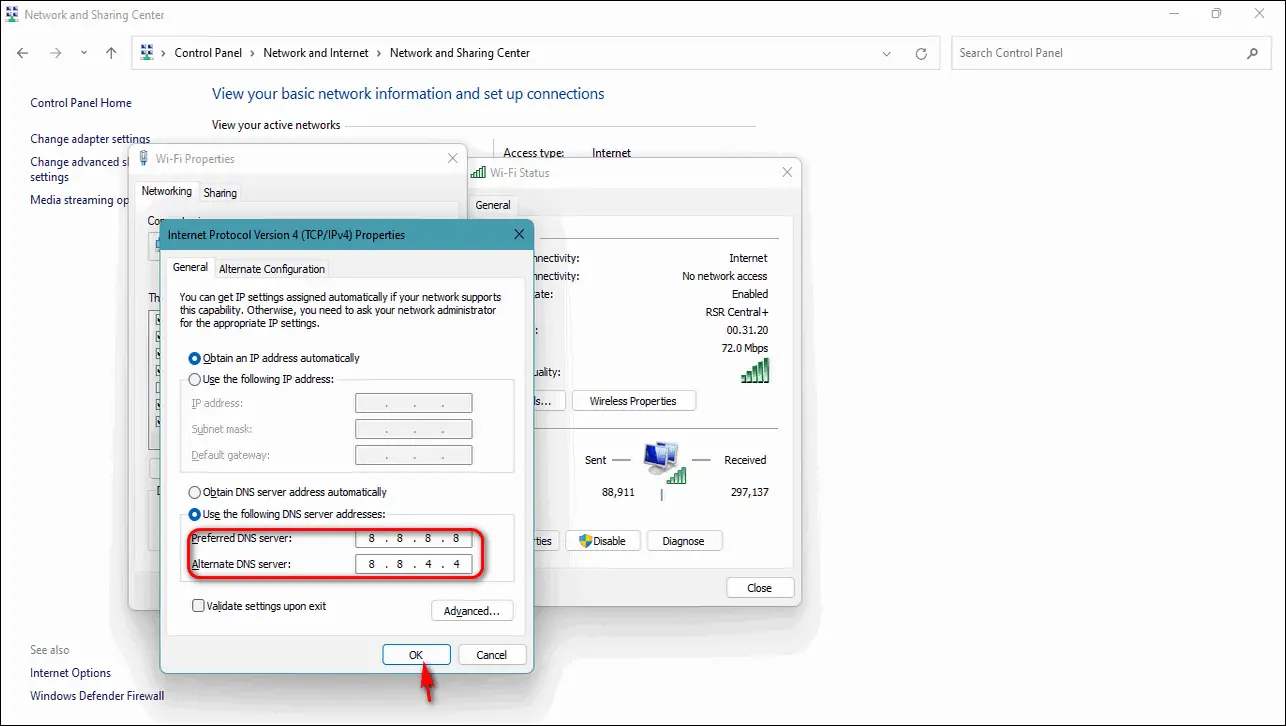
- پیکربندی دستی سرور DNS با رفتن به “از آدرس سرور DNS زیر استفاده نمایید‘.
- سرور DNS ترجیحی را تنظیم کنید ۸٫۸٫۸٫۸ و یک سرور DNS جایگزین ۸٫۸٫۴٫۴ و برای ذخیره تغییرات روی OK کلیک کنید.
- کامپیوتر خود را مجددا راه اندازی کنید و Google Chrome را مجددا راه اندازی کنید تا بررسی کنید که آیا مشکل حل شده است یا خیر.
بسته بندی
بنابراین به این صورت است که مشکل لود نشدن تصویر در گوگل کروم را در رایانه شخصی حل کنید برای راهنماهای عیب یابی بیشتر مانند این.
همچنین می توانید برای اخبار فوری فناوری ما را دنبال کنید اخبار گوگل یا برای نکات و ترفندها، به بررسی گوشیهای هوشمند و ابزارک بپیوندید گروه تلگرام ۱۲۳select.ir:یا برای آخرین ویدیوهای بررسی مشترک شوید کانال یوتیوب ۱۲۳select.ir.
برای یافتن راه حلی برای مشکلات فنی خود از کادر متن توسعه یافته جستجوی سایت Google در زیر استفاده نمایید