۵ روش برای افزودن نمادهای برنامه، میانبرها و ابزارک ها به صفحه اصلی اندروید

سیستم عامل اندروید سطح شگفت انگیزی از سفارشی سازی را برای کاربران خود ارائه می دهد همه برنامهها در صفحه اصلی Android برای ورود سریع به سیستم. همچنین میتوانید نحوه افزودن وبسایتها را به صفحه اصلی Android یاد بگیرید.
همچنین بخوانید | ۵ راه برای ساختن تصویر زمینه زنده سه بعدی خود در اندروید
راه هایی برای افزودن آیکون های برنامه های کوچک به صفحه اصلی
از برنامه Launcher Widget برای صفحه اصلی استفاده نمایید
Launcher Widget همه برنامههای نصبشده شما را در یک پنجره کوچک روی صفحه نمایش میدهد و یک پنجره بزرگنمایی را نشان میدهد که با لمس هر نمادی باز میشود مراحل آسان برای امتحان این برنامه بر روی تلفن خود.
- باز کنید فروشگاه Google Playبرنامه Launcher Widget را جستجو کنید و آن را نصب کنید.
- به سمت خود حرکت کنید صفحه اصلی اندروید و فشار طولانی برای باز کردن سفارشی سازی ها.
- ضربه بزنید ابزارک ها برای باز کردن ویجت های نصب شده
- به پایین اسکرول کنید تا متوجه شوید برنامه لانچر ویجت و آن را به صفحه اصلی خود بکشید.
- یک پنجره ویجت راهانداز در صفحه اصلی اندروید شما ظاهر میشود.
- روی هر نمادی ضربه بزنید برای بزرگنمایی پنجره و انتخاب هر برنامه ای.
- همین اکنون می توانید مستقیماً از صفحه اصلی خود به همه برنامه های نصب شده خود دسترسی داشته باشید.

همچنین بخوانید | ۵ راه برای تغییر نماد و نام برنامه در اندروید
از برنامه نماد ۳×۳: Shortcut Icon Widget استفاده نمایید
نماد ۳×۳٫ Shortcut Icon Widget یکی دیگر از برنامه های شخص ثالث رایگان برای Android است که نمادهای برنامه های کوچک را در صفحه اصلی Android شما برای دسترسی راحت به برنامه های پرکاربرد خود ارائه می دهد تا این مراحل ساده را برای نصب و استفاده از این ویجت در دستگاه خود دنبال کنید:
- باز کنید فروشگاه Google PlayIcon 3×۳: Shortcut Icon Widget را جستجو کنید و آن را نصب کنید.
- به صفحه اصلی خود بروید و فشار طولانی برای مشاهده سفارشی سازی های موجود
- ضربه بزنید ویجت برای باز کردن تمام ویجت های نصب شده
- به پایین اسکرول کنید تا متوجه شوید ویجت های icon3x3 و بلوک ویجت مورد نظر خود را انتخاب کنید.
- ویجت را بکشید به یک فضای خالی در صفحه اصلی شما.
- یک پنجره پاپ آپ باز می گردد که در آن می توانید برنامه ها را مطابق با اولویت خود انتخاب کنید.
- روی ضربه بزنید دکمه را تیک بزنید پس از اتمام نصب برنامه ها
- من به شما تبریک می گویم. شما با موفقیت برنامه های مورد علاقه خود را به عنوان نمادهای کوچک در صفحه اصلی خود برای دسترسی فوری به آنها قرار داده اید.
- روی هر برنامه ای ضربه بزنید آن را از این پنجره باز کنید


ویجت Tiny Icons را نصب کنید تا از برنامه ها به عنوان نمادهای کوچک استفاده نمایید
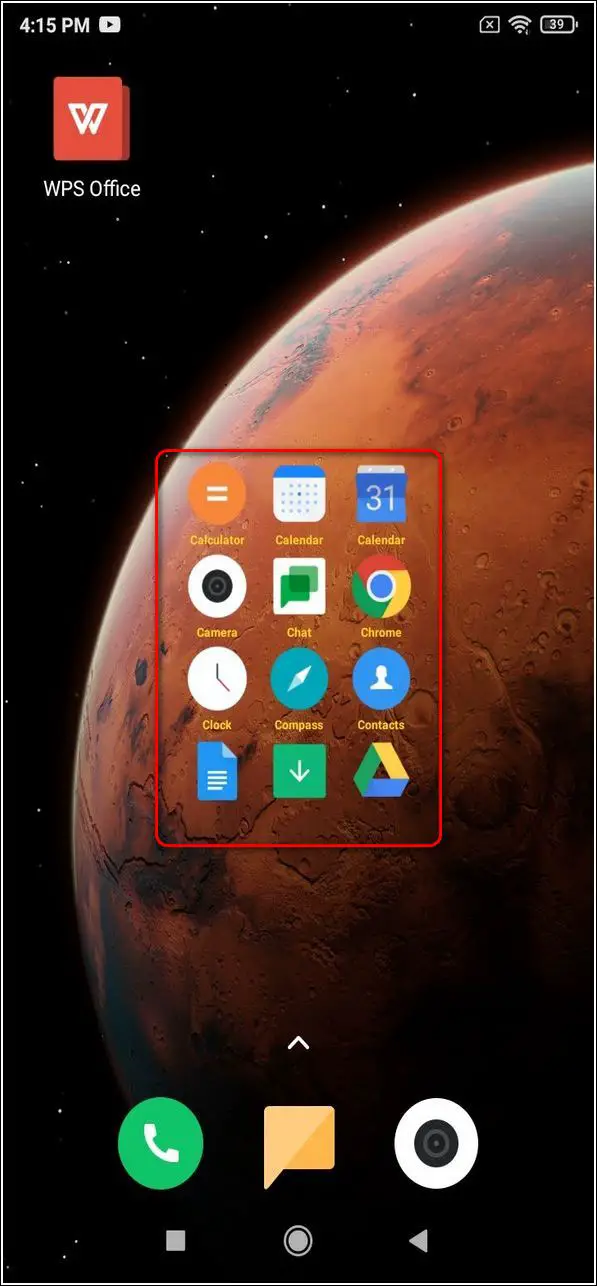
Tiny Icons Widget یکی دیگر از برنامه های شخص ثالث است که با قرار دادن نمادهای کوچک در داخل یک ویجت، دسترسی آسان به برنامه ها را ارائه می دهد. تا این را در دستگاه اندرویدی خود امتحان کنید.
- فروشگاه Google Play را باز کنید، اپلیکیشن Tiny Icons Widget را جستجو کرده و آن را نصب کنید.
- به صفحه اصلی دستگاه خود بروید و فشار طولانی برای باز کردن قفل سفارشی سازی ها
- ضربه بزنید ابزارک ها برای دیدن ویجت های موجود در دستگاه.


- برای مکان یابی به پایین اسکرول کنید آیکون های کوچک و اندازه دلخواه خود را به صفحه اصلی بکشید.
- همین شما با موفقیت یک ویجت برای دسترسی به همه برنامه های نصب شده روی دستگاه خود اضافه کرده اید.
- شما هم می توانید روی این ویجت کوچک به بالا بکشید پنجره ای برای دیدن همه برنامه ها و باز کردن آن بلافاصله بدون باز کردن کشوی برنامه.

میانبرهای برنامه را مستقیماً به صفحه اصلی خود اضافه کنید
این رایجترین و سادهترین روش برای افزودن میانبرهای برنامه به طور مستقیم به صفحه اصلی Android شما است، این مراحل آسان را دنبال کنید.
- خودت را باز کن کشوی برنامه و برنامه مورد علاقه خود را برای ایجاد میانبر آن پیدا کنید.
- فشار طولانی نماد برنامه و آن را به فضای خالی در صفحه اصلی خود بکشید.
- انگشت خود را بالا ببرید برای قرار دادن میانبر نماد برنامه در صفحه اصلی در میان سایر برنامه ها.
- من به شما تبریک می گویم. شما با موفقیت میانبر برنامه مورد علاقه خود را به صفحه اصلی خود اضافه کرده اید.
پاداش: نمادهای برنامه اندروید و نام آنها را سفارشی کنید
اکنون که یاد گرفتهاید چگونه برنامهها را بهعنوان نمادهای کوچک در صفحه اصلی خود قرار دهید، زمان آن رسیده است که نمادهای برنامههای پیشفرض و نامهای مربوطه را به دلخواه تغییر دهید، این راهنمای سریع ۲ دقیقهای را دنبال کنید تا یاد بگیرید چگونه نمادهای برنامهها را سفارشی کنید نام ها در اندروید:
بسته بندی
در این مقاله، شما با ۵ روش برای افزودن آیکون های کوچک برنامه به صفحه اصلی اندروید خود برای دسترسی سریع به برنامه های موجود در دستگاه خود آشنا شده اید، اگر این مقاله به شما کمک کرد تا به این هدف برسید، سپس روی دکمه “پسندیدن” کلیک کنید و آن را با خود به اشتراک بگذارید دوستان: برای کمک به آنها دستگاه اندروید خود را شخصی سازی کنید مثل همیشه، منتظر مقالات آموزنده تری مانند این باشید.
همچنین می توانید برای اخبار فوری فناوری ما را دنبال کنید اخبار گوگل یا برای نکات و ترفندها، به بررسی گوشیهای هوشمند و ابزارک بپیوندید گروه تلگرام ۱۲۳select.ir:یا برای آخرین ویدیوهای بررسی مشترک شوید کانال یوتیوب ۱۲۳select.ir.
برای یافتن راه حلی برای مشکلات فنی خود از کادر متن توسعه یافته جستجوی سایت Google در زیر استفاده نمایید