گاهی اوقات، ممکن است بخواهید از لپ تاپ یا دسکتاپ خود اسکرین شات بگیرید تا تصویری از یک صفحه وب یا یک برنامه جدید را برای نمایش دیگران ذخیره کنید بخشی از آن را بنویسید یا یادداشت کنید، آن را در کلیپ بورد کپی کنید یا مستقیماً آن را به اشتراک بگذارید در اینجا، اجازه دهید به چند روش سریع و آسان برای گرفتن اسکرین شات در رایانه شخصی ویندوز ۱۱ خود نگاهی بیندازیم.
مرتبط |: ۵ روش برتر برای پاک کردن فایل های ناخواسته در رایانه شخصی ویندوز ۱۱
نحوه گرفتن اسکرین شات در ویندوز ۱۱
راه های زیادی برای گرفتن اسکرین شات در ویندوز ۱۱ وجود دارد. می توانید از ابزار داخلی Snipping Tool، روش سنتی Print Screen، ویژگی Web Capture در Microsoft Edge و غیره استفاده نمایید. همه روش ها در زیر به تفصیل آمده است.
روش ۱: با ابزار Snipping اسکرین شات بگیرید
ویندوز ۱۰ دو ابزار متفاوت برای گرفتن اسکرین شات داشت: ابزار برش و: بخش و طرح کلی. در ویندوز ۱۱، هر دوی این برنامه های کلاسیک با ابزار جدید Snipping جایگزین شده اند که بهترین های هر دو برنامه را ارائه می دهد.
در اینجا نحوه استفاده از ابزار جدید Snipping برای گرفتن اسکرین شات در ویندوز ۱۱ آمده است:
- بازش کن منوی استارت در کامپیوتر شما
- “ابزار Snipping” را در اینجا جستجو کنید.
- کلیک کنید ابزار برش از نتایج جستجو
- پس از باز شدن پنجره کلیک کنید جدید برای ورود به حالت اسکرین شات

- اکنون ناحیه ای را که می خواهید با استفاده از مکان نما ترسیم کنید انتخاب کنید.
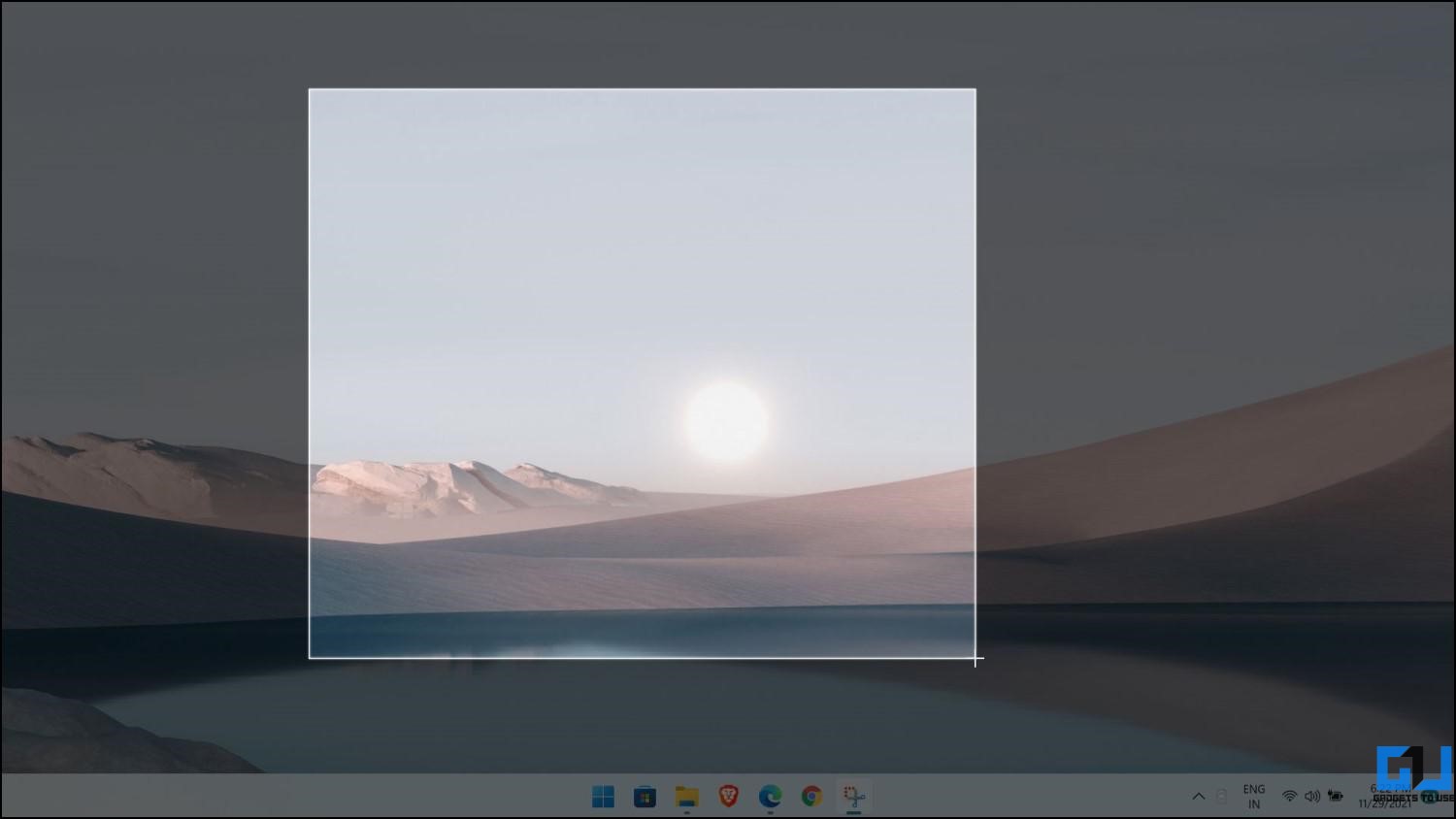
- وقتی مکان نما را رها می کنید، از ناحیه انتخاب شده اسکرین شات می گیرد.
هنگام استفاده از Snipping Tool، روشهای متفاوتی برای گرفتن اسکرین شات در زیر مشاهده میکنید، میتوانید بر اساس نیاز خود انتخاب کنید یا انتخاب کنید.
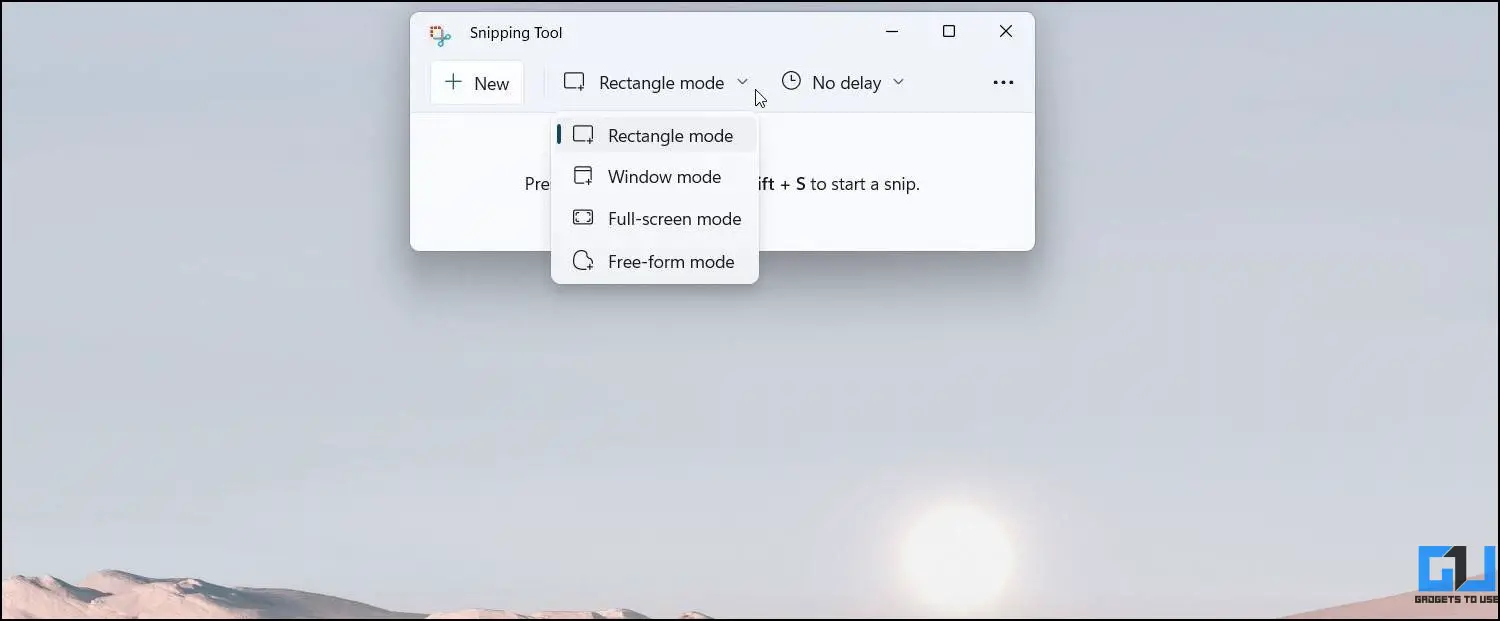
- مستطیل. به طور پیش فرض انتخاب شده است از آن برای گرفتن اسکرین شات از یک ناحیه مستطیلی استفاده نمایید.
- فرم رایگان. یک اسکرین شات از ناحیه نامنظم را با ماوس انتخاب کرده و بگیرید.
- ویندوز: از یک پنجره یا منوی خاص روی صفحه اسکرین شات بگیرید.
- تمام صفحه. به سرعت از کل صفحه تصویر بگیرید.
پس از اتمام، در یک پنجره ویرایش جداگانه باز می گردد که در آن می توانید اسکرین شات را بگیرید، ذخیره کنید یا به اشتراک بگذارید ذخیره کنید در بالا سمت راست را فشار دهید، سپس یک نام بگذارید، مکان مورد نظر را انتخاب کنید، نوع فایل را انتخاب کنید و کلیک کنید ذخیره کنید.
به سرعت ابزار Snipping را با استفاده از Win + Shift + S راه اندازی کنید
باز کردن Snipping Tool هر بار که می خواهید در رایانه خود اسکرین شات بگیرید می تواند خسته کننده باشد Win + Shift + S میانبر برای باز کردن Snipping Tool این شما را مستقیماً به صفحه همپوشانی اسکرین شات می برد، جایی که می توانید منطقه را برای ترسیم انتخاب کنید.
روش ۲: از کل صفحه با استفاده از Print Screen در ویندوز ۱۱ عکس بگیرید
Print Screen یکی از روش های سنتی برای گرفتن اسکرین شات در دستگاه های ویندوزی است PrtSc: دکمه روی صفحه کلید، Print Screen به سرعت اسکرین شات را گرفته و در کلیپ بورد شما کپی می کند.
سپس میتوانید تصویر را به ایمیل پیوست کنید، قبل از ذخیره آن را در نرمافزار ویرایش تصویر ویرایش کنید یا مستقیماً آن را در برنامههای پیامرسانی فوری مانند تلگرام جاسازی کنید و به اشتراک بگذارید.
از آنجایی که این روش به طور خودکار اسکرین شات را در رایانه شما ذخیره نمی کند، می بایست اسکرین شات را در هر برنامه ویرایش تصویری جایگذاری کنید و سپس آن را در دستگاه خود ذخیره کنید یا در Microsoft Word قرار دهید. روی تصویر کلیک راست کنیدe >: ذخیره به عنوان تصویر برای دانلود آن
به جای آن «Open Snipping Tool» را روی «PrtSc Key» قرار دهید
روش Print Screen را دوست ندارید، اما می خواهید با یک کلیک روی رایانه شخصی ویندوز ۱۱ خود، اسکرین شات بگیرید؟
- منوی Start را باز کرده و انتخاب کنید تنظیمات: از طرف دیگر، می توانید کلیک کنید برد + من.
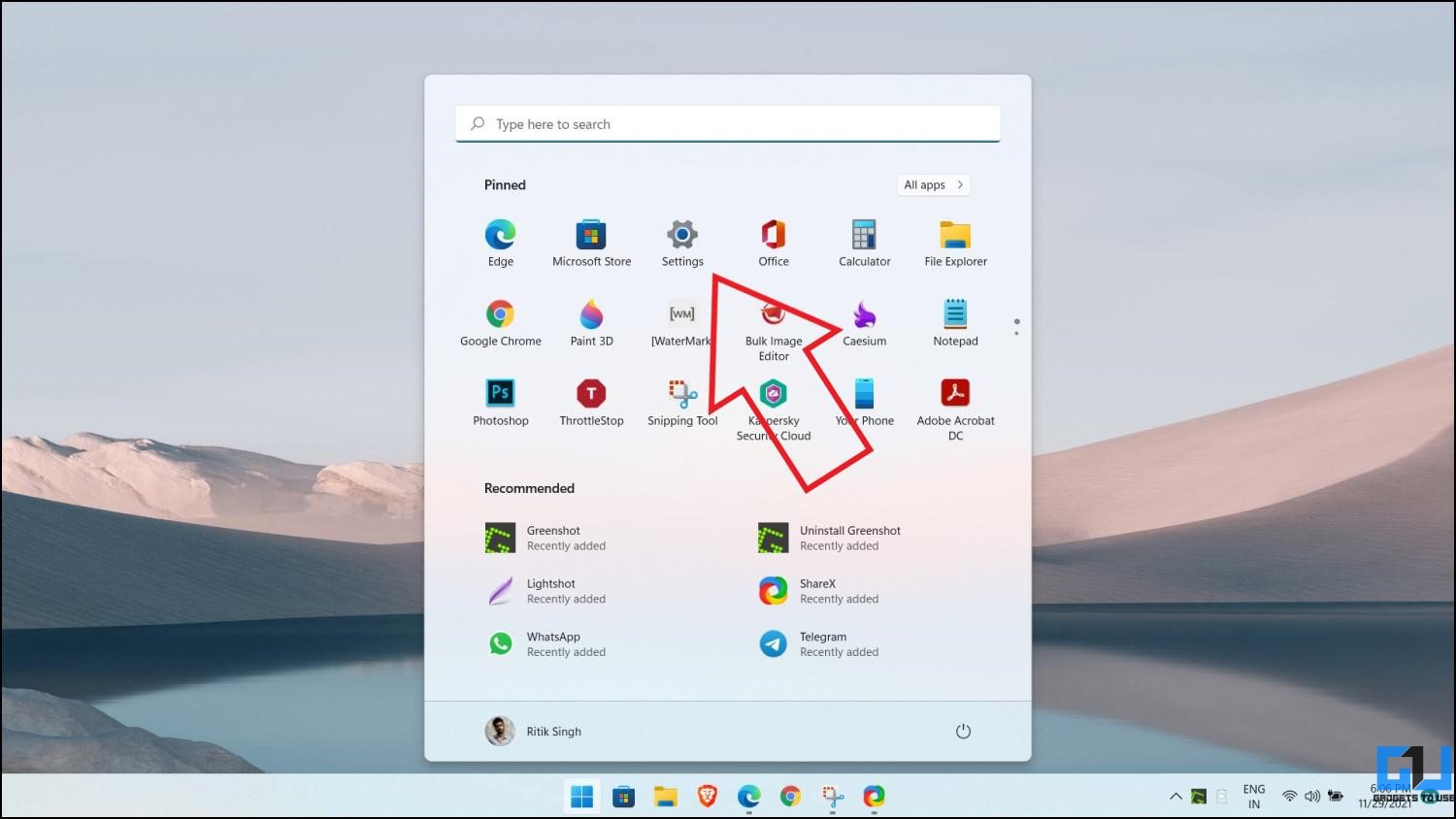
- ضربه بزنید دسترسی در نوار کناری سمت چپ

- کلیک کنید صفحه کلید و به «صفحهکلید روی صفحه، کلیدهای دسترسی و چاپ صفحه» بروید.
- سوئیچ را در اینجا روشن کنید از دکمه Print Screen برای باز کردن اسکرین شات استفاده نمایید.

سپس، با فشار دادن کلید PrtSc، شما را به پوشش اسکرین شات ابزار Snipping Tool می برد، جایی که می توانید اسکرین شات را بگیرید و ذخیره کنید.
روش ۳: ضبط، به طور خودکار اسکرین شات ها را با Win + PrtSc ذخیره کنید

این واقعاً سریعترین راه برای گرفتن اسکرین شات از دستگاه ویندوز ۱۱ است به جای فشار دادن کلید PrtSc به تنهایی Win + PrtSc روی صفحه کلید شما کل صفحه را می گیرد و اسکرین شات را به صورت خودکار ذخیره می کند.
بعداً میتوانید به همه اسکرینشاتهای ذخیرهشده دسترسی پیدا کنید تصاویر: >: اسکرین شات ها.
روش ۴: با استفاده از Web Capture در Microsoft Edge یک اسکرین شات بگیرید
مایکروسافت اج مرورگر پیشفرض ویندوز ۱۱ است. جالب اینجاست که با یک ویژگی مفید به نام Web Capture برای ثبت هر چیزی روی صفحه در هنگام مرور بخش ارائه میشود، مراحل زیر را دنبال کنید.
- Microsoft Edge را باز کنید و به صفحه ای که می خواهید از آن اسکرین شات بگیرید بروید.
- اینجا را کلیک کنید منوی سه نقطه ای در گوشه سمت راست بالا
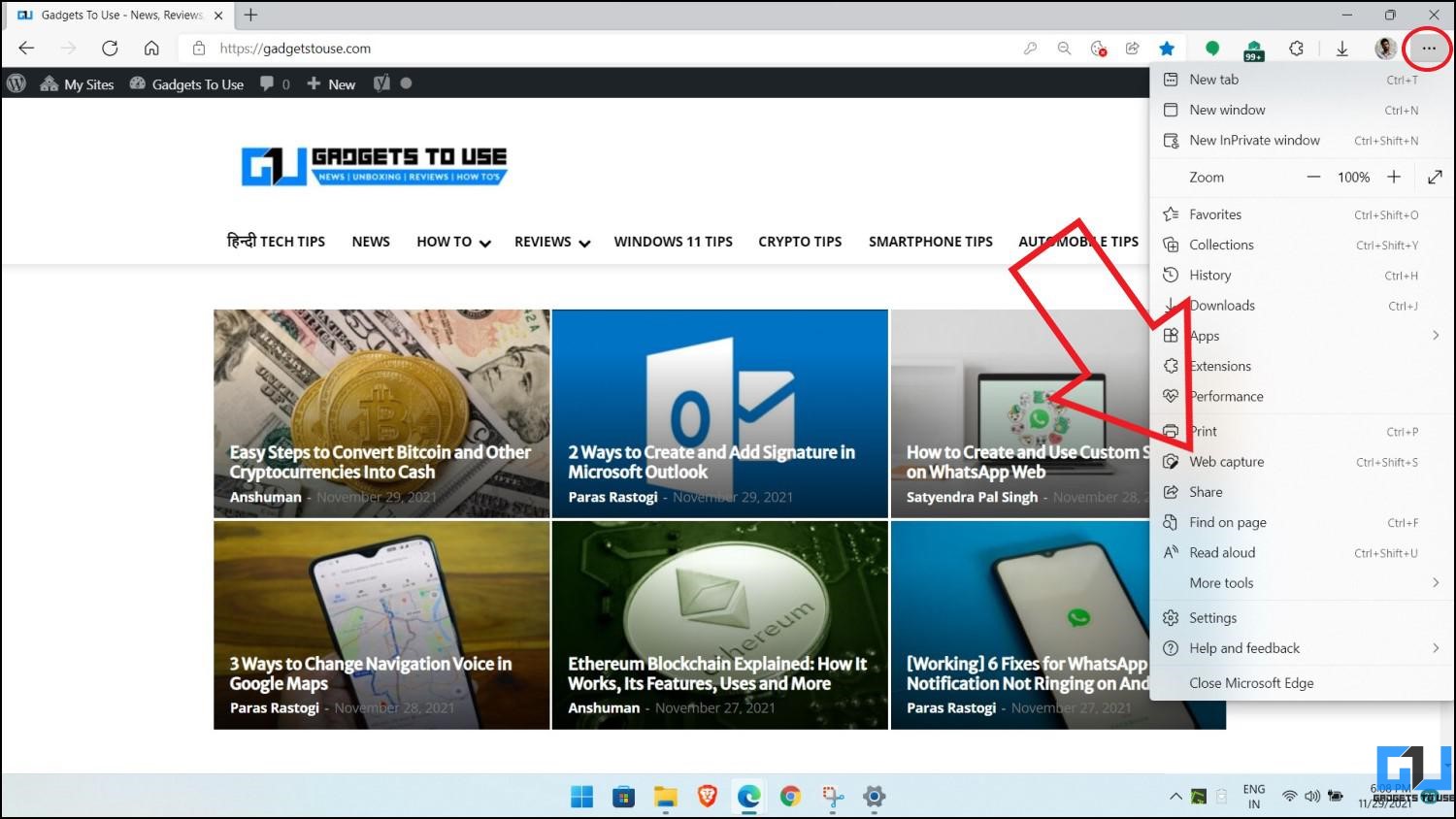
- ضربه بزنید جذب وب و انتخاب کنید که آیا می خواهید از کل صفحه یا یک منطقه خاص عکس بگیرید. همچنین می توانید با کلیک کردن آن را تغییر دهید CTRL+Shift+S.

- هنگامی که یک اسکرین شات کامل از صفحه می گیرید، به شما این امکان را می دهد که اسکرین شات را بگیرید/علامت گذاری کرده و ذخیره کنید.

- در همین حال، برای تصاویر مربوط به منطقه، می توانید روی هر دو ضربه بزنید کپی کنید آن را در کلیپ بورد خود ذخیره کرده یا انتخاب کنید توجه: یک اسکرین شات بگیرید و سپس آن را در درایو خود ذخیره کنید.

این روش تنها برای گرفتن اسکرین شات در داخل پنجره مایکروسافت اج کار می کند.
روش ۵: یک اسکرین شات بگیرید، به طور خودکار با استفاده از نوار بازی ذخیره کنید
Xbox Game Bar یکی دیگر از برنامه های داخلی با قابلیت اسکرین شات گرفتن در ویندوز ۱۱ است. اگرچه در اصل برای گرفتن اسکرین شات و ویدیو طراحی شده است، اما می توانید از آن برای گرفتن تقریباً هر چیزی مانند تصویر زیر استفاده نمایید.
- بازش کن منوی استارت و عبارت Xbox را جستجو کنید.
- کلیک کنید نوار بازی ایکس باکس از نتایج جستجو از طرف دیگر، می توانید کلیک کنید Win + C.

- یک پوشش نوار بازی روی صفحه نمایش شما ظاهر می گردد.
- کلیک کنید گرفتن برای باز کردن منوی اسکرین شات
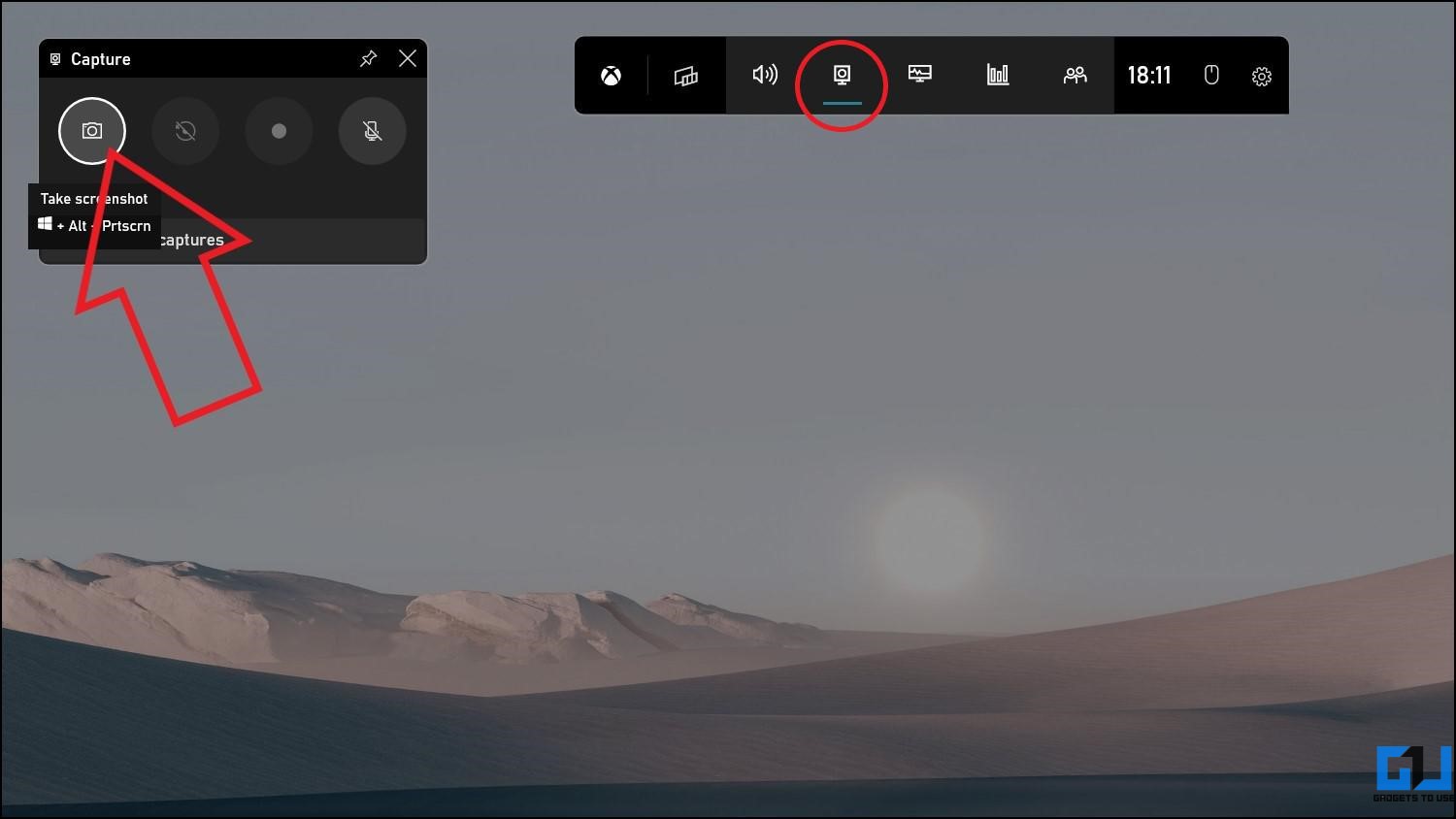
- سپس ضربه بزنید دوربین برای گرفتن اسکرین شات.

همچنین می توانید کلیک کنید Win + Alt + PRtSc برای گرفتن اسکرین شات پس از اتمام، یک پاپ آپ کوچک نشان می دهد که “عکس از صفحه نمایش ذخیره شد”.
کجا می توان اسکرین شات های ذخیره شده را مشاهده کرد؟
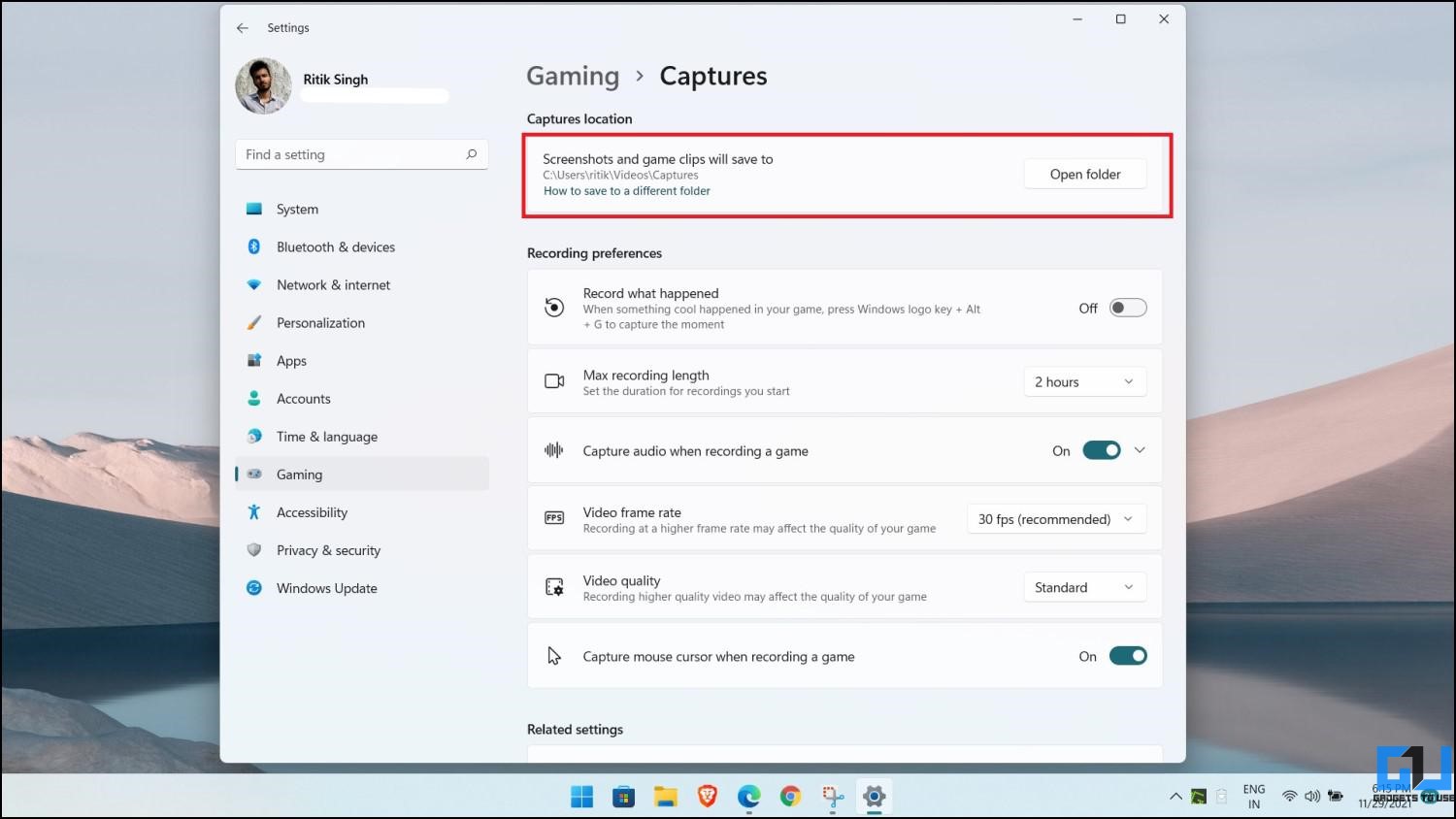
به طور پیش فرض، تصاویر به طور خودکار ذخیره می گردند ویدئوها: >: تشنج. می توانید مستقیماً از این پوشه دسترسی داشته باشید تنظیمات >: بازی ها: >: تشنج >: پوشه را باز کنید.
ذخیره مکان را برای اسکرین شات ها تغییر دهید
برای تغییر مکان اسکرین شات ها، از File Explorer استفاده نمایید تا پوشه Screenshots را به هر جایی از رایانه خود منتقل کنید تا اسکرین شات ها را در هر کجا که آن را قرار دهید ذخیره می کند.
روش ۶: با استفاده از برنامه های شخص ثالث اسکرین شات بگیرید
جدا از روشهای داخلی ذکر شده در بالا، میتوانید از برنامههای شخص ثالث برای گرفتن اسکرین شات در دستگاه ویندوز ۱۱ خود نیز استفاده نمایید.
۱٫ ShareX – برای کاربران پیشرفته

ShareX یک ابزار اسکرین شات رایگان و متن باز است که به خوبی در آخرین ویندوز ۱۱ کار می کند. این یک برنامه با امکانات کامل است که به شما امکان می دهد از کل صفحه، یک پنجره خاص یا حتی یک مانیتور دیگر عکس بگیرید.
پس از گرفتن اسکرین شات، می توانید آن را با گزینه هایی برای حاشیه نویسی، برجسته کردن، اضافه کردن متن، محو کردن، پیکسل کردن، افزودن برچسب و موارد دیگر ویرایش کنید.
این ابزار همچنین یک بسته بندی می کند طراحی اسکرول قابلیت گرفتن اسکرین شات از اسکرول و به دنبال آن ضبط صفحه نمایش و: ضبط متن OCR. علاوه بر این، می توانید آن را طوری تنظیم کنید که هر بار که به طور خودکار اسکرین شات می گیرید، وظایف آپلود را انجام دهد.
دانلود ShareX برای ویندوز (رایگان)
۲٫ GreenShot- برای کاربران اصلی

GreenShot یک برنامه نسبتاً ساده، سبک و کاربردی برای گرفتن اسکرین شات های اولیه در ویندوز است. پس از نصب، در سینی سیستم شما اجرا می گردد.
هر زمان که می خواهید اسکرین شات بگیرید، آن را از منوی سینی سیستم باز کنید یا کلیدهای میانبر تعریف شده را فشار دهید و گزینه اسکرین شات را انتخاب کنید.
همچنین میتوانید گزینههای دیگر را در تنظیمات برگزیده کاوش کنید، مانند تأخیر هنگام گرفتن عکس، مکاننمای ماوس، کیفیت تصویر، و غیره. اگرچه Greenshot یک برنامه نسبتاً قدیمی است که از سال ۲۰۱۷ هیچ بهروزرسانی ندیده است، اما در ویندوز ۱۱ به خوبی کار میکند.
دانلود GreenShot برای ویندوز (رایگان)
چگونه در ویندوز ۱۱ اسکرین شات می گیریم؟
اینها چند راه مفید برای گرفتن اسکرین شات در رایانه شخصی ویندوز ۱۱ شما بودند آیا ترجیح می دهید از صفحه کامپیوتر خود عکس بگیرید؟ در نظرات
همچنین می توانید برای اخبار فوری فناوری ما را دنبال کنید اخبار گوگل یا برای نکات و ترفندها، به بررسی گوشیهای هوشمند و ابزارک بپیوندید گروه تلگرام ۱۲۳select.ir: یا برای آخرین ویدیوهای بررسی مشترک شوید کانال یوتیوب ۱۲۳select.ir.
برای یافتن راه حلی برای مشکلات فنی خود از کادر متن توسعه یافته جستجوی سایت Google در زیر استفاده نمایید