
ما معمولاً از حسابهای Google و Facebook خود برای دسترسی به بسیاری از سرویسها در وب استفاده میکنیم و دادههای حسابتان، حتی اگر ماهها پیش استفاده از آن را متوقف کرده باشید.
اکنون، هر دو غول سیاستهای سختگیرانهای در مورد اینکه توسعهدهندگان شخص ثالث میتوانند با دادههای شما انجام دهند، یک حرکت امن برای غیرفعال کردن برنامهها و بازیهایی است که دیگر استفاده نمیشوند برنامه های حساب های گوگل و فیسبوک
دسترسی به برنامه های شخص ثالث را از حساب Google خود حذف کنید
در اندروید
۱] در دستگاه Android خود، باز کنید تنظیمات سیستم و جهت به گوگل: منو
۲] حسابی را که می خواهید مدیریت کنید انتخاب کنید و سپس کلیک کنید خدمات حساب کاربری و حرکت کنید به برنامه های کاربردی: روشن بخش
۳] در اینجا فهرستی از تمام برنامههای متصل به حساب Google خود را مشاهده خواهید کرد استفاده طولانی مدت
۴] برای حذف یک برنامه از حساب خود، آن را انتخاب کنید و روی ” کلیک کنیدخاموش کنید.

روی کامپیوتر
اگر به دلایلی نمی توانید به تنظیمات حساب در تلفن Android دسترسی داشته باشید، می توانید از هر مرورگر وب دیگری در تلفن یا رایانه خود برای لغو مجوزهای دسترسی به حساب برای برنامه های شخص ثالث استفاده نمایید.
۱] در رایانه یا دستگاه دیگری، یک مرورگر وب باز کنید و به این صفحه بروید.
۲] به پایین اسکرول کنید و کلیک کنید مدیریت دسترسی شخص ثالث زیربرنامه های شخص ثالث با دسترسی به حساببخش ‘
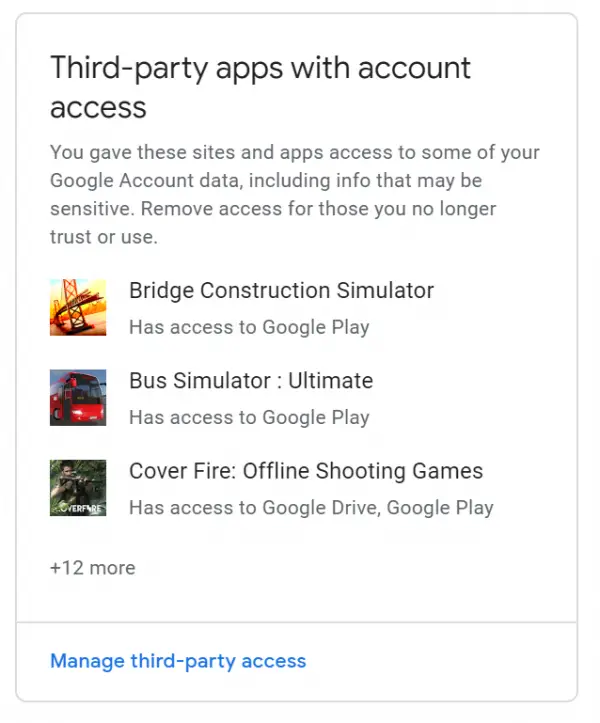
۳] برنامه مورد نظر برای لغو دسترسی را انتخاب کنید و روی آن کلیک کنید دسترسی را حذف کنید. همین اکنون با موفقیت دسترسی به حساب Google را برای این برنامه لغو کردید.
آیا در مورد عواقب آن تعجب می کنید؟ خوب، برای برنامهها و بازیهایی که مجوزهای اولیه دارند، تنها از سیستم خارج میشوید و از شما خواسته میشود اگر قصد دارید دوباره از آن استفاده نمایید، مجوز بدهید.
در همین حال، کسانی که مجوز خواندن و نوشتن دارند، دیگر اطلاعاتی را که قبلاً مجاز به دسترسی به آنها بودند، که میتواند شامل Gmail، Google Calendar، Google+، Google Drive و غیره باشد را به شما نشان نمیدهند.
در نهایت، سرویسهایی که به دنبال دسترسی کامل به حساب شما می باشند، دیگر نمیتوانند حساب شما را کنترل کنند، بنابراین لازم نیست نگران تغییر رمز عبور حساب شما یا استفاده از آن برای هر فمناسبت غیرمجاز دیگری باشید. مشکلی نیست چون می توانید آن را دوباره در آینده ارائه دهید.
دسترسی به برنامه های شخص ثالث را از حساب فیس بوک خود حذف کنید
اشتباه نمیکنم اگر بگویم که ما از فیسبوک بیشتر از Google برای ورود به هر برنامه، بازی یا سرویسی استفاده میکنیم. این همچنین شامل آن آزمونهای سرگرمکننده در پلتفرم و سایتهای تصادفی میشود که به دنبال ورود به سیستم برای دسترسی به محتوا می باشند.
با این حال، همه ما می دانیم که فیس بوک در زمینه حفظ حریم خصوصی شهرت خوبی ندارد، به لطف بسیاری از جنجال ها تا به امروز، و بنابراین بهتر است از اجازه دادن به برنامه های مشکوک برای دسترسی به حساب شما پرهیز نمایید.
برای بررسی و غیرفعال کردن برنامه های شخص ثالث از فیس بوک خود، مراحل زیر را دنبال کنید:
در برنامه
۱] برنامه فیس بوک را در گوشی خود باز کنید و روی منوی همبرگر ضربه بزنید.
۲] به پایین بروید، کلیک کنید تنظیمات و حریم خصوصی، و سپس انتخاب کنید تنظیمات.
۳] در قسمت Security کلیک کنید اپلیکیشن ها و وب سایت ها و ‘ را فشار دهیدبا فیس بوک وارد شده استگزینه
۴] در صفحه زیر، همه برنامهها و سرویسهایی را که از فیسبوک برای ورود به سیستم استفاده کردهاید، پیدا خواهید کرد. برای غیرفعال کردن یکی، روی برنامه ضربه بزنید. حذف کنید و شما خوب هستید که بروید


اگر می خواهید روش ورود به فیس بوک را به طور کلی غیرفعال کنید و دسترسی همه سرویس ها به حساب خود را متوقف کنید، ” را انتخاب کنید.برنامه ها، وب سایت ها و بازی هازیر با فیس بوک وارد شده است گزینه و کلیک کنید خاموش کنید. با این کار حسابها و فمناسبتهای شما برای برنامهها و فمناسبتهای بازی برای بازیها حذف میشود. علاوه بر این، پستها، عکسها و ویدیوهای شما در Facebook که برنامهها و وبسایتها پست کردهاند نیز ممکن است حذف شوند.
فیس بوک در وب
 ۱] فیس بوک را در هر مرورگر وب به انتخاب خود در رایانه خود باز کنید.
۲] رفتن به بخش برنامه ها و وب سایت ها زیر تنظیمات.
۳] برنامه هایی که دیگر استفاده نمی کنید یا مشکوک می باشند را انتخاب کنید و کلیک کنید حذف کنیددرست مانند آنچه در بالا در برنامه موبایل انجام دادیم.
مانند Google، خاموش کردن مجوزهای حساب برای یک برنامه، دادههای موجود را حذف نمیکند و کاملاً ایمن است، بهعلاوه، همیشه میتوانید بعداً دسترسی به حساب را برای هر برنامه خاصی تغییر دهید.
برای کسانی که آشنا نیستند، فیسبوک اکنون شروع به مسدود کردن برنامه های قدیمی به دلایل حفظ حریم خصوصی کرده است. در نتیجه، کاربرانی که در ۹۰ روز گذشته وارد برنامه ای نشده اند یا اجازه دیدن اطلاعات خود را نداده اند، منقضی می گردند و نیاز به فعال سازی مجدد دارند.
بسته بندی
بنابراین این یک راهنمای ساده در مورد نحوه حذف دسترسی برنامههای شخص ثالث از حسابهای Google و Facebook بود. بنابراین پیشنهاد میکنیم از روش ورود به فیسبوک برای اکثر برنامههایی که زیاد به آنها اعتماد ندارید یا به دنبال یک بار استفاده می باشند پرهیز نمایید. .
همچنین، برای سرویسهایی که به دنبال کنترل کامل حساب یا دسترسی به فضای ذخیرهسازی ایمیل و Google Drive شما می باشند، از ورود به سیستم Google صرفنظر کنید. ایمیل، رمز عبور، و از مدیر رمز عبور Google برای ورود سریع استفاده نمایید.
به هر حال نظر شما در مورد همین موضوع چیست؟ در نظرات زیر با ما در میان بگذارید.
همچنین بخوانید –
برای یافتن راه حلی برای مشکلات فنی خود از کادر متن توسعه یافته جستجوی سایت Google در زیر استفاده نمایید


