هنگامی که یک فایل را در رایانه خود باز می کنید، به عنوان برنامه پیش فرض در برنامه مشخص شده باز می گردد. فایل متنی در دفترچه یادداشت باز می گردد، در حالی که موسیقی در Windows Media Player پخش می گردد taps: در اینجا سه راه برای تنظیم یا تغییر برنامه های پیش فرض در ویندوز ۱۱ وجود دارد.
مرتبط |: نحوه مشاهده و کنترل مصرف باتری توسط برنامه ها در ویندوز ۱۱
برنامه های پیش فرض را در ویندوز ۱۱ تنظیم یا تغییر دهید
ویندوز ۱۱ رابط کاربری و ویژگی های جدیدی را در مقایسه با نسخه قبلی خود به ارمغان می آورد. برنامه تنظیمات نیز تغییر کرده است، به این معنی که تنظیمات پیش فرض برنامه ها کمی با ویندوز ۱۰ متفاوت است.
میتوانید با استفاده از روشهای متفاوت یا از تنظیمات یا کاوشگر فایل، برنامه مورد نظر خود را به عنوان پیشفرض تنظیم کنید. همه روشها در زیر توضیح داده شدهاند.
۱٫ برنامه های پیش فرض را در تنظیمات ویندوز ۱۱ تغییر دهید
- باز کنید تنظیمات در رایانه شخصی ویندوز ۱۱ شما.
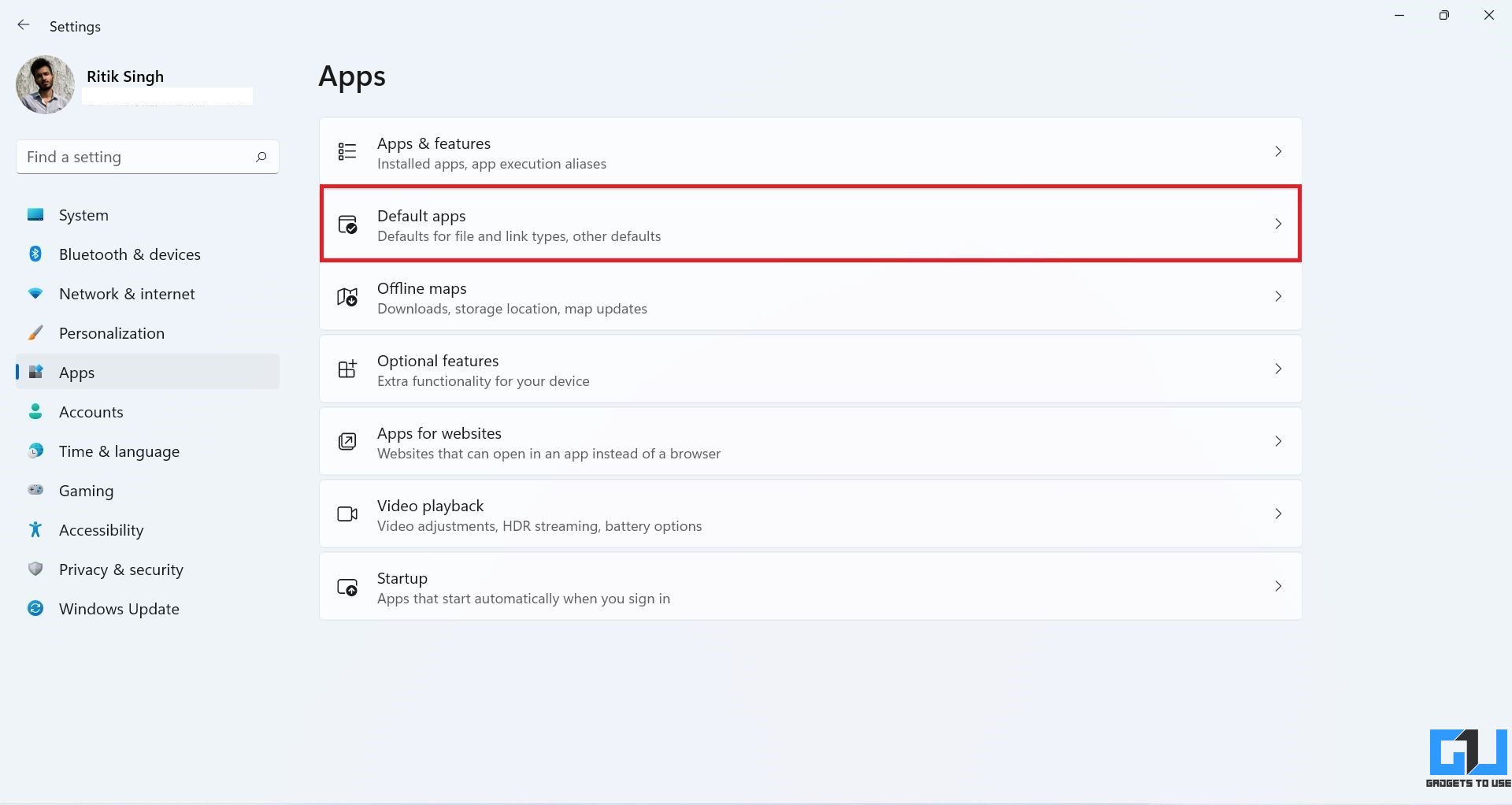
- انتخاب کنید: برنامه های کاربردی: از نوار کناری سمت چپ
- در اینجا، کلیک کنید برنامه های پیش فرض.

- در نوار جستجو، نوع فایلی را که میخواهید برنامه پیشفرض آن را تغییر دهید، تایپ کنید، برای مثال mp4.، mpeg.، png.، و غیره.
- برنامه پیش فرض فعلی برای نوع فایلی که وارد کرده اید در نتایج جستجو ظاهر می گردد.
- سپس، برنامه را انتخاب کنید می خواهید به عنوان پیش فرض جدید تنظیم شود.
- کلیک کنید باشه برای درخواست

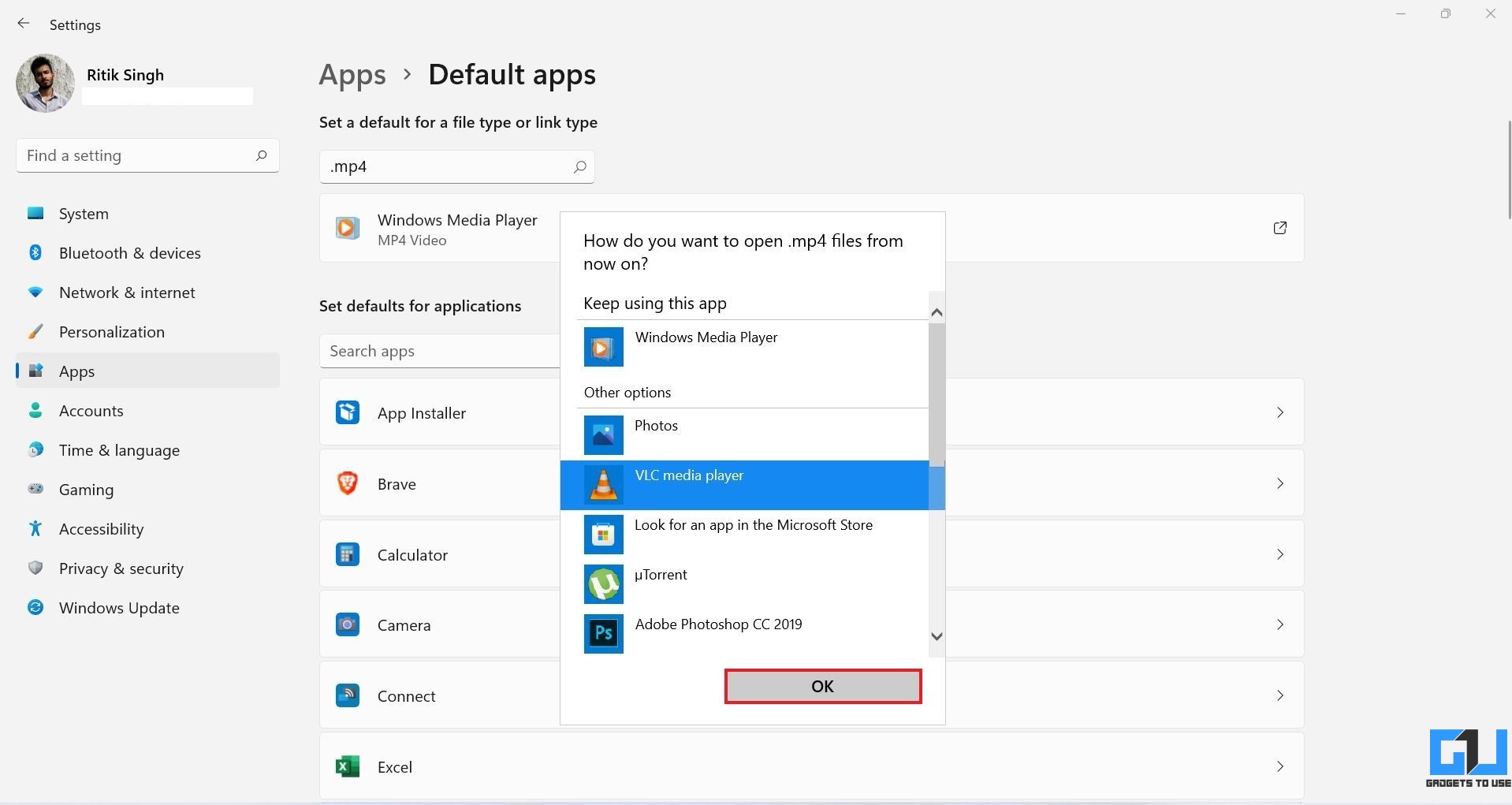
اگر برنامه ای که انتخاب کرده اید در منو موجود نیست، کلیک کنید به دنبال برنامه دیگری در این رایانه بگردید و فایل exe. برنامه را از فضای ذخیره سازی رایانه خود انتخاب کنید. معمولاً آن را در C:\Program Files پیدا خواهید کرد.
برای هر فرمت نوع فایل
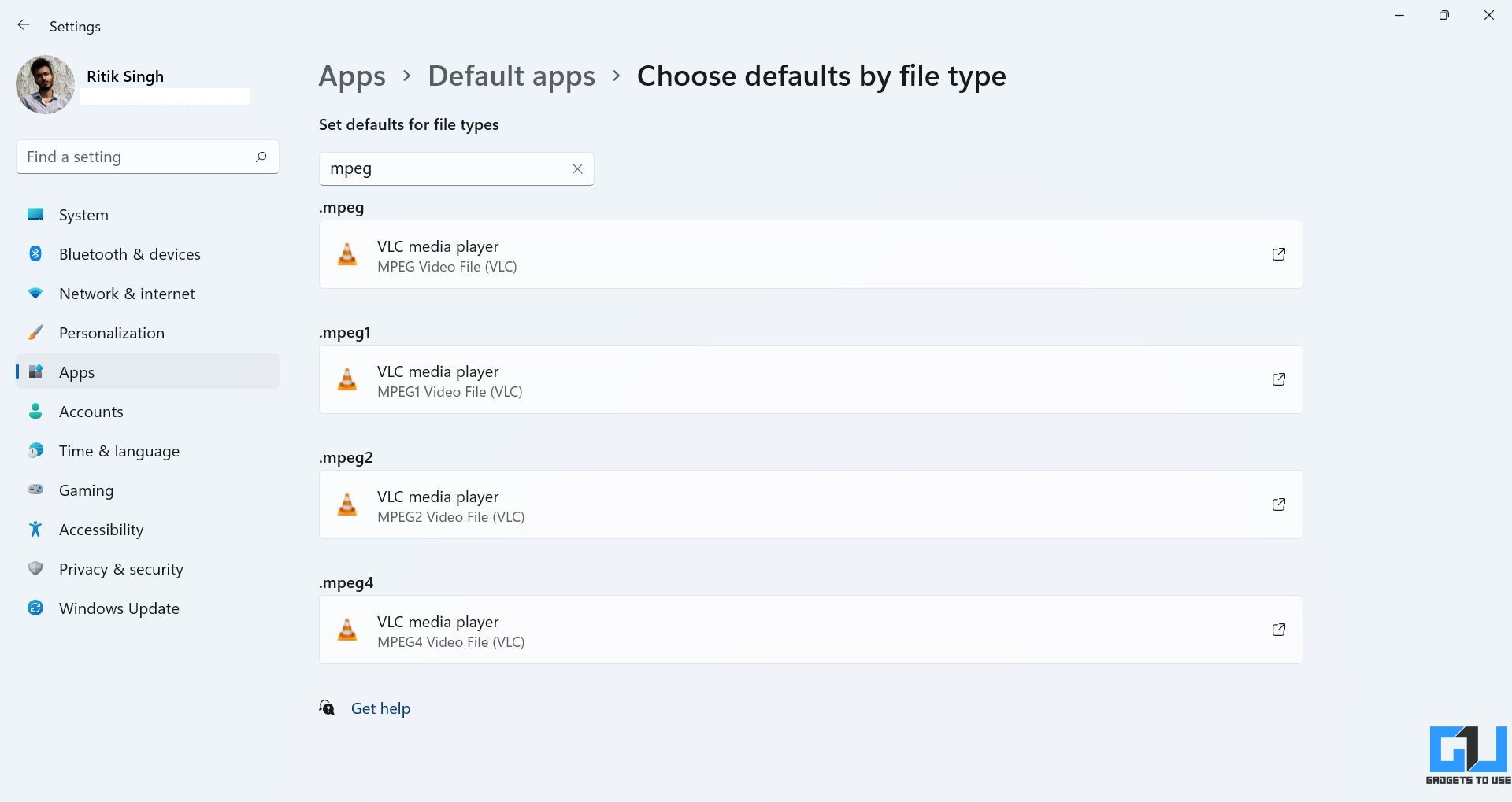
یک نوع فایل خاص میتواند فرمتهای متفاوتی داشته باشد. برای مثال، MPEG دارای فرمتهای متفاوتی مانند MPEG1، MPEG2، MPEG4 است.
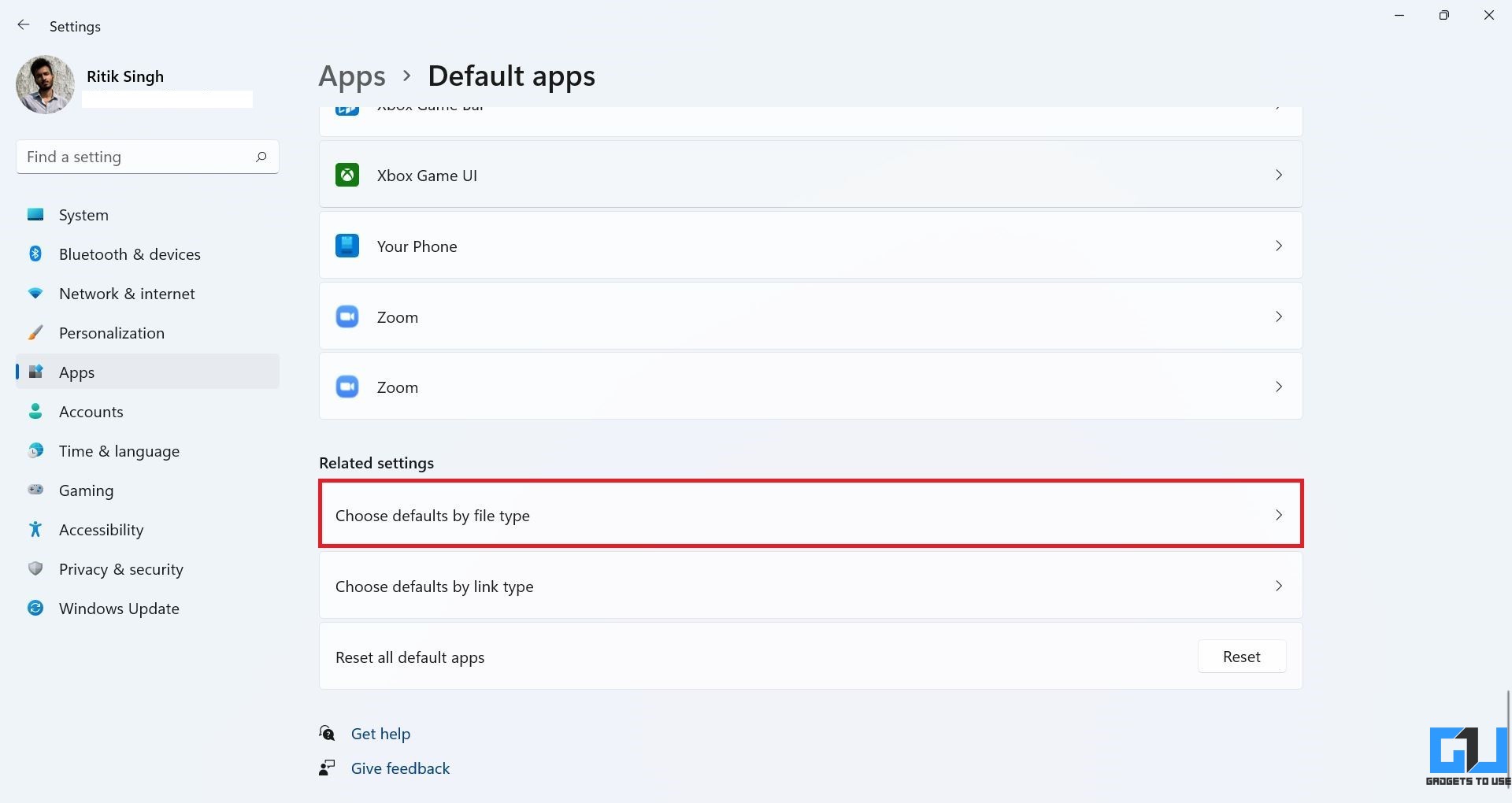
- به پایین اسکرول کنید تنظیمات >: برنامه های کاربردی: >: برنامه های پیش فرض ص
- در اینجا، کلیک کنید یک پیش فرض بر اساس نوع فایل انتخاب کنید.
- در صفحه بعدی به دنبال نوع فایل بگردید.
- همانطور که در بالا انجام دادیم، برنامه پیش فرض دلخواه خود را برای هر قالب انتخاب کنید.
بر اساس نوع پیوند یا پروتکل
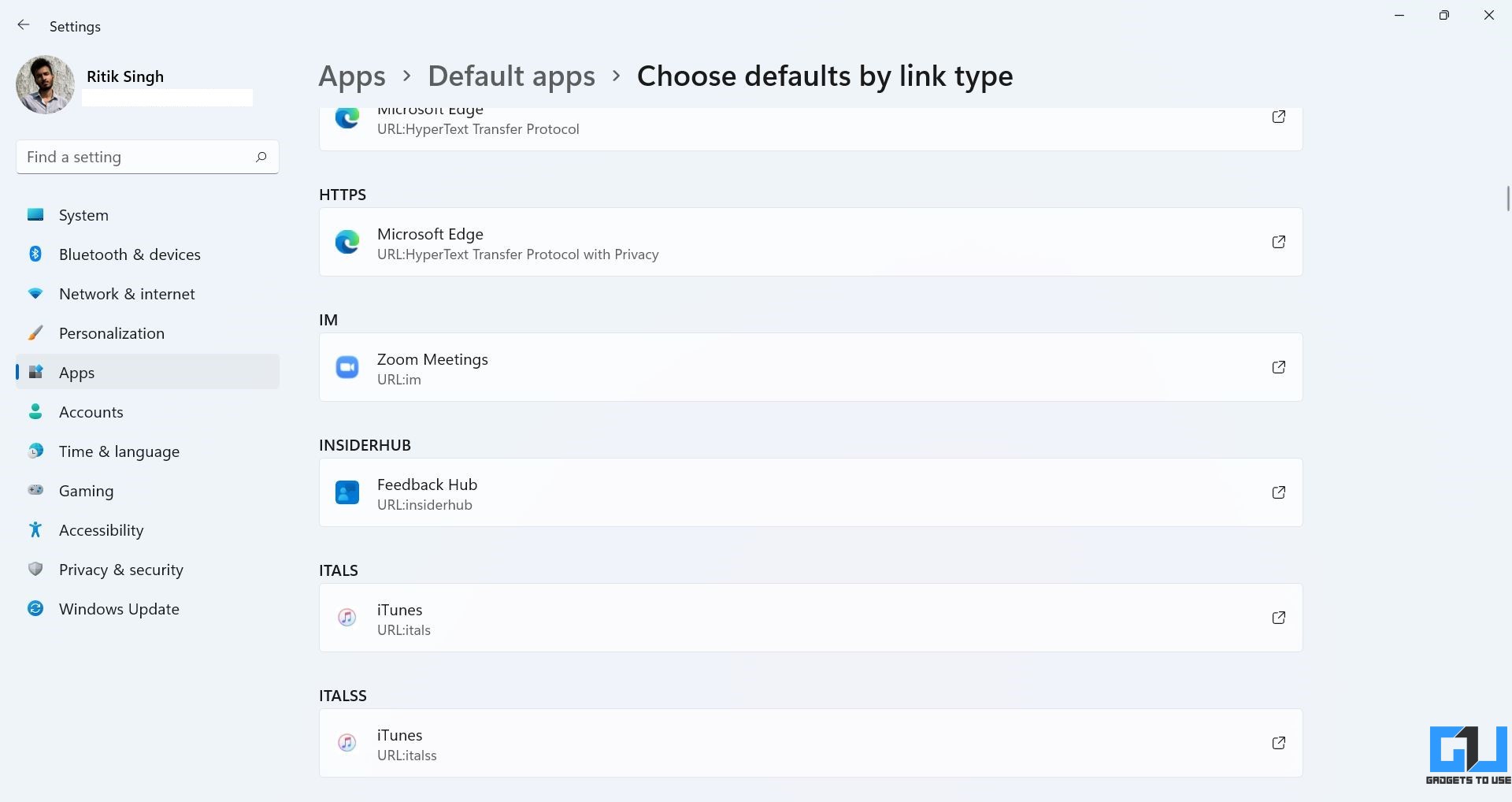
به طور مشابه، میتوانید برنامهها را برای باز کردن پیوندها یا پروتکلهای خاص بهطور پیشفرض پیکربندی کنید. برای مثال، میتوانید ویندوز را برای باز کردن IM (پیامرسانی فوری) با زوم، HTTP با Chrome، DAAP با who، و غیره پیکربندی کنید.
- باز کنید تنظیمات >: برنامه های کاربردی: >: برنامه های پیش فرض ص به پایین اسکرول کنید.
- در اینجا، کلیک کنید یک پیش فرض بر اساس نوع پیوند انتخاب کنید.
- در صفحه بعدی، همه انواع پیوندها و برنامه های پیش فرض فعلی آنها را خواهید دید.
- روی برنامه ای که می خواهید تغییر دهید ضربه بزنید و برنامه مورد نظر خود را انتخاب کنید.

۲٫ پیوست های پیش فرض را برای نوع فایل در File Explorer تنظیم کنید
گزینه دیگر تنظیم پیوستهای پیشفرض برای فایلها از داخل File Explorer است. شما میتوانید این کار را به دو روش انجام دهید، یا از طریق منوی زمینه یا از طریق خصوصیات فایل، که در زیر به تفصیل آمده است.
با استفاده از گزینه Open With
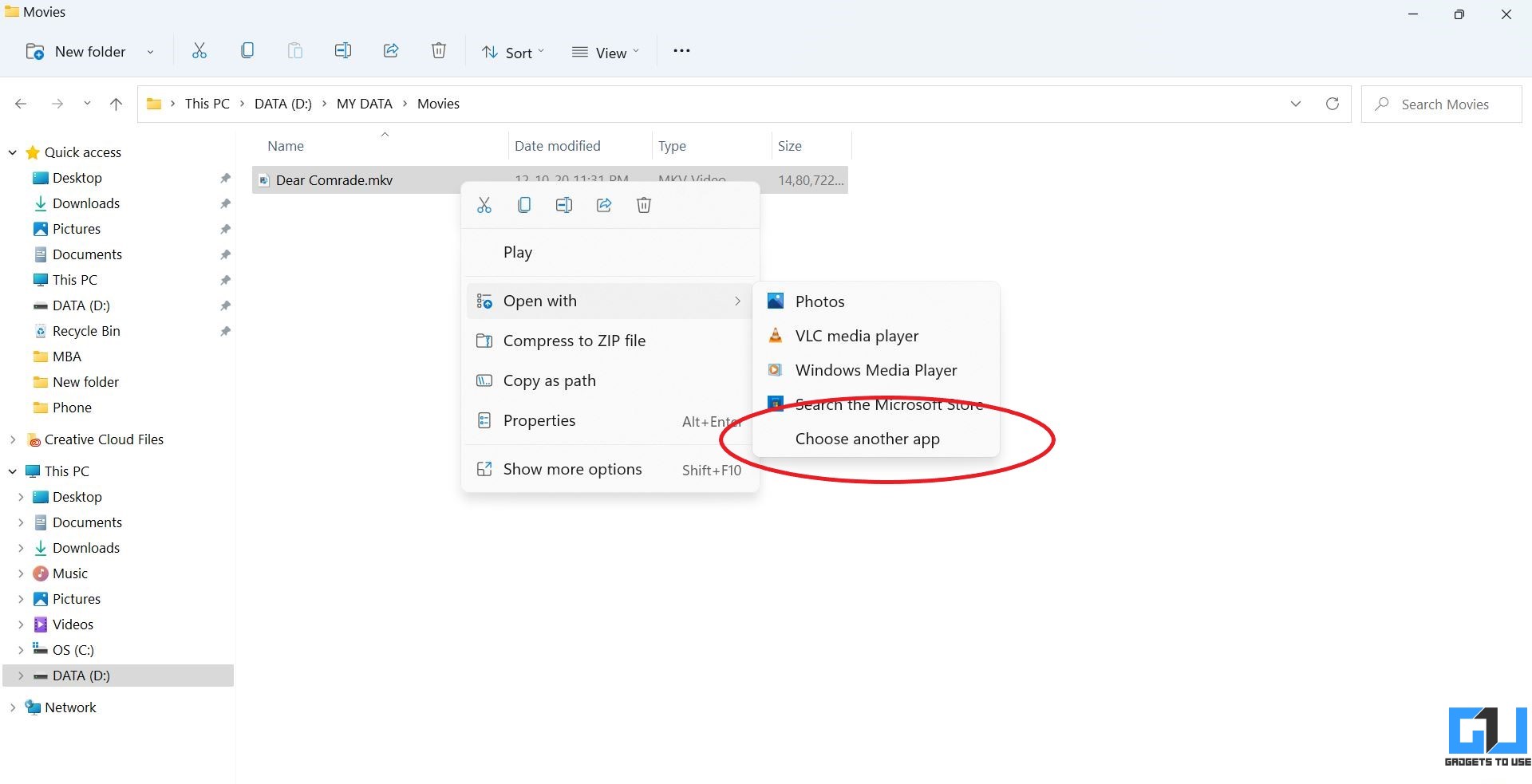
- روی فایلی که میخواهید برنامه پیشفرض آن را تغییر دهید، راست کلیک کنید.
- ضربه بزنید پشت را باز کنید و انتخاب کنید برنامه دیگری را انتخاب کنید.
- در صفحه بعدی، برنامه ای را که می خواهید به عنوان پیش فرض تنظیم کنید بررسی کنید.
- سپس کادر “همیشه از این برنامه برای باز کردن فایل های … استفاده نمایید“.
- ضربه بزنید باشه و شما خوب هستید که بروید
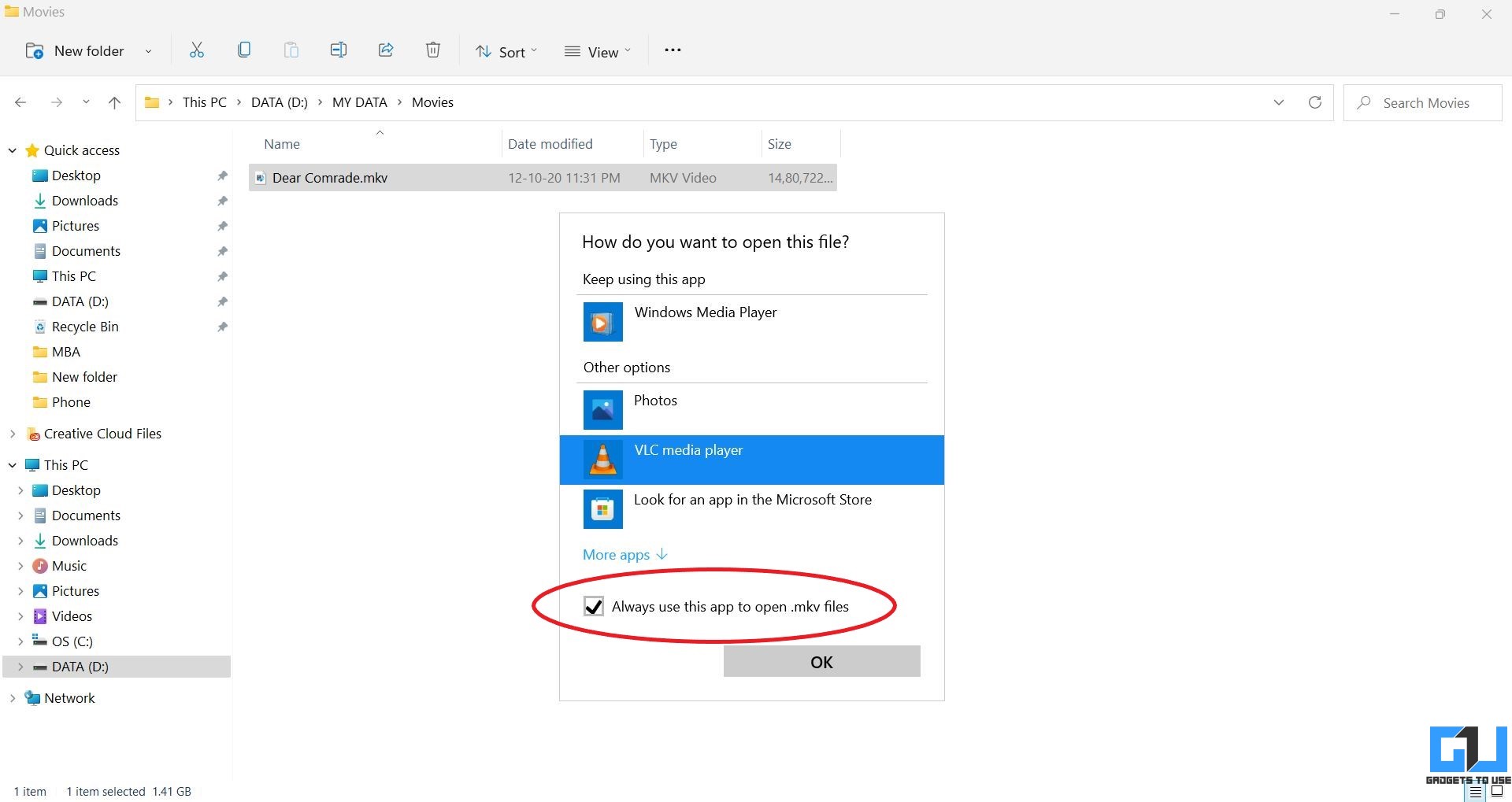
اگر کادر را پیدا نکردید، روی آن کلیک کنید برنامه های بیشتر در لیست همچنین، اگر برنامه انتخابی شما در منو موجود نیست، از آن استفاده نمایید به دنبال برنامه دیگری در این رایانه بگردید نسخه
از طریق ویژگی های فایل
همچنین، میتوانید پیوست پیشفرض را برای هر نوع فایلی با رفتن به خصوصیات فایل تغییر دهید.
- روی فایل کلیک راست کنید تا منوی زمینه باز شود.
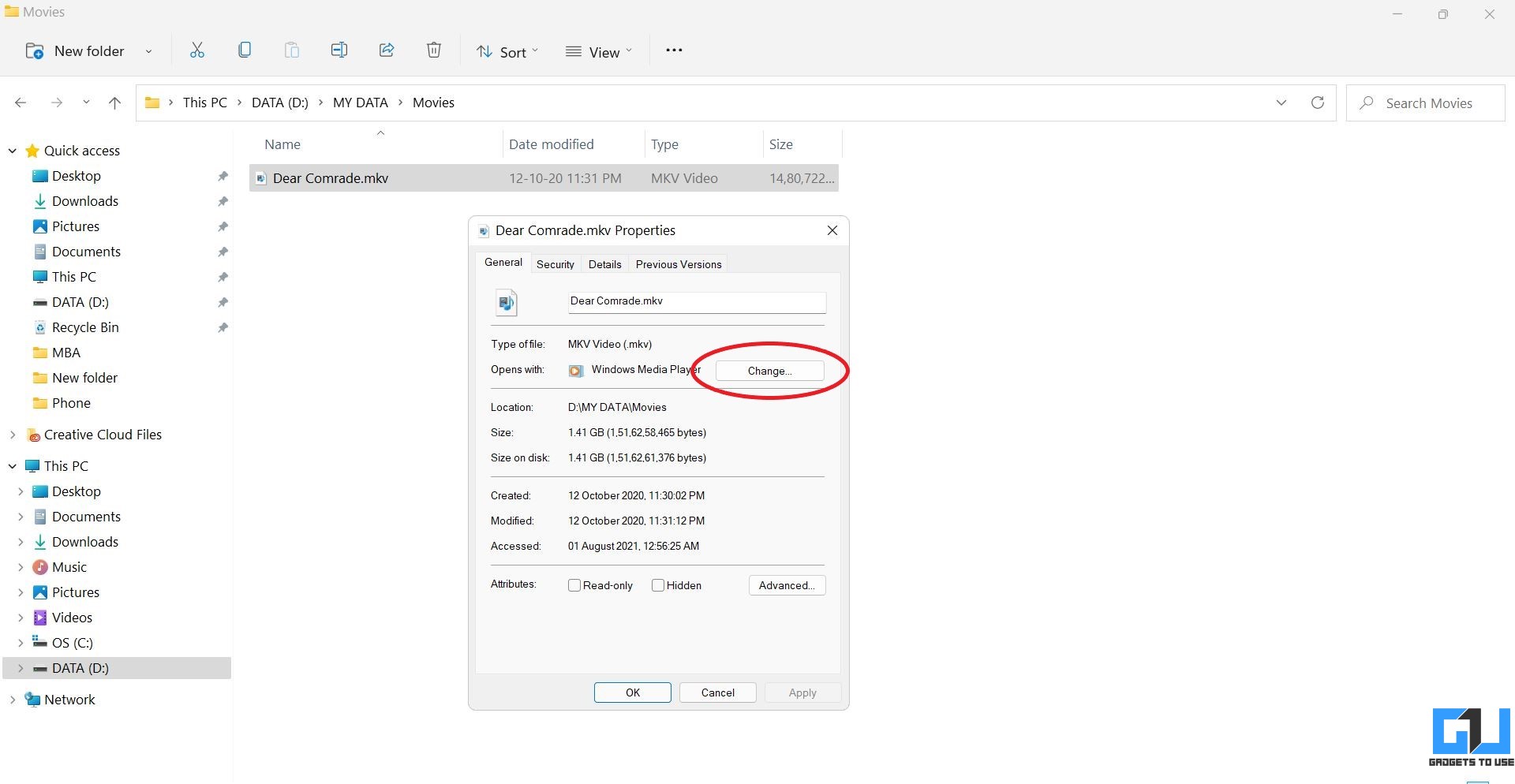
- انتخاب کنید: ویژگی ها:.
- برنامه پیشفرض فعلی را در کنار «باز کردن» خواهید دید.
- ضربه بزنید تغییر دهید و برنامه پیش فرض مورد نظر خود را انتخاب کنید، کادر را علامت بزنید تا همیشه از این برنامه استفاده نمایید.
- کلیک کنید باشه تایید کنید


۳٫ پیش فرض هر برنامه را بررسی کنید
همچنین میتوانید برنامههایی را که روی رایانهتان میتوانند بهطور پیشفرض باز شوند، ببینید و تغییر دهید. برای مثال، میتوانید مستقیماً همه فایلها یا پیوندهایی را که Chrome میتواند باز کند و برنامهای که در حال حاضر برای باز کردن فایلها در یک مکان تنظیم شده است، ببینید.
- باز کنید تنظیمات در رایانه شخصی ویندوز ۱۱ شما.
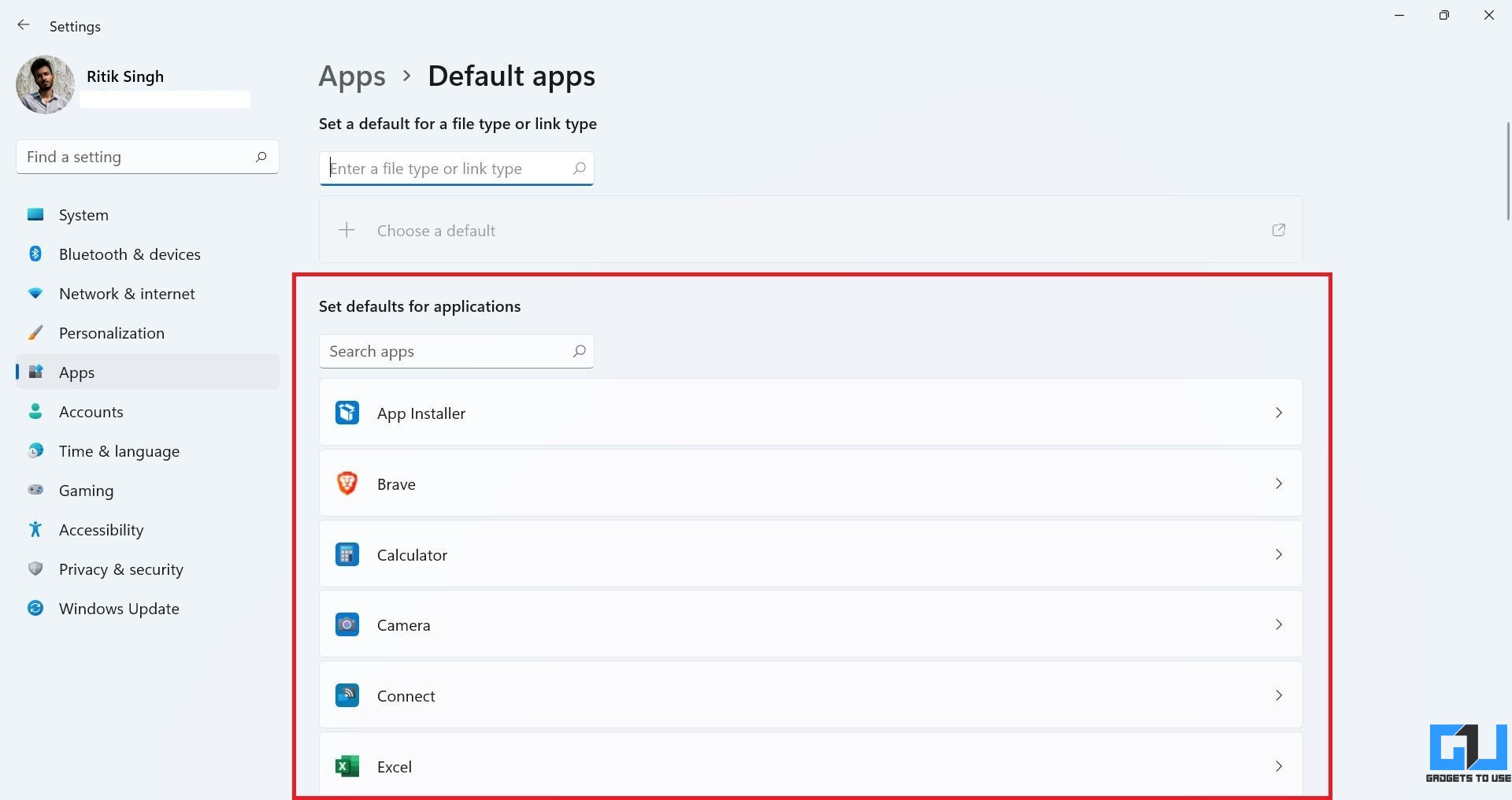
- انتخاب کنید: برنامه های کاربردی: و کلیک کنید برنامه های پیش فرض.
- در صفحه بعدی لیستی از برنامه ها را مشاهده خواهید کرد.
- با ضربه زدن روی یک برنامه، تمام انواع فایلهایی که میتواند باز کند و برنامه پیشفرض فعلی برای آن انواع فایل به شما نشان میدهد.
- روی نوع فایل کلیک کنید که می خواهید برنامه پیش فرض را برای آن تغییر دهید و انتخاب خود را انجام دهید.
- در نهایت ضربه بزنید باشه برای ذخیره تغییرات
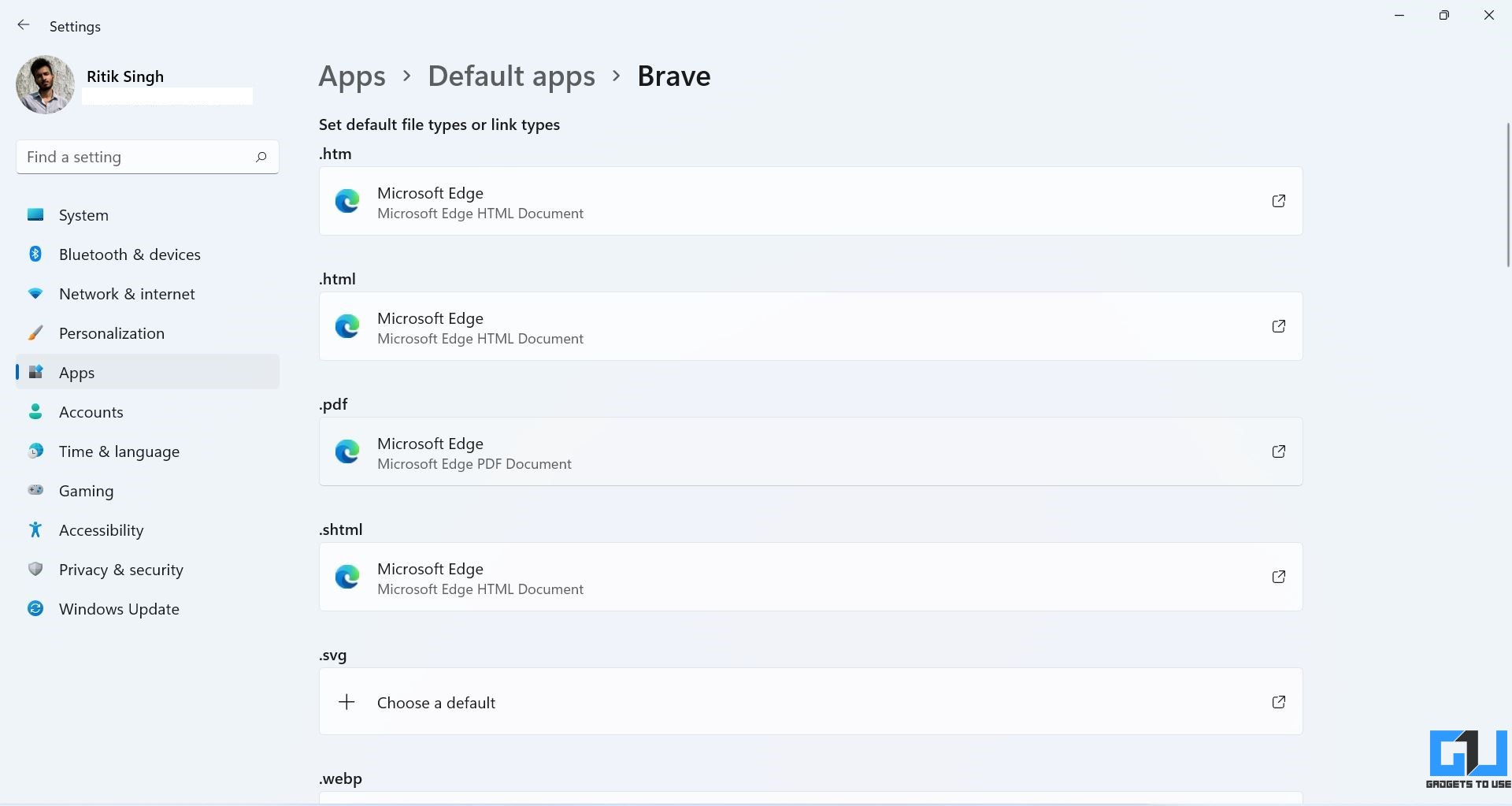
شما می توانید از این روش برای تغییر مرورگر پیش فرض در ویندوز ۱۱ استفاده نمایید.
بسته بندی
اینها چند راه آسان برای تنظیم یا تغییر برنامههای پیشفرض در ویندوز ۱۱ بودند. امیدواریم این به شما کمک کند تا از برنامه انتخابی خود برای باز کردن انواع فایل یا پیوندهای خاص استفاده نمایید. لطفاً در نظرات، ترفندها و نکات بیشتر به من اطلاع دهید نحوه کار
همچنین می توانید برای اخبار فوری فناوری ما را دنبال کنید اخبار گوگل یا برای نکات و ترفندها، به بررسی گوشیهای هوشمند و ابزارک بپیوندید گروه تلگرام ۱۲۳select.ir: یا برای آخرین ویدیوهای بررسی مشترک شوید کانال یوتیوب ۱۲۳select.ir.
برای یافتن راه حلی برای مشکلات فنی خود از کادر متن توسعه یافته جستجوی سایت Google در زیر استفاده نمایید