مشاهدۀ قیمت پرفروش ترین موبایل
اسکن اسناد به یک روش رایج در عصر دیجیتال تبدیل شده است. اسناد اسکن شده اغلب به وضوح و واضح نیستند. ممکن است گرد و غبار، لکه، لکه یا سایر نواقصی داشته باشند که خواندن یا ویرایش آنها را دشوار می کند. خوشبختانه، ابزارها و روشهای رایگان میتوانند به شما کمک کنند تا اسناد اسکن شده خود را تمیز کرده و آنها را بهتر جلوه دهید.
چگونه می توانم اسناد اسکن شده را به صورت رایگان تمیز کنم؟
اسکن اسناد یک روش معمول است، اما اغلب نتیجه با لکههای گرد و غبار، لکه یا متن محو شده است. نظافت این اسناد اسکن شده می تواند دلهره آور به نظر برسد، به خصوص با بودجه. در این پست وبلاگ، ما چهار راه رایگان برای بهبود کیفیت اسناد اسکن شده با اطمینان از وضوح و خوانایی را بررسی خواهیم کرد.
روش ۱ – از فتوشاپ استفاده نمایید
فتوشاپ یک برنامه محبوب ویرایش تصویر با ابزارهای قدرتمند بسیاری است. همچنین می تواند به پاکسازی اسناد اسکن شده شما کمک کند. با این حال، رایگان نیست و نصب آن نیاز به اشتراک دارد. اگر فتوشاپ ندارید، میتوانید از PhotoPea، یک جایگزین آنلاین رایگان که به همین روش کار میکند، استفاده نمایید. با دنبال کردن مراحل زیر می توانید از هر یک از آنها برای پاکسازی اسناد اسکن شده خود استفاده نمایید:
۱٫ سند اسکن شده خود را در فتوشاپ باز کنید.
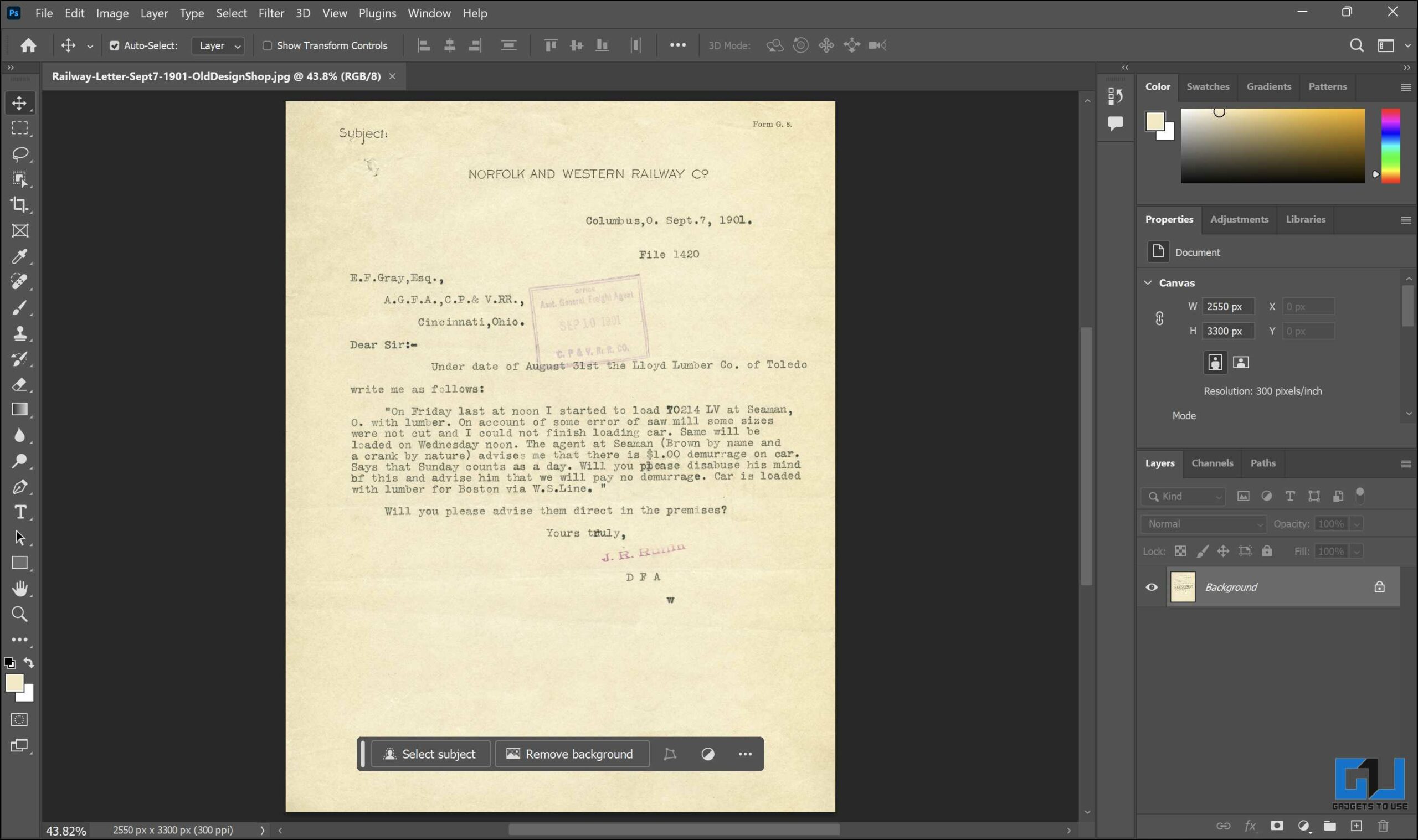
۲٫ روی لایه فعلی کلیک راست کرده و a ایجاد کنید لایه تکراری.

۳٫ بعد برو فایل > تنظیمات و کلیک کنید سطوح:.
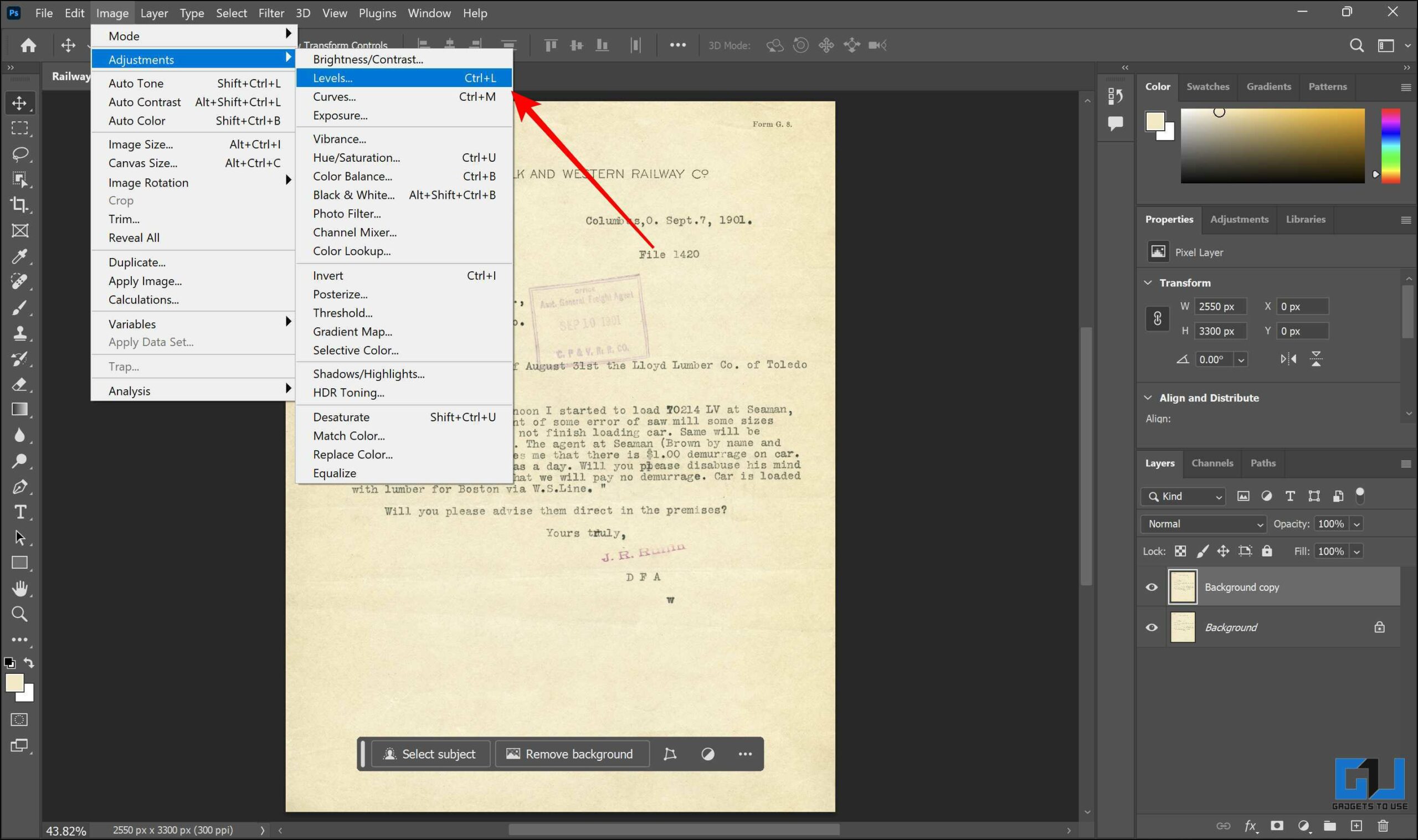
۴٫ در پنجره پاپ آپ کلیک کنید انتخابگر نقطه سفید.

۵٫ روی قسمت هایی از تصویر که می بایست سفید باشد کلیک کنید.

۶٫ تغییر نقطه سفید باعث می گردد که برخی از لوگوها یا مهرها کمتر برجسته شوند. برای حل این مشکل، ابتدا لایه اصلی تصویر را کپی کنید.

۷٫ لایه ویرایش شده را مخفی کنید و از آن استفاده نمایید ابزار بزرگنماییروی قسمت مهر شده زوم کنید.

۸٫ استفاده كردن ابزار Marquee مستطیلیمهر و موم را انتخاب کنید


۹٫ مطبوعات Ctrl + J برای ایجاد یک لایه جدید با ناحیه انتخاب شده حاوی مهر.
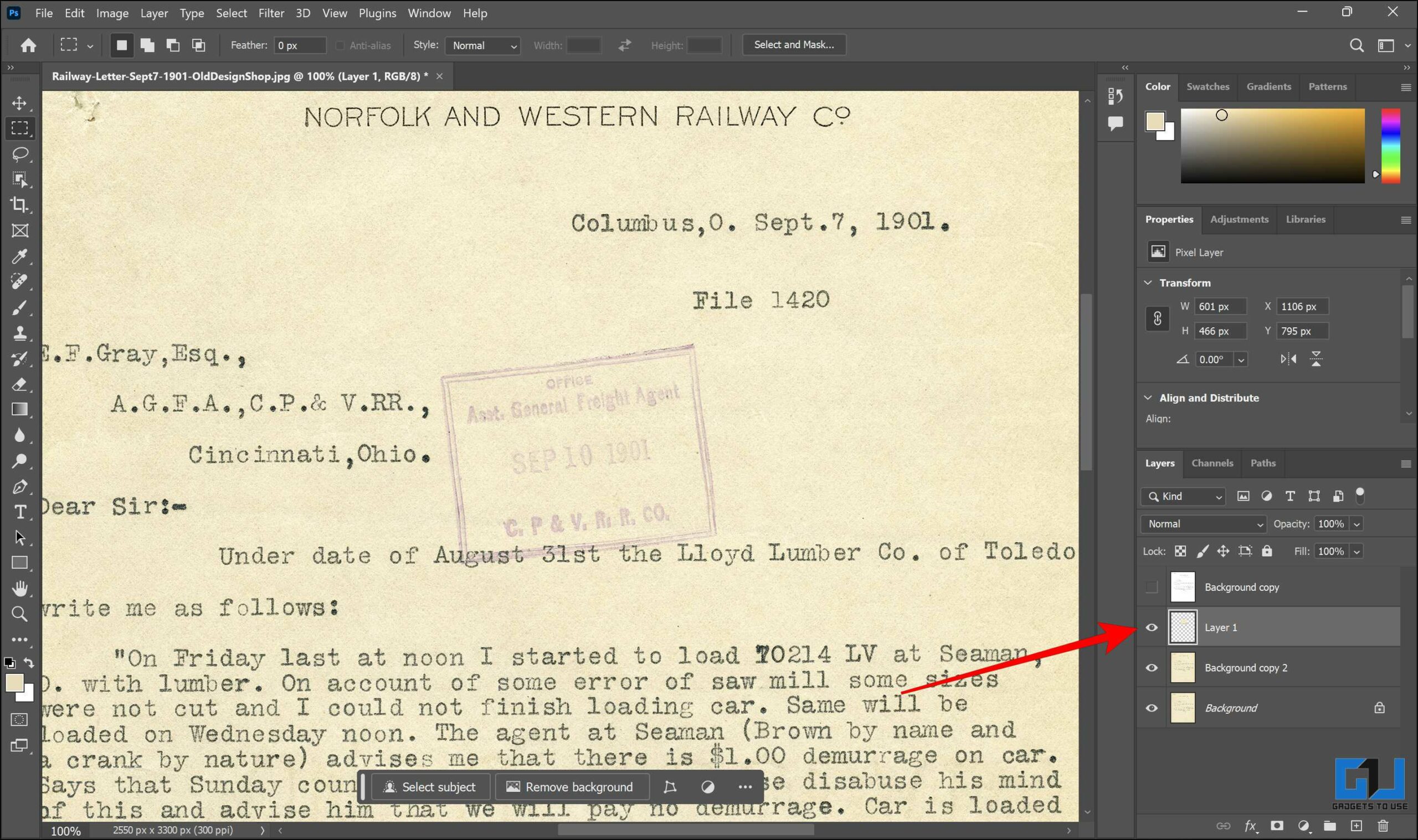
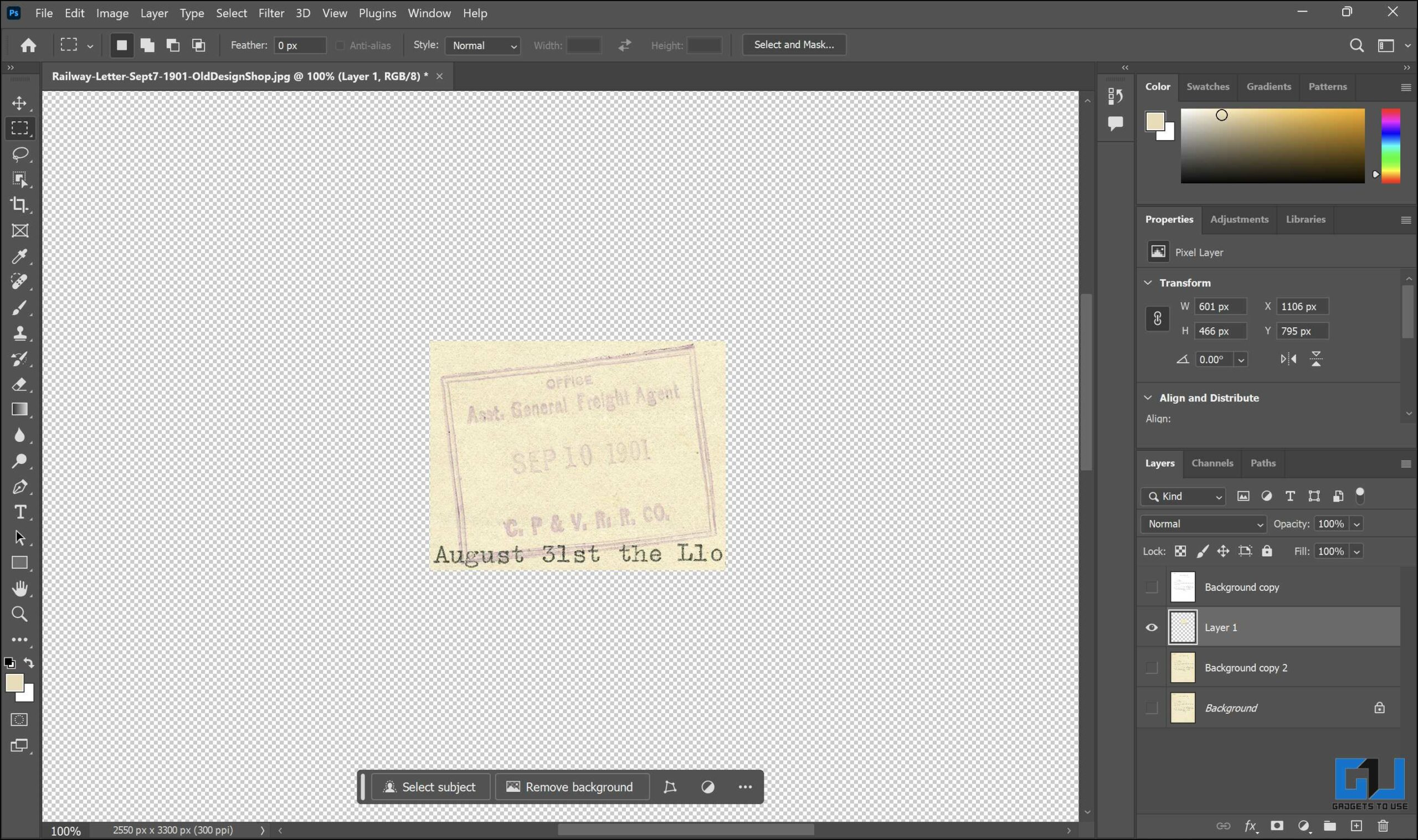
۱۰٫ رفتن فایل > تنظیمات و کلیک کنید اشباع رنگ. همچنین می توانید استفاده نمایید Ctrl+U میانبر.
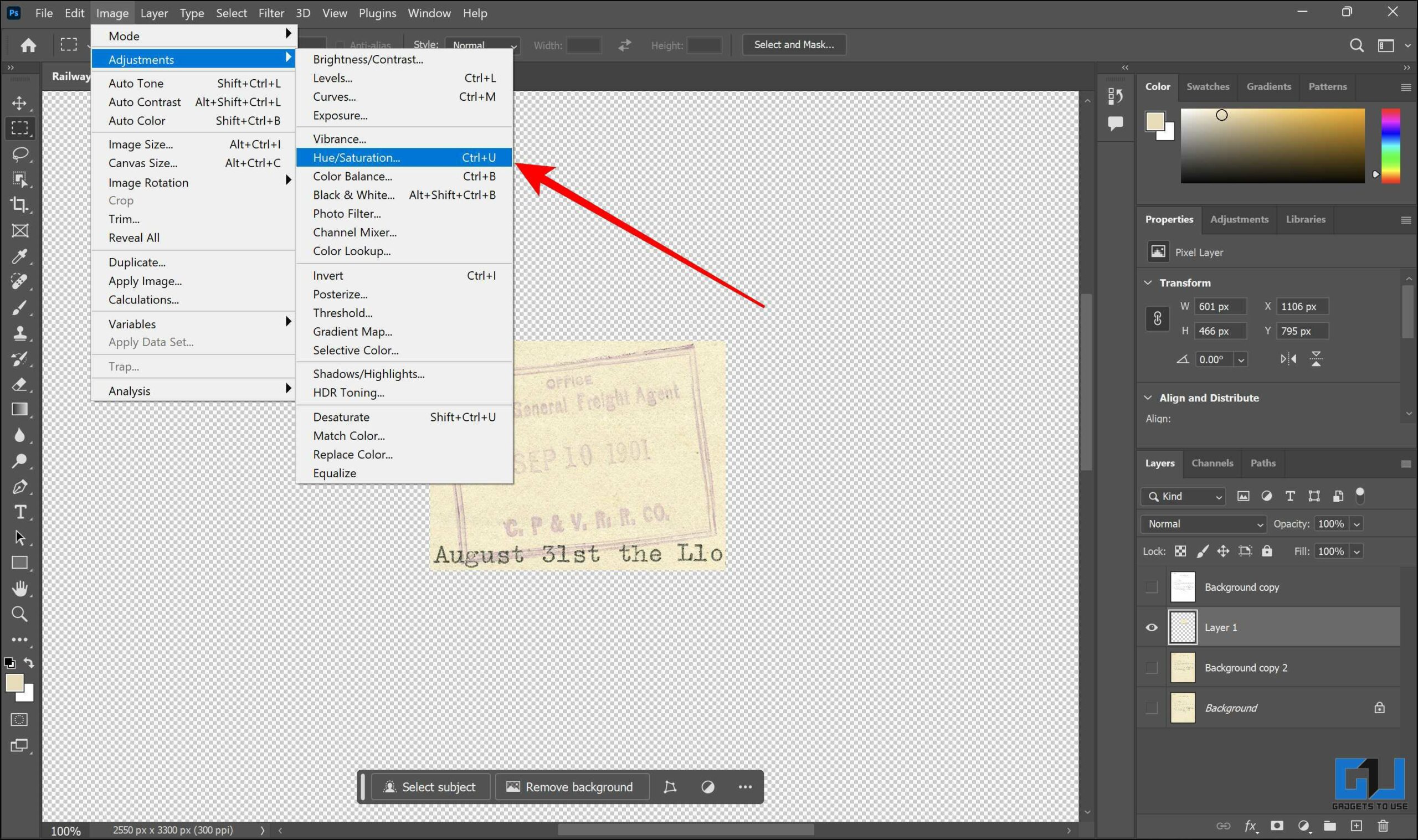
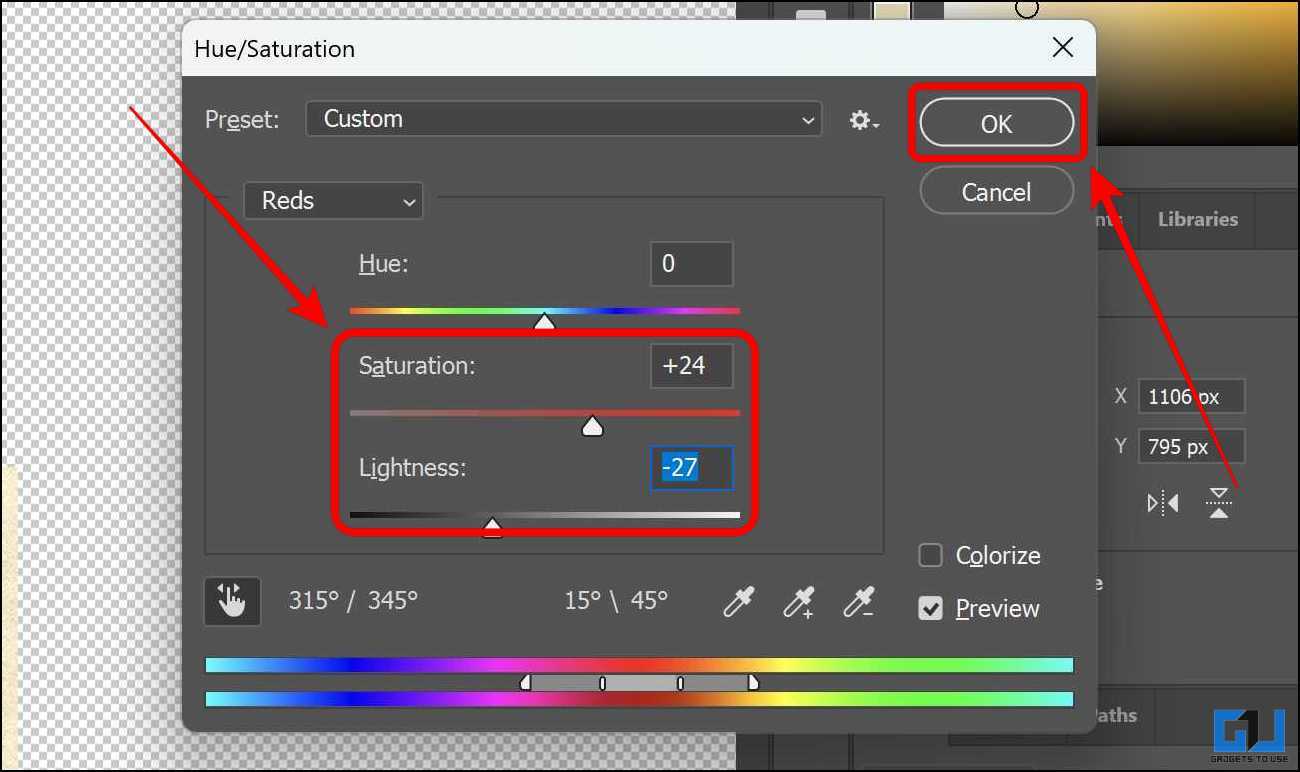
۱۱٫ روی موردی که می خواهید تغییر دهید کلیک کنید و رنگی را انتخاب کنید. اکنون اضافه کنید اشباع و کاهش دهد سبکی برای برجسته کردن مهر و موم سپس کلیک کنید خوب.
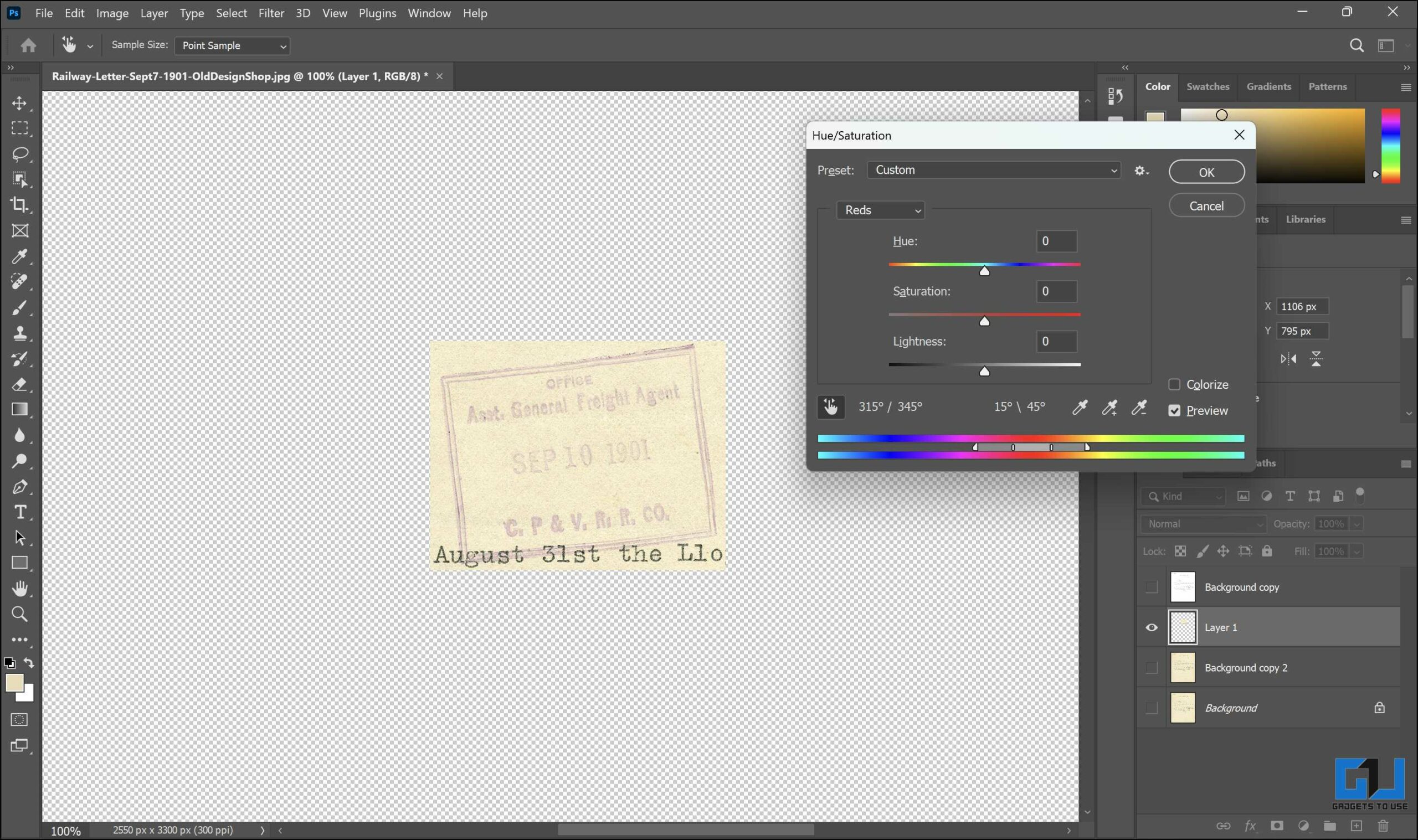
۱۲٫ رفتن فایل > تنظیمات و کلیک کنید سطوح:. همچنین می توانید استفاده نمایید Ctrl+L میانبر.

۱۳٫ در پنجره ای که ظاهر می گردد، روی انتخابگر نقطه سفید کلیک کنید و روی قسمت دیگری از مهر کلیک کنید. نوار لغزنده وسط را به سمت چپ حرکت دهید تا مهر کمی تیره شود. این به برجسته کردن مهر و موم کمک می کند.


۱۳٫ بزرگنمایی کنید، لایه را با مهر به بالا حرکت دهید و لایه ویرایش شده را نشان دهید. اکنون مهر و موم می بایست بیشتر نمایان شود. در اینجا قبل و بعد از آن است. این مرحله را برای هر مهر یا نشان دیگری روی سند تکرار کنید.


۱۴٫ برای حذف عیوب سند کوچکتر، یک لایه جدید ایجاد کرده و آن را انتخاب کنید. حالا روی انتخابگر رنگ کلیک کنید و رنگ را به سفید تغییر دهید. مطبوعات Ctrl + Backspace برای پر کردن لایه با رنگ سفید

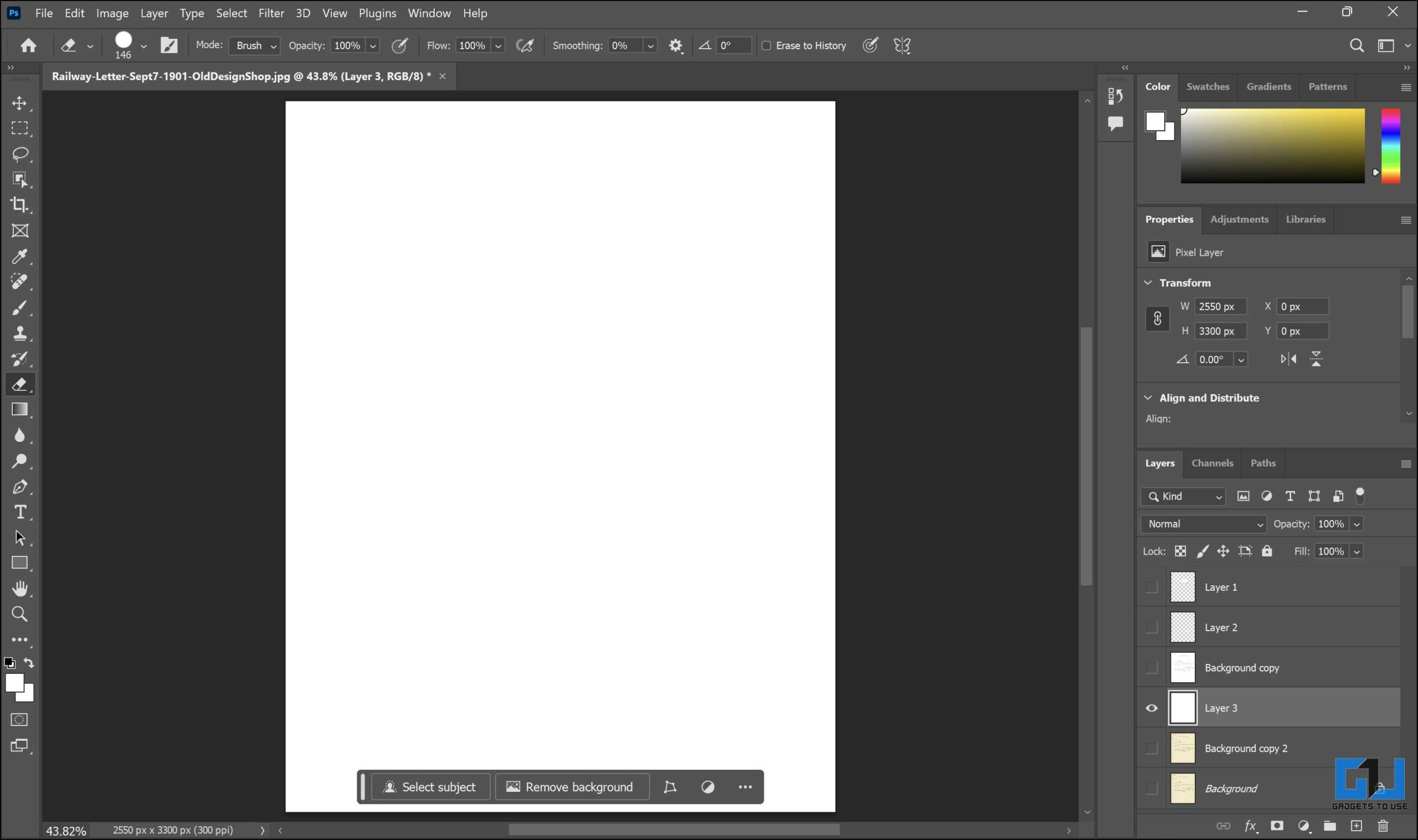
۱۵٫ لایه ویرایش شده را انتخاب کرده و استفاده نمایید ابزار پاک کن برای رفع عیوب رنگ سفید لایه پایین، قسمت های حذف شده را پر می کند و سند را پاک می کند.
۱۶٫ حالا تمام لایه های ویرایش شده را انتخاب کنید و یک گروه ایجاد کنید. سند ویرایش شده را ذخیره کنید.


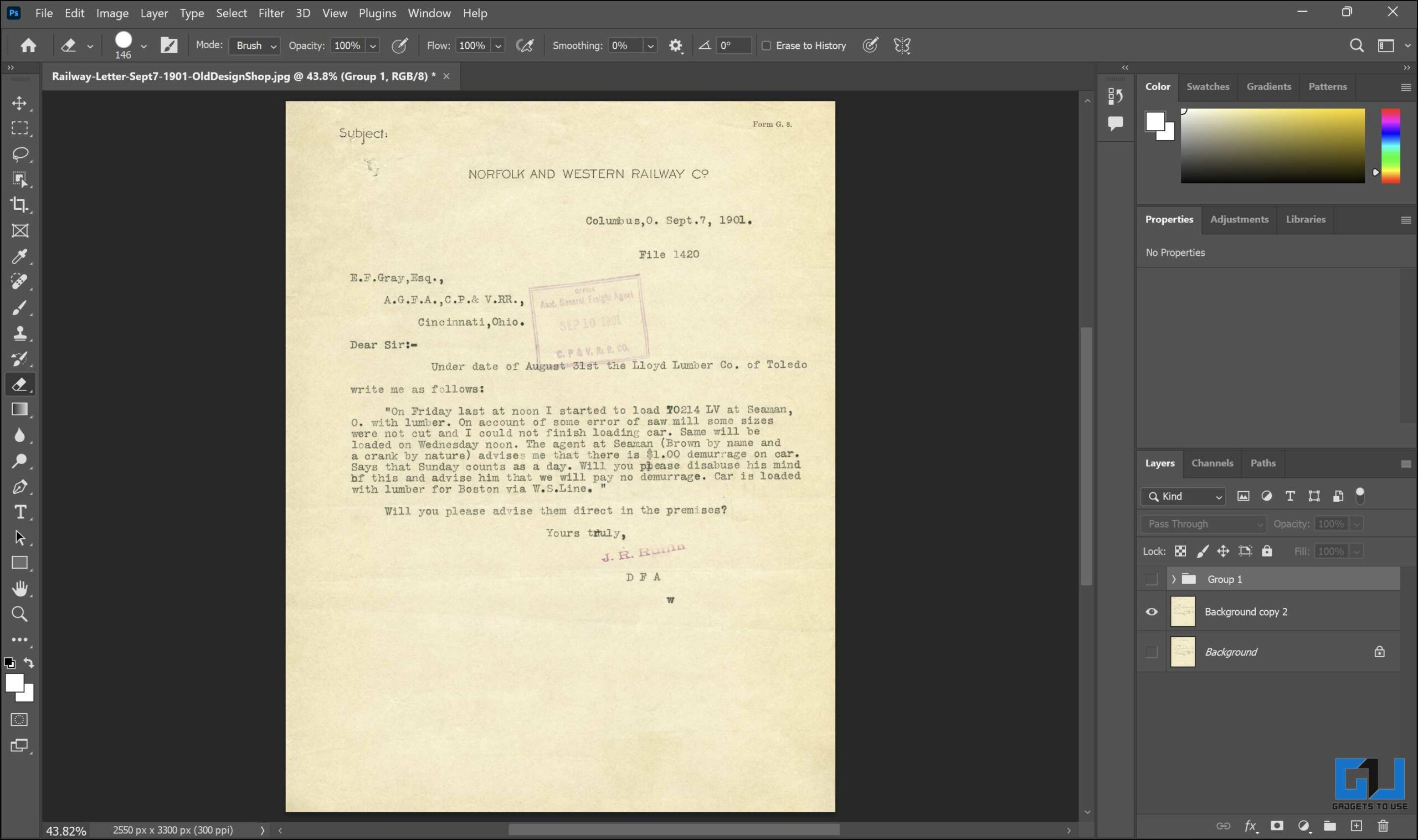
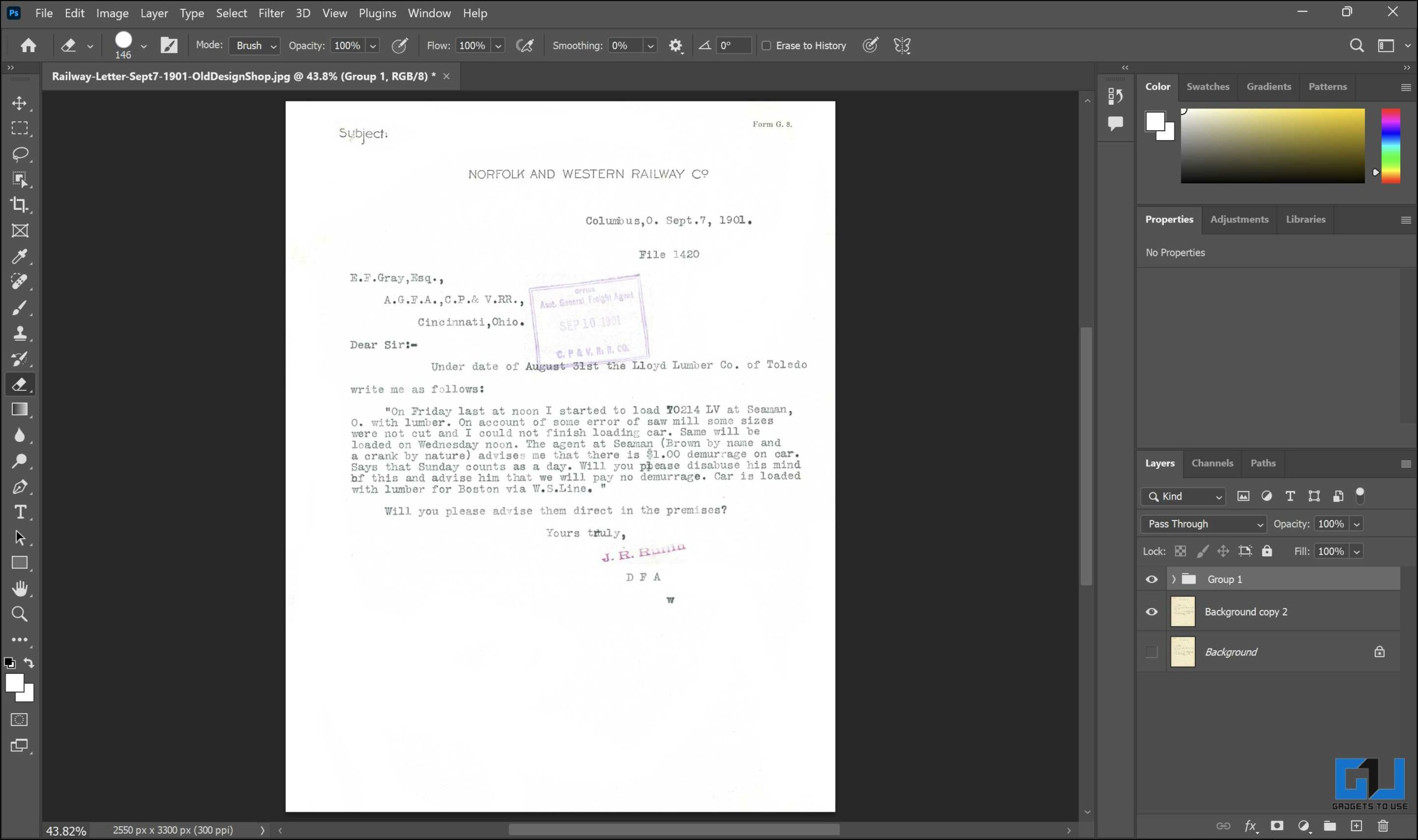
۱۷٫ پس از پاک کردن آن، در اینجا یک نسخه قبل و بعد از سند آمده است. تمام زردی ها و عیوب پاک شده است.
روش ۲ – ScanWritr
ScanWritr یک ویرایشگر و مبدل آنلاین قدرتمند است که به شما امکان می دهد هر سندی را وارد کنید، آن را با استفاده از ابزارهای متن، قلم، نشانگر و نماد تکمیل کنید و برای استفاده بعدی در PDF ذخیره کنید. برای استفاده تجاری، آموزشی و خانگی مناسب است. در اینجا نحوه استفاده از آن آورده شده است.
۱٫ به وب سایت ScanWritr بروید و فایل PDF اسکن شده خود را آپلود کنید.
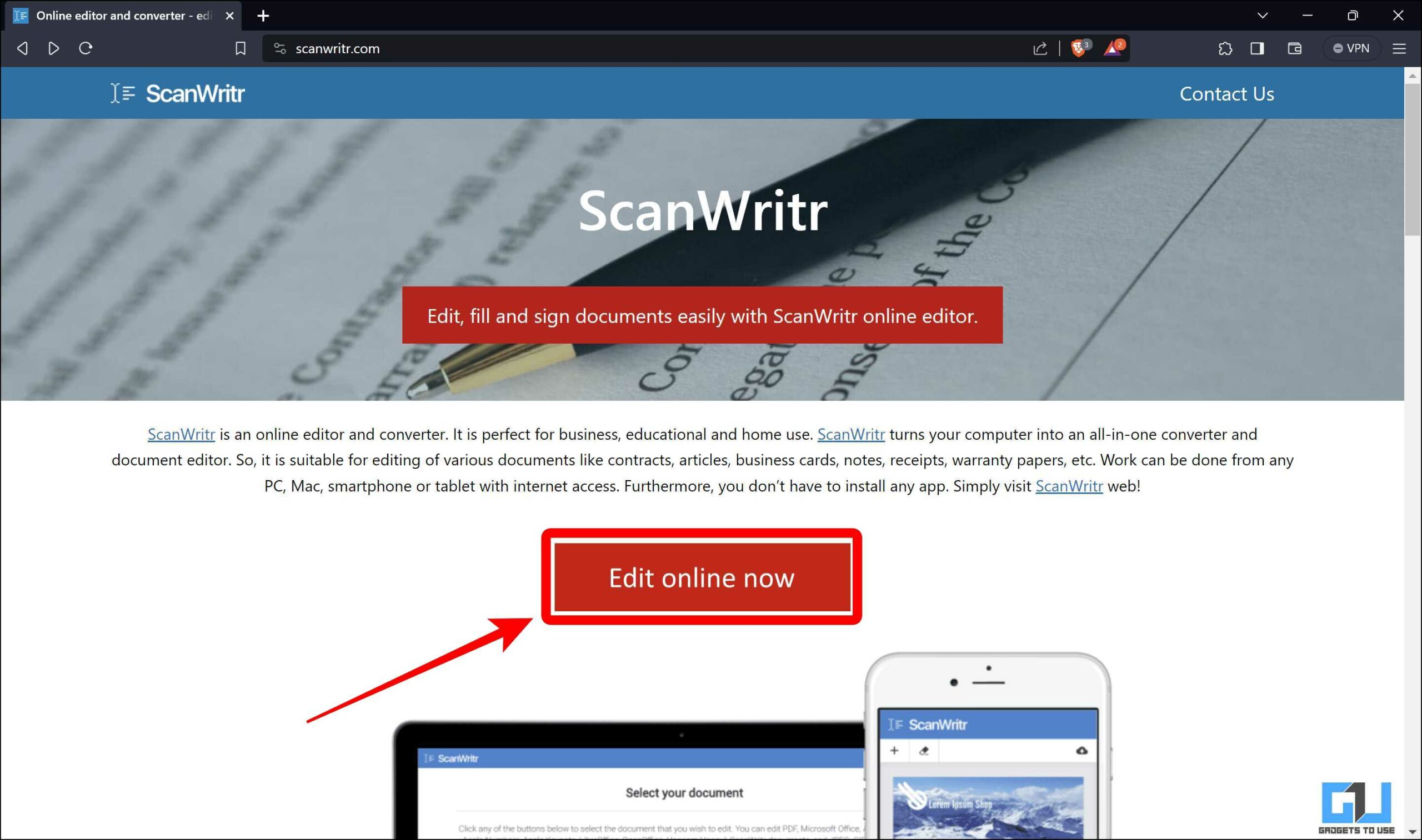

۲٫ موارد مورد نیاز را از میان گزینه های داده شده انتخاب کنید و تنظیمات را مطابق با اولویت خود تنظیم کنید. می توانید تصاویر را وارد کنید، بنویسید، ترسیم کنید و امضا اضافه کنید.
۳٫ فایل پی دی اف پاک شده خود را با کلیک بر روی دکمه دانلود کنید دانلود دکمه در گوشه سمت راست بالا


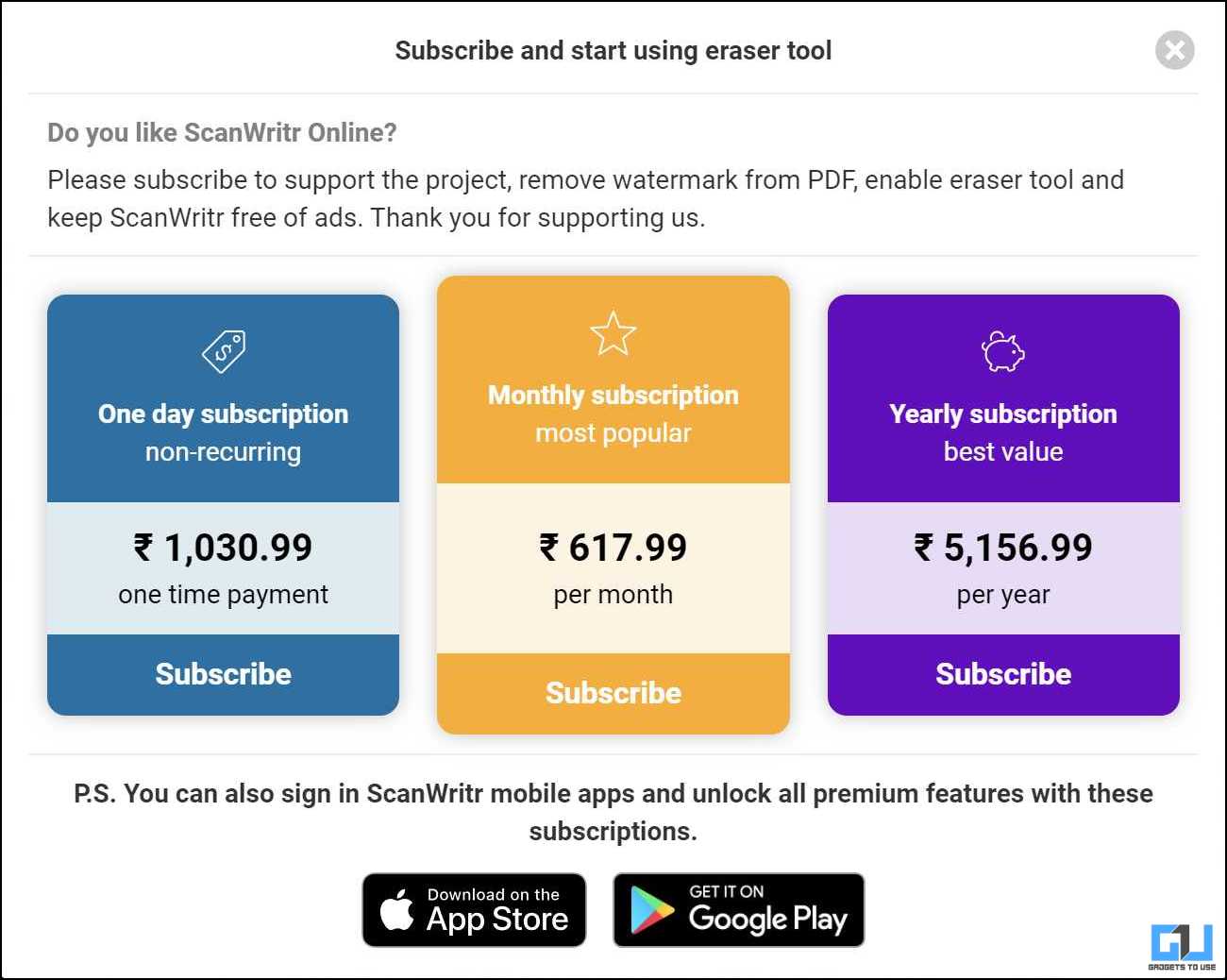
این سرویس از شما میخواهد برای دسترسی به خدماتی مانند ابزار حذف و سایر خصوصیات ممتاز، در یک طرح ممتاز مشترک شوید.
روش ۳ – AvePDF
AvePDF یک ابزار آنلاین رایگان است که به شما امکان می دهد فایل های PDF خود را ویرایش و بهینه سازی کنید. با دنبال کردن این مراحل می توانید از آن برای پاکسازی اسناد اسکن شده خود استفاده نمایید.
۱٫ به وب سایت AvePDF بروید و کلیک کنید فایل را انتخاب کنید برای آپلود فایل مورد نظر
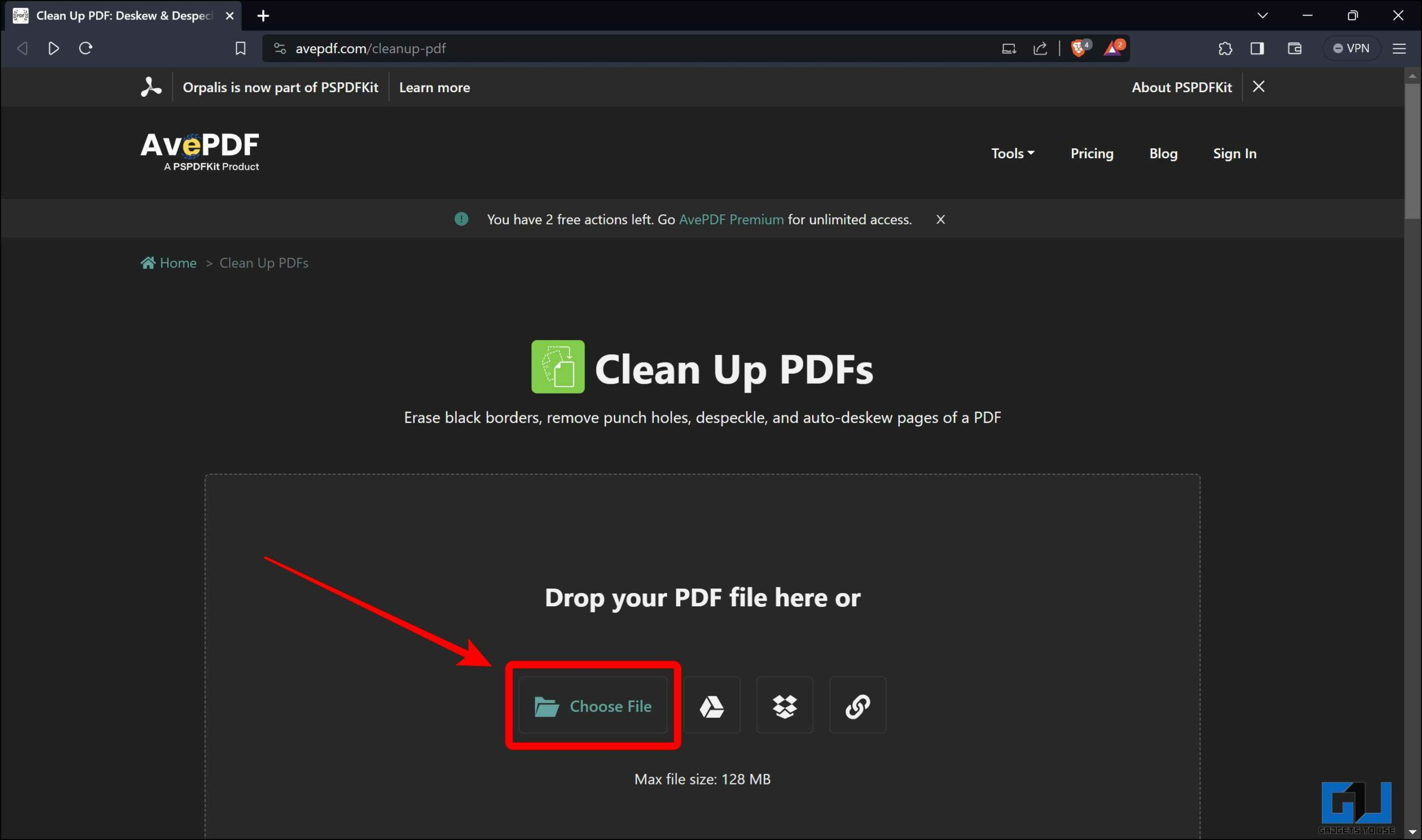
۲٫ از گزینه های ارائه شده برای بهبود سند خود استفاده نمایید و کلیک کنید صرفه جویی دکمه.

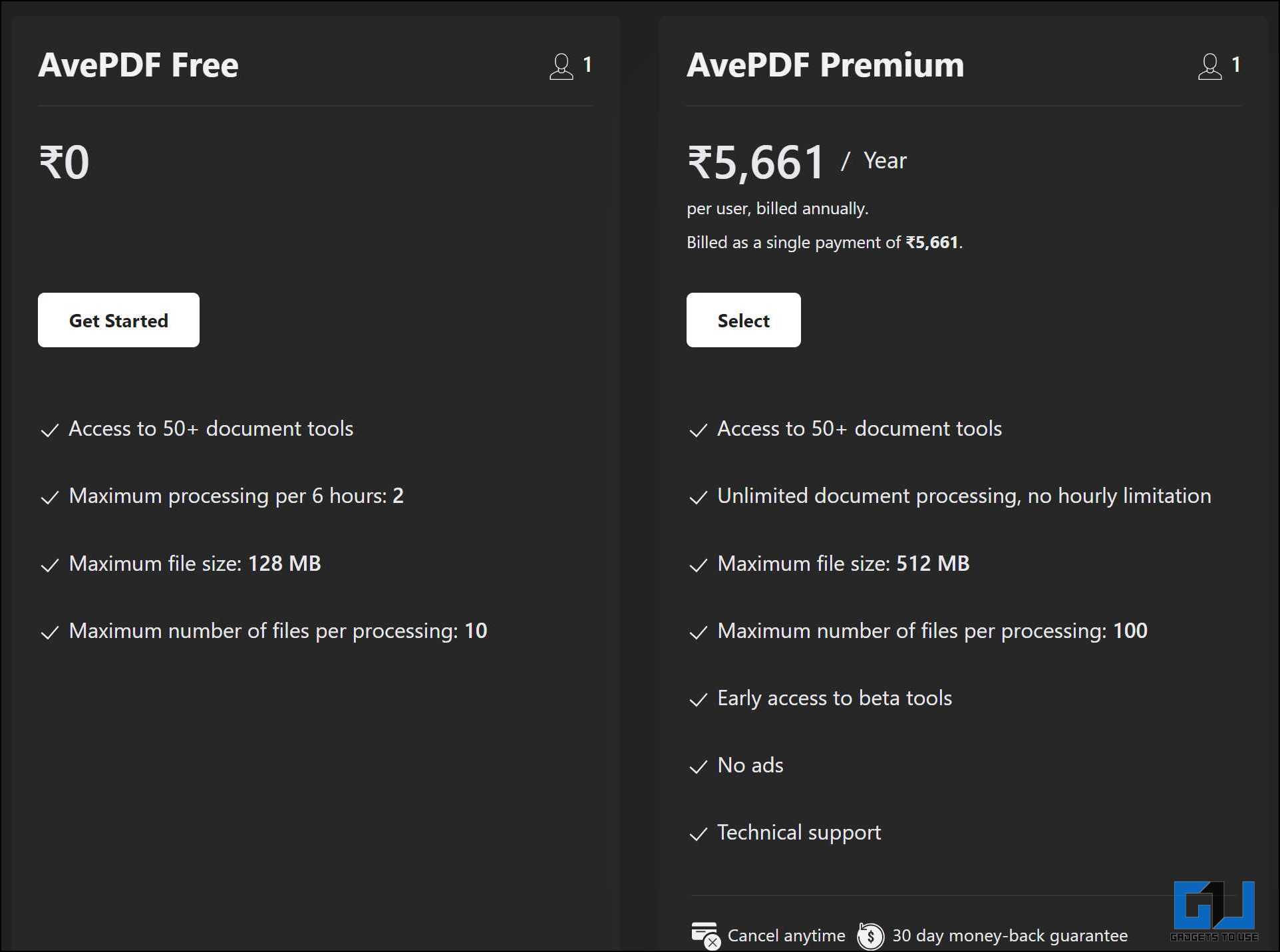
استفاده از AvePDF رایگان است، اما طرح رایگان محدود به دسترسی به ابزارها دو بار در هر شش ساعت، حداکثر اندازه فایل ۱۲۸ مگابایت و پردازش حداکثر ۱۰ فایل است. هزینه اشتراک ممتاز ۵۶۶۱ روپیه در سال است و همه ابزارها را بدون محدودیت زمانی، حداکثر اندازه فایل ۵۱۲ مگابایت و ۱۰۰ فایل در هر پردازش ارائه می دهد. همچنین بدون تبلیغات، دسترسی اولیه به ابزارهای بتا و پشتیبانی فنی ارائه می گردد.
روش ۴ – گوگل درایو
گوگل به روز رسانی جدیدی برای Google Drive با اسکنر اسناد به روز شده منتشر کرده است. این اسکنر به شما امکان می دهد هنگام اسکن اسناد، لکه ها را پاک کنید. راهنمای دقیق ما برای از بین بردن لکه ها از اسناد اسکن شده با استفاده از Google Drive را بررسی کنید.

بسته بندی p:
پاک کردن اسناد اسکن شده می تواند آنها را خواناتر و قابل ویرایش تر کند. این ابزارها و روش های رایگان می توانند به شما کمک کنند تا به راحتی و به سرعت کیفیت اسناد اسکن شده خود را بهبود بخشید. ۱۲۳select.ir را برای خواندن بیشتر از این قبیل دنبال کنید و موارد زیر را بررسی کنید.
ممکن است به موارد زیر علاقه مند باشید:
همچنین می توانید برای اخبار فوری فناوری ما را دنبال کنید اخبار گوگل یا برای نکات و ترفندها، به بررسی گوشیهای هوشمند و ابزارک بپیوندید گروه تلگرام ۱۲۳select.ir:یا مشترک شوید کانال یوتیوب ۱۲۳select.ir برای آخرین ویدیوهای بررسی


![[Solved] 10 راه برای رفع عدم اتصال هات اسپات آیفون به دستگاه اندروید](https://www.123select.ir/wp-content/uploads/2024/06/Solved-10-راه-برای-رفع-عدم-اتصال-هات-اسپات-آیفون-390x220.jpg "[Solved] 10 راه برای رفع عدم اتصال هات اسپات آیفون به دستگاه اندروید")