آیا تا به حال با مشکل ایمیل های غیر قابل تحویل از حساب جیمیل خود مواجه شده اید؟ ایمیل بدون پیوست چنین هشدارهایی ظاهر نمی گردند. بنابراین در اینجا چند راه برای رفع عدم ارسال ایمیل توسط جیمیل با ضمیمه وجود دارد. در همین حال، شما همچنین می توانید بدانید که وقتی شخصی را در جیمیل مسدود می کنید چه اتفاقی می افتد.
نحوه رفع عدم امکان ارسال ایمیل ارسال ایمیل با پیوست
دلایل متفاوتی برای «نمیتوان ایمیل با پیوستها ارسال کرد» مانند اندازه پیوست، مشکلات مرورگر یا برنامههای افزودنی یا مشکلات شبکه وجود داشته باشد. در اینجا ما برخی از راههای آزمایش شده شخصی برای رفع این مشکلات را فهرست کردهایم.
اتصال اینترنت خود را بررسی نمایید
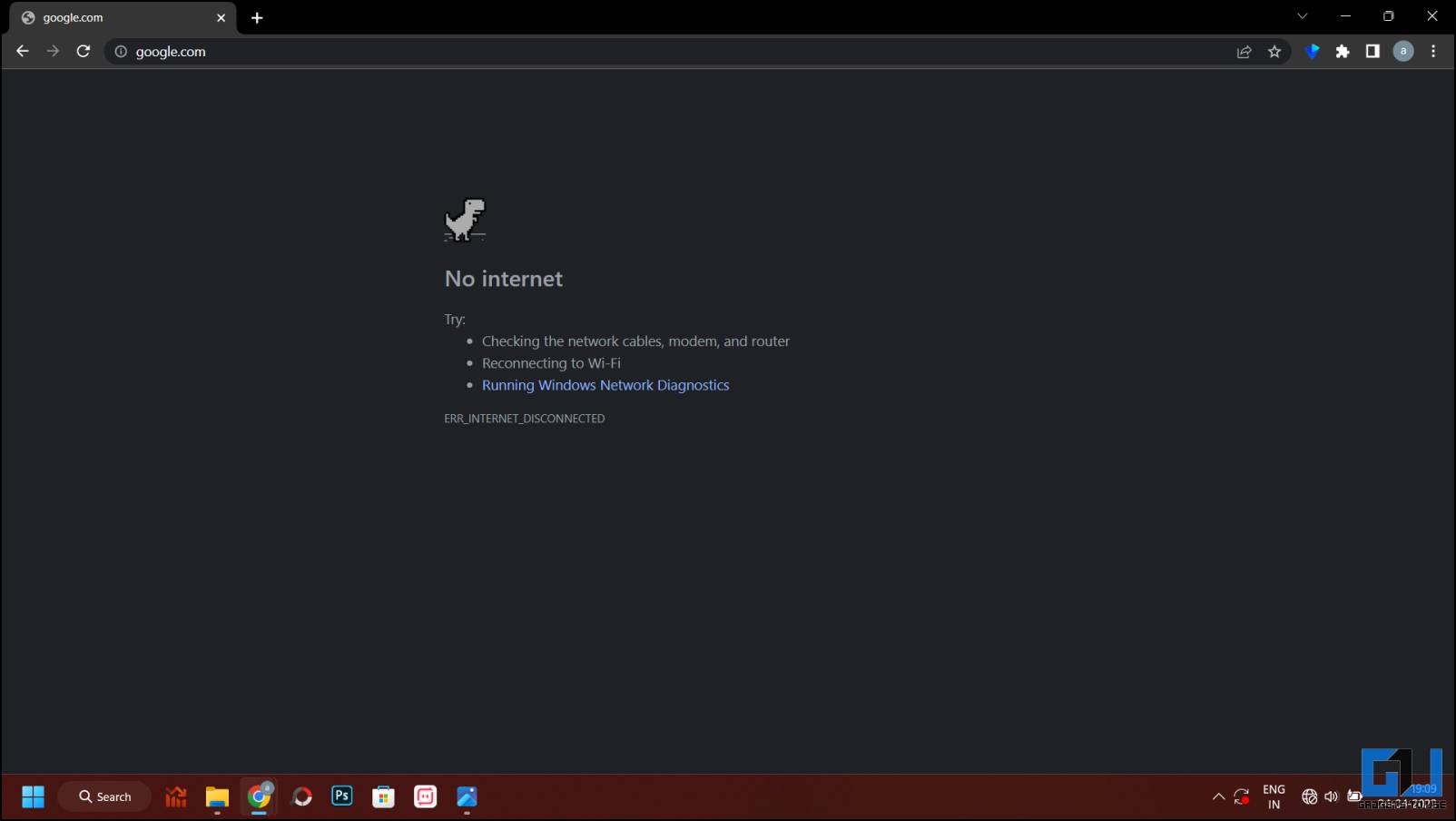
اگر نمی توانید پیوستی را به ایمیلی که می خواهید ارسال کنید اضافه کنید، نخستین چیزی که می بایست بررسی کنید اتصال اینترنت شما است. می بایست این احتمال وجود داشته باشد که به شبکه متصل هستید، اما اتصال به اینترنت وجود ندارد. برای بررسی این موضوع، یک برگه جدید در مرورگر خود باز کنید و از یک وب سایت، مثلاً google.com دیدن کنید. اگر به خطا برگشت، اینترنت کار نمیکند، اما اگر وبسایت باز شد، می بایست سایر رفعهای زیر را بررسی کنید.
به Basic Gmail بروید
می توانید Gmail اصلی را باز کنید، که به نظر می رسد این مشکل را برای اکثر کاربران حل می کند. هنگامی که سایت بارگیری می گردد، می بایست Gmail را در هر مرورگری باز کنید و روی پیوند “Load Basic HTML” در گوشه سمت راست پایین کلیک کنید. با این کار نسخه اولیه جیمیل باز می گردد که کمی قدیمی به نظر می رسد، اما مشکل برنامه ها را حل می کند. پس از اتمام ارسال ایمیل با برنامه، می توانید به راحتی آن را با استفاده از گزینه در پایین صفحه به جیمیل معمولی برگردانید.

بررسی کنید که آیا درایو خارجی ضرر دیده است
اگر می خواهید فایلی را مستقیماً از یک درایو USB خارجی در رایانه خود پیوست کنید. سپس می بایست بررسی کنید که دیسک به درستی کار می کند یا خیر. سعی کنید فایلی را که می خواهید ایمیل کنید باز کنید. اگر روش ناموفق باشد، فایل یا درایو USB خراب است. اگر نه، روش های دیگر ذکر شده در زیر را امتحان کنید.

از برنامه موبایل جیمیل استفاده نمایید
با برنامه تلفن همراه Gmail، تقریباً می توانید هر کاری را که می توانید در نسخه وب Gmail انجام دهید، انجام دهید. بنابراین، اگر ارسال ایمیل با فایلهای پیوست برایتان دشوار است، میتوانید برنامه Gmail را امتحان کنید. سعی کنید فایل را به گوشی هوشمند خود منتقل کنید و سپس آن را به ایمیلی که می خواهید ارسال کنید پیوست کنید. این می تواند مشکل شما را حل کند چون برنامه می تواند دقیقاً به شما بگوید مشکل فایلی که ایمیل می کنید چیست.
محدودیت اندازه برنامه را بررسی کنید
راه حل دیگر بررسی اندازه پیوستی است که می خواهید ارسال کنید، چون Gmail به شما امکان ارسال فایل را می دهد تا ۲۵ مگابایت به عنوان پیوست، چه یک فایل یا چند فایل. اگر میخواهید فایلهای بزرگتر از ۲۵ مگابایت ارسال کنید، Gmail بهجای افزودن آن بهعنوان پیوست، بهطور خودکار یک پیوند Google Drive برای آن ایجاد میکند.

به طور معمول، میتوانید پیوستهایی را به ایمیل اضافه کنید، اما اگر پیوند Google Drive ایجاد کند، به صورت متن ارسال میشود. همچنین میتوانید پیوند موجود را از Google Drive خود برای گیرندگان ارسال کنید و به آنها اجازه دسترسی دهید.
مرورگر وب دیگری را به روز کنید یا از آن استفاده نمایید
اگر هنوز نمی توانید با این برنامه ایمیل ارسال کنید، نکته بعدی که می بایست بدانید این است که Gmail تنها در این برنامه پشتیبانی می گردد. کروم:، فایرفاکس:، سافاری، اینترنت اکسپلورر:و: مایکروسافت اج مرورگرها اکنون مطمئن شوید که آخرین نسخه این مرورگرهای وب را دارید.

بسته به مرورگر وب خود، میتوانید بهروزرسانیها را مستقیماً در مرورگر یا با بازدید از وبسایت توسعهدهنده بررسی کنید. با تایپ کردن ” می توانید در کروم بررسی کنیدراهنمای Chrome://” در نوار آدرس. برای بهروزرسانی Google Chrome، Brave، Firefox و موارد دیگر، راهنمای اختصاصی ما را بررسی کنید.
همچنین می بایست به مرورگر دیگری تغییر وضعیت دهید تا ببینید آیا این مشکل را برطرف می کند یا خیر. گاهی اوقات ممکن است متوجه شوید که پیوست فایل Gmail در یک مرورگر جایگزین به خوبی کار می کند.
حالت ناشناس را امتحان کنید
مشکل ممکن است به دلیل یک افزونه مرورگر باشد. برای حل این مشکل می بایست از حالت ناشناس مرورگر استفاده نمایید. برای باز کردن حالت ناشناس در مرورگر کروم کلیک کنید Ctrl+Shift+N. به طور مشابه، برای مرورگر فایرفاکس، کلیک کنید Ctrl+Shift+P برای باز کردن یک پنجره خصوصی

کش و کوکی های مرورگر خود را پاک کنید
با گذشت زمان، مرورگرها از حافظه پنهان و کوکی ها استفاده می کنند و گاهی اوقات این کش باعث ایجاد مشکلاتی مانند مشکلات پیوست می گردد. پاک کردن کش با استفاده از روش های ارائه شده می تواند این مشکل را برطرف کند.
گوگل کروم
۱٫ باز کن گوگل کروم مرورگر در رایانه شما
۲٫ مطبوعات CTRL + H روی صفحه کلید تا باز شود داستان.
۳٫ کلیک پاک کردن داده های مرور گزینه ای از پنل سمت چپ

۴٫ انتخاب کنید دوره زمانی گزینه و انتخاب کنید همیشه.

۵٫ حالا یادداشت را بردارید تاریخچه مرور و کلیک کنید اطلاعات روشن دکمه.
مایکروسافت اج
مایکروسافت اج مبتنی بر کرومیوم است، به این معنی که همه ویژگیها مشابه مرورگر گوگل کروم می باشند. می توانید از راهنمای بالا برای پاک کردن کش مرورگر مایکروسافت اج استفاده نمایید.
فایرفاکس:
۱٫ باز کن فایرفاکس: و باز کنید منو: از گوشه سمت راست بالا

۲٫ کلیک داستانسپس انتخاب کنید پاک کردن تاریخ اخیر نسخه
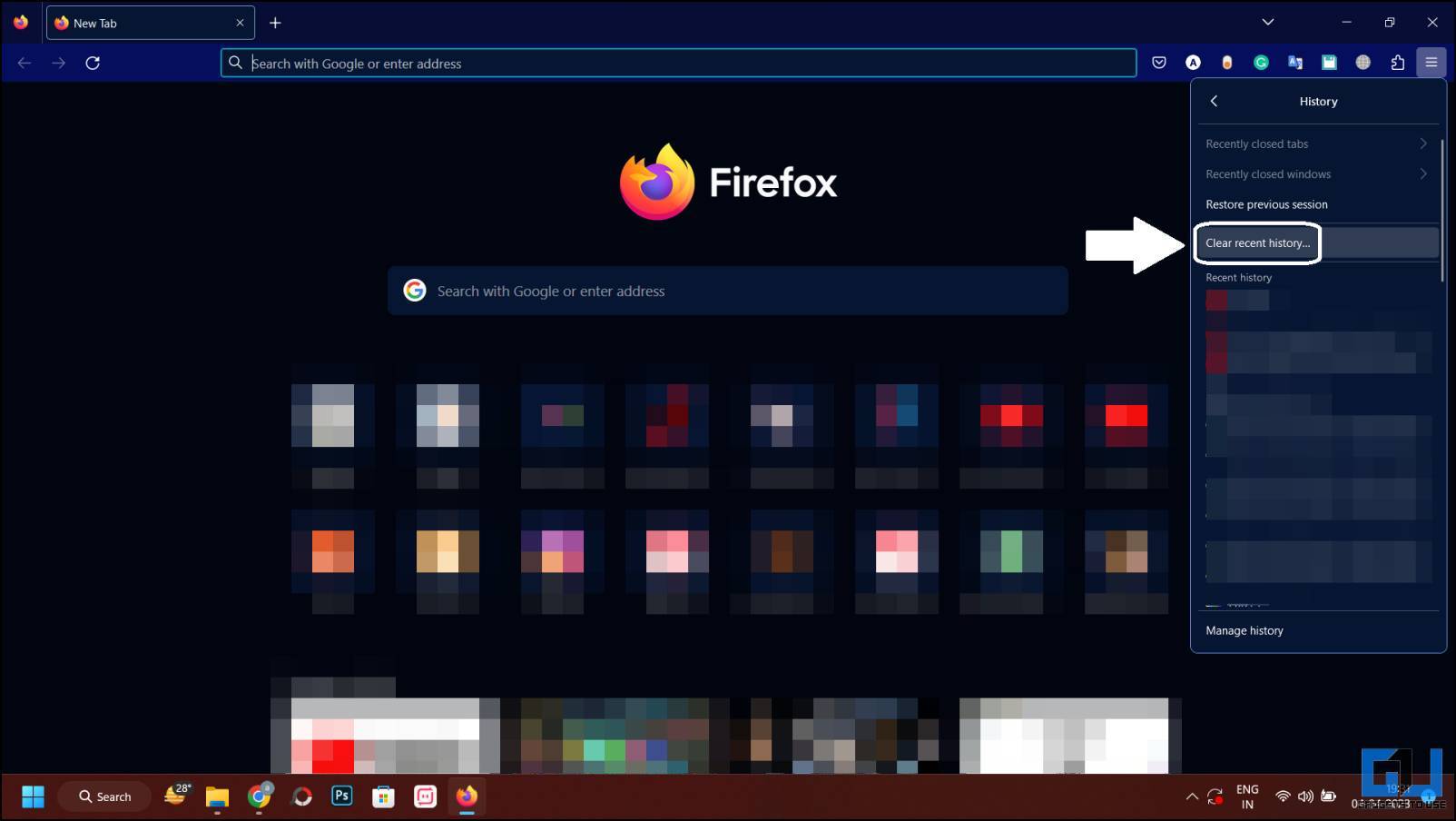
۳٫ انتخاب کنید: همه چيز در قسمت Time Range.
۴٫ یادداشت را خاموش کنید که تاریخچه مرور و دانلود و: ورودی های فعال گزینه ها.

۵٫ در نهایت کلیک کنید خوب برای پاک کردن کش
فایروال را خاموش کنید
فایروال ویندوز همچنین می تواند هنگام افزودن پیوست به ایمیل مشکلاتی ایجاد کند. این می تواند خطایی باشد که مرورگر را از ارسال ایمیل های خاص باز می دارد. این مراحل ساده را برای غیرفعال کردن فایروال در رایانه شخصی ویندوز خود دنبال کنید.
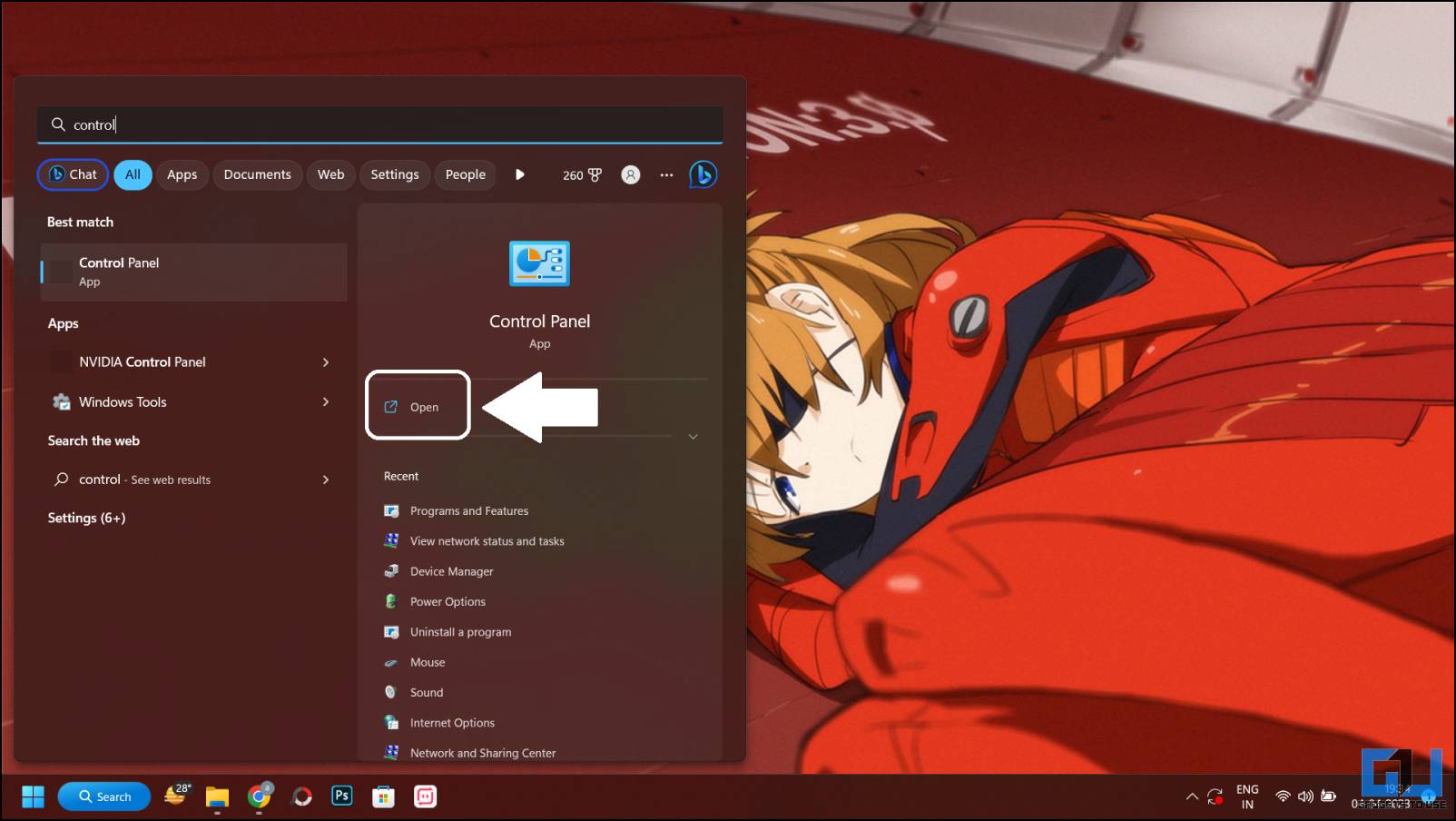
۱٫ باز کن منوی شروع و تایپ کن “صفحه کنترلبرای شروع جستجو
۲٫ کلیک صفحه کنترل از نتایج جستجو برای باز کردن آن.
۳٫ کلیک شبکه و اینترنت گزینه در کنترل پنل

۴٫ کلیک سیستم و امنیت از پنجره سمت چپ و انتخاب کنید فایروال ویندوز دیفندر.

۵٫ از پنجره سمت چپ، روی “کلیک کنید”فایروال Windows Defender را روشن یا خاموش کنید“.
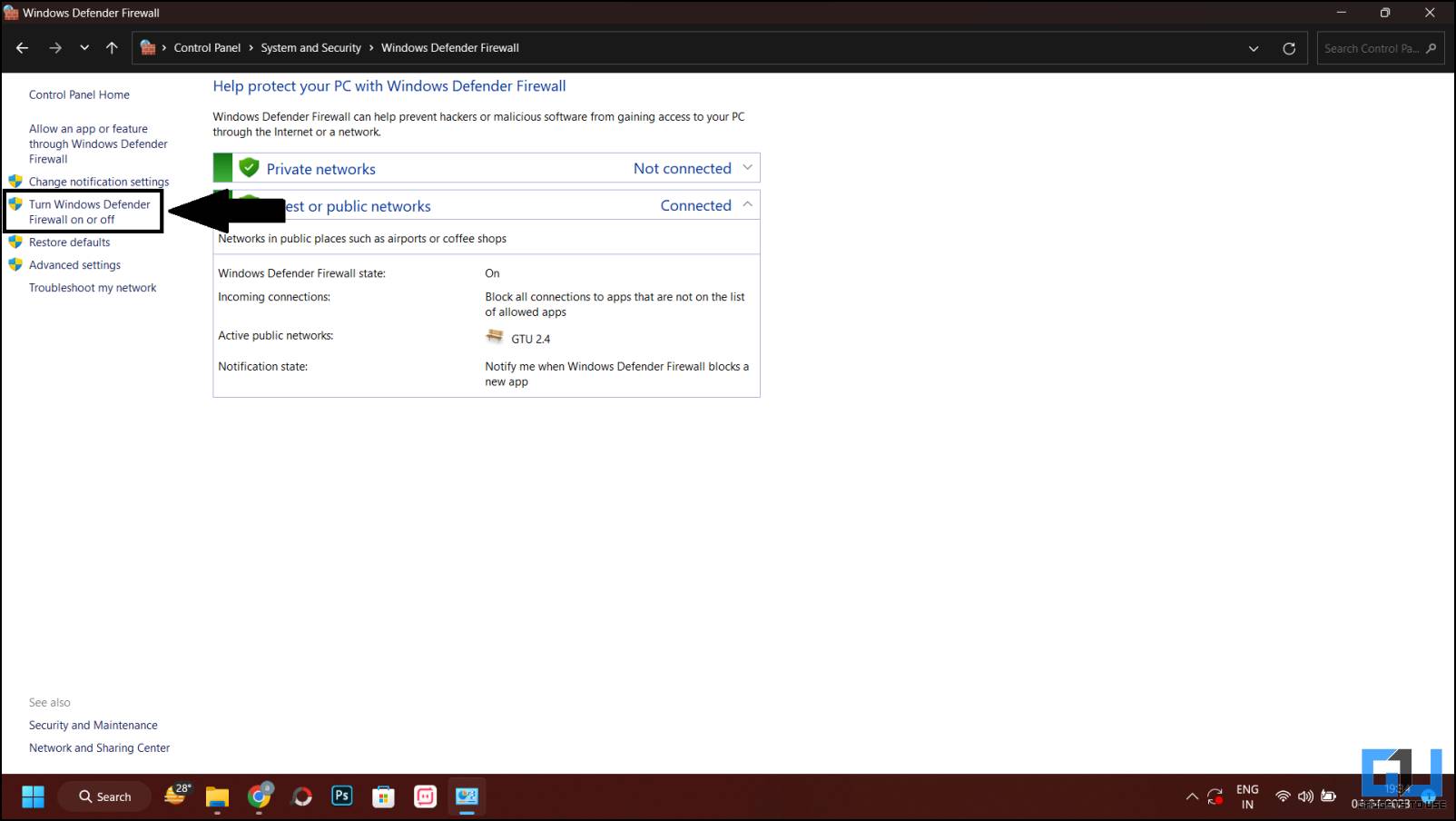
۶٫ انتخاب کنید: Windows Defender را خاموش کنید زیر خصوصی و: عمومی شبکه بخش ها

۷٫ در نهایت کلیک کنید خوب برای ذخیره تنظیمات
در اینجا نحوه غیرفعال کردن فایروال در رایانه شخصی ویندوزی به شما آموزش داده شده است. اکنون می توانید ایمیل را با پیوست ارسال کنید.
پروکسی مرورگر وب را غیرفعال کنید
اگر یک پروکسی مرورگر وب راهاندازی کردهاید، میتواند باعث مشکل ارسال نشدن پیوستهای ایمیل توسط Gmail شود. بنابرین تو می بایست سعی کنید سرور پروکسی را غیرفعال کنید برای رفع این در اینجا چگونه است.
۱٫ روی دکمه Search در نوار وظیفه ویندوز ۱۰ کلیک کنید و جستجو کنید “گزینه های اینترنت“.

۲٫ انتخاب کنید: امکانات اینترنت از نتایج جستجو و رفتن به اتصالات برگه

۳٫ کلیک تنظیمات LAN دکمه.

۴٫ حالا، آن را نگاه کنید از یک سرور پروکسی برای شبکه محلی خود استفاده نمایید را تنظیم کرده و تیک کادر کنار آن را بردارید.

۵٫ را کلیک کنید خوب دکمه.
پس اگر “پیوست انجام نشدپیغام خطا می گوید که ممکن است مشکل از سرور پروکسی باشد، با غیرفعال کردن سرور پراکسی در مرورگر، خطا برطرف می گردد.
کاغذ بسته بندی
جدای از این راه حل ها، گاهی اوقات ممکن است خطای برنامه به دلیل کندی اینترنت باشد، بنابراین می بایست سرعت اتصال را بررسی کنید. اگر نمیتوانید ایمیل با پیوستها در Gmail ارسال کنید، اینها راههایی برای رفع این مشکل می باشند. امیدواریم با استفاده از این روش های عیب یابی مشکل را حل کرده باشید: اگر نه، میتوانید با Google تماس بگیرید یا به سرویس ایمیل دیگری بروید. برای خواندن مطالب بیشتر GadgetstoUse را دنبال کنید.
ممکن است به موارد زیر علاقه مند باشید:
همچنین می توانید برای اخبار فوری فناوری ما را دنبال کنید اخبار گوگل یا برای نکات و ترفندها، به بررسی گوشیهای هوشمند و ابزارک بپیوندید گروه تلگرام ۱۲۳select.ir:یا برای آخرین ویدیوهای بررسی مشترک شوید کانال یوتیوب ۱۲۳select.ir.