مدیریت لیست مخاطبین شما برای ما اولویت ندارد و در نتیجه در طول زمان لیست طولانی از مخاطبین را جمع آوری می کنیم. خوشبختانه، راههای آسانی وجود دارد که به شما کمک میکند تا از شر چندین مخاطب به طور همزمان در دستگاههای اپل خود با یا بدون iCloud خلاص شوید. در این مقاله راه های متفاوتی برای حذف چندین مخاطب در آیفون، آی پد و مک به شما نشان می دهیم.
چگونه چندین مخاطب را در iPhone، iPad و Mac حذف کنیم
ما فهرستی از راههایی را گردآوری کردهایم که به شما کمک میکند تا از شر تماسهای اضافی و تکراری خلاص شوید. از دستورالعمل های گام به گام برای هر روش زیر استفاده نمایید تا فرآیند پاک کردن چندین مخاطب را در دستگاه های اپل خود درک کنید.
روش ۱: چندین مخاطب را در آیفون بدون iCloud انتخاب و حذف کنید
اپل بی سر و صدا یک افزونه کاربردی iOS 16 را منتشر کرده است که به شما امکان می دهد چندین مخاطب را در آیفون خود انتخاب کرده و آنها را حذف کنید. بنابراین، ناگفته نماند که شما می بایست یک آیفون با iOS 16 یا بالاتر داشته باشید. اگرچه این تنها زمانی مفید است که مخاطبین در کنار یکدیگر باشند.
در اینجا نحوه حذف چندین مخاطب در آیفون خود بدون iCloud آورده شده است.
۱٫ در آیفون خود باز کنید مخاطب: برنامه مخاطبینی را که می خواهید حذف کنید پیدا کنید.
۲٫ از دو انگشت برای انتخاب مخاطب استفاده نمایید، سپس دو انگشت خود را به سمت بالا یا پایین بکشید تا چندین مخاطب را انتخاب کنید.
۳٫ بعد، روی مخاطبین انتخاب شده ضربه بزنید و نگه دارید تا زمانی که منو ظاهر شود.


۵٫ از منوی کشویی، کلیک کنید حذف نسخه
۶٫ روی فرمان تایید ضربه بزنید مخاطبین را حذف کنید.
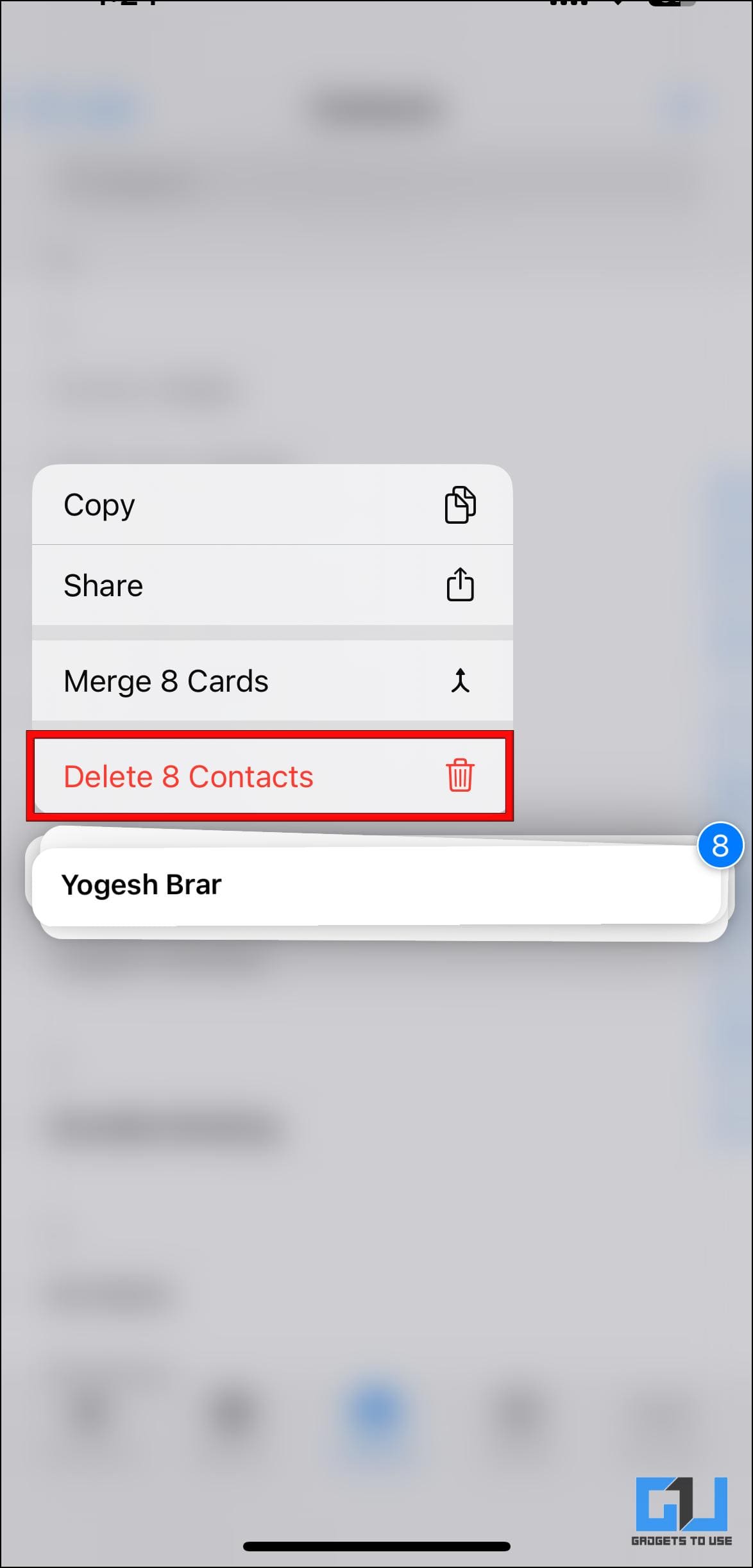
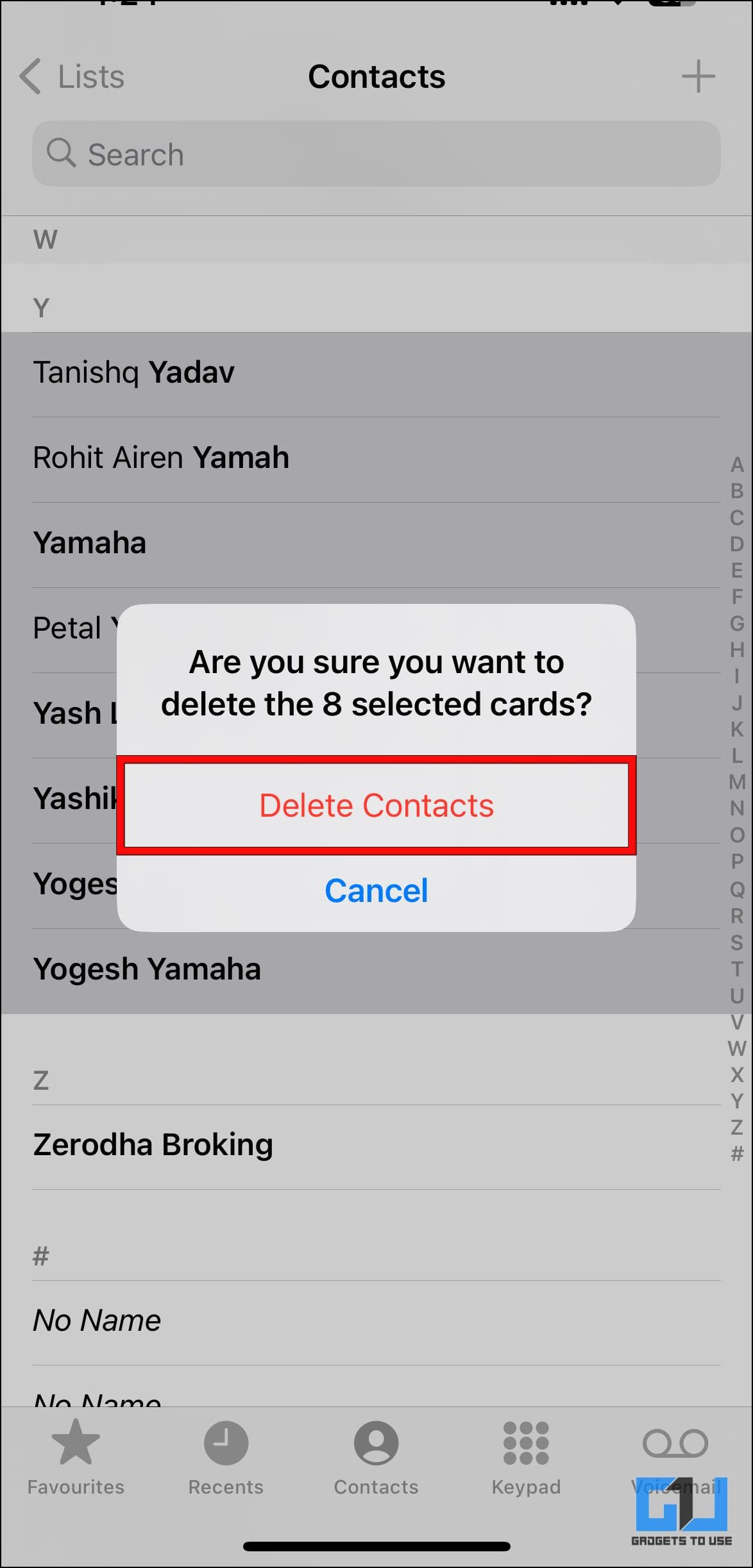
با این روش می توانید چندین مخاطب را در آیفون خود بدون iCloud حذف کنید.
روش ۲: مخاطبین را با استفاده از یک برنامه شخص ثالث حذف کنید
اگر دستگاه شما در لیست دریافت بهروزرسانی iOS 16 نیست، میتوانید از یک برنامه شخص ثالث از App Store برای خلاص شدن از شر چندین مخاطب استفاده نمایید. Delete Contacts+ گزینه خوبی است چون به شما امکان می دهد مخاطبین را به صورت انبوه یکباره حذف کنید. در اینجا نحوه تنظیم آن در دستگاه خود آورده شده است.
۱٫ Delete Contacts+ را از اپ استور اپل دانلود کنید.
۲٫ در آیفون خود باز کنید حذف مخاطبین + برنامه
۳٫ مجوز لازم برای دسترسی به مخاطبین خود را بدهید.


۴٫ رفتن تمام مخاطبین.
۵٫ برای انتخاب فشار طولانی دهید مخاطبینی که می خواهید حذف کنید


۶٫ حالا کلیک کنید حذف گزینه زیر
۷٫ یک درخواست تأیید را انتخاب کنید حذف از نو.


همه مخاطبین انتخاب شده را به یکباره حذف می کند. با مراجعه به برنامه Contacts و جستجوی مخاطبی که اخیراً حذف شده است، می توانید بررسی کنید که آیا مخاطب شما حذف شده است یا خیر.
روش ۳: چندین مخاطب را در مک حذف کنید
اگر صاحب مک هستید و با همان حساب iCloud وارد شدهاید که آیفون خود در مک خود وارد شده است، میتوانید از برنامه تماسهای macOS برای حذف چند مورد از فهرست مخاطبین خود استفاده نمایید. این کار همچنین مخاطبین را از iCloud شما حذف می کند، بنابراین مطمئن شوید که تنها مخاطبینی را که می خواهید حذف کنید انتخاب کنید.
برای حذف چندین مخاطب در مک، این مراحل را دنبال کنید:
۱٫ در مک، باز کنید مخاطب: برنامه

۲٫ انتخاب کنید گروه تماس جایی که می خواهید مخاطبین را از آن حذف کنید.

۳٫ دکمه را فشار داده و نگه دارید کلید فرمانسپس برای انتخاب سایر مخاطبین از لیست کلیک کنید.
۴٫ پس از انتخاب خود، کلیک راست کنید در مخاطبین انتخاب شده
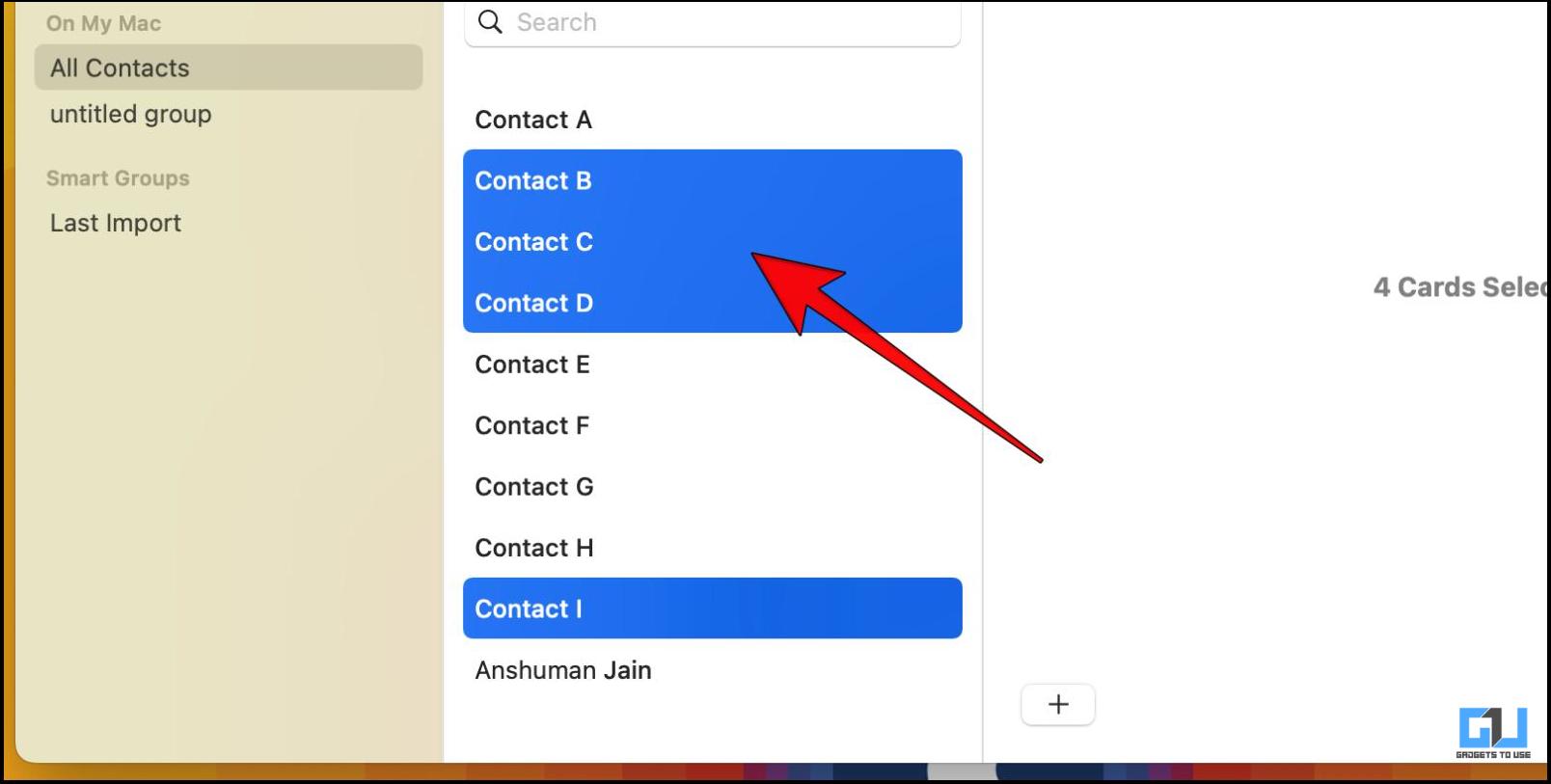
۵٫ حالا انتخاب کن کارت ها را حذف کنید نسخه

۶٫ در اعلان تأیید، را انتخاب کنید حذف.

با این کار مخاطبین انتخاب شده حذف می گردند. صبر کنید تا مک شما با iCloud همگام شود و مخاطبین حذف شده از آیفون شما حذف شوند.
روش ۴: چندین مخاطب را با استفاده از iCloud در ویندوز یا مک حذف کنید
اگر مخاطبینی از تمام دستگاههای اپل خود دارید که با iCloud همگامسازی شدهاند، می بایست مخاطبین را مستقیماً از حساب iCloud خود پاک کنید.
با این کار مخاطبین دیگر دستگاه های اپل شما به طور همزمان حذف می گردند و در وقت و تلاش شما صرفه جویی می گردد. از این مراحل برای حذف چندین مخاطب از iCloud استفاده نمایید. می توانید وب سایت iCloud را از دسکتاپ Windows یا Mac باز کنید.
۱٫ از وب سایت iCloud در مرورگر رایانه خود دیدن کنید.
۲٫ وارد سیستم خود شوید حساب iCloud.

۳٫ بعد از ورود انتخاب کنید مخاطب: نسخه

۴٫ در لیست مخاطبین، دکمه را طولانی فشار دهید کلید فرمان و: روی مخاطبین کلیک کنید برای انتخاب آنها
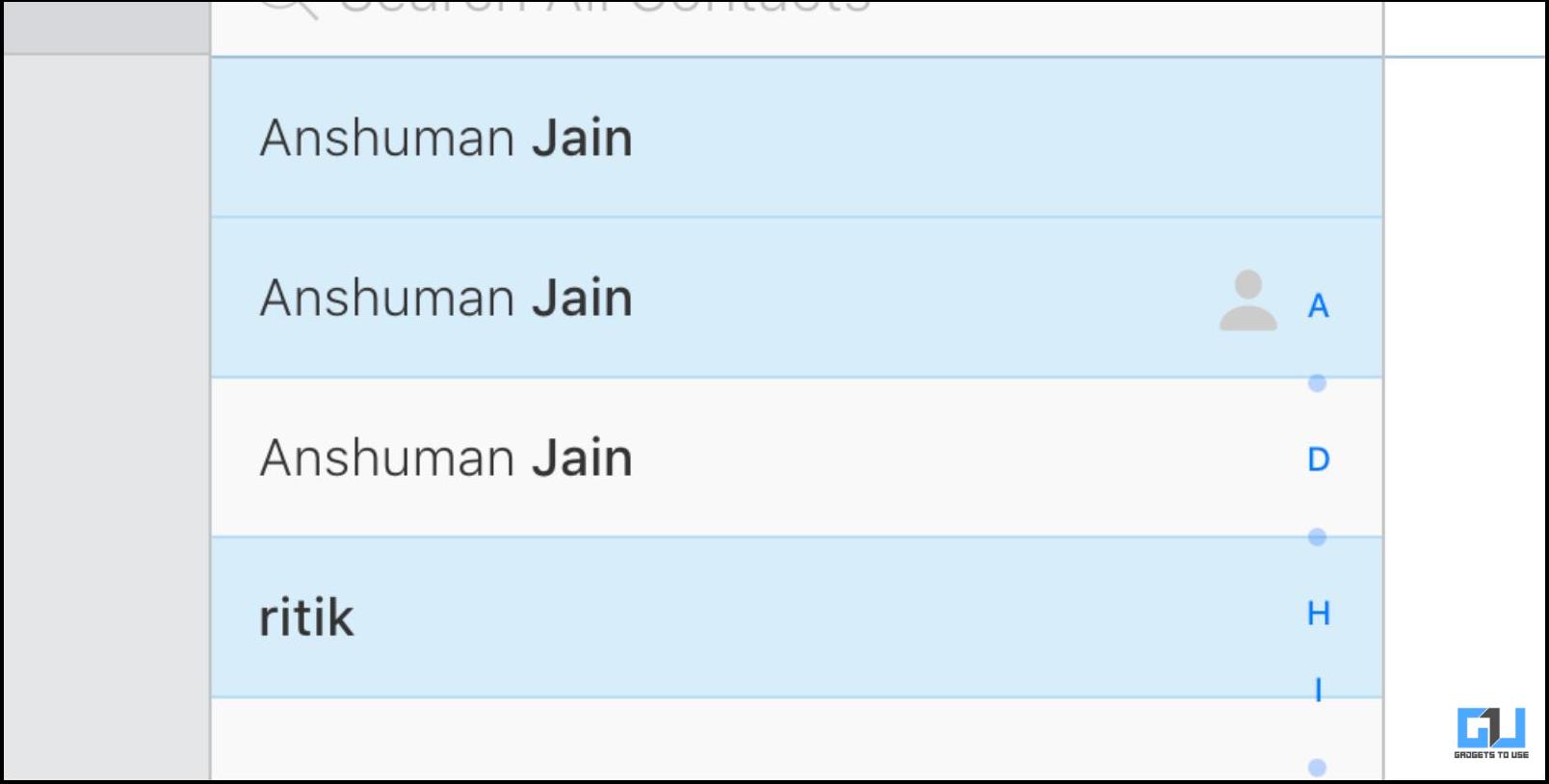
۵٫ بعد، کلیک کنید نماد چرخ دنده از گوشه سمت چپ پایین
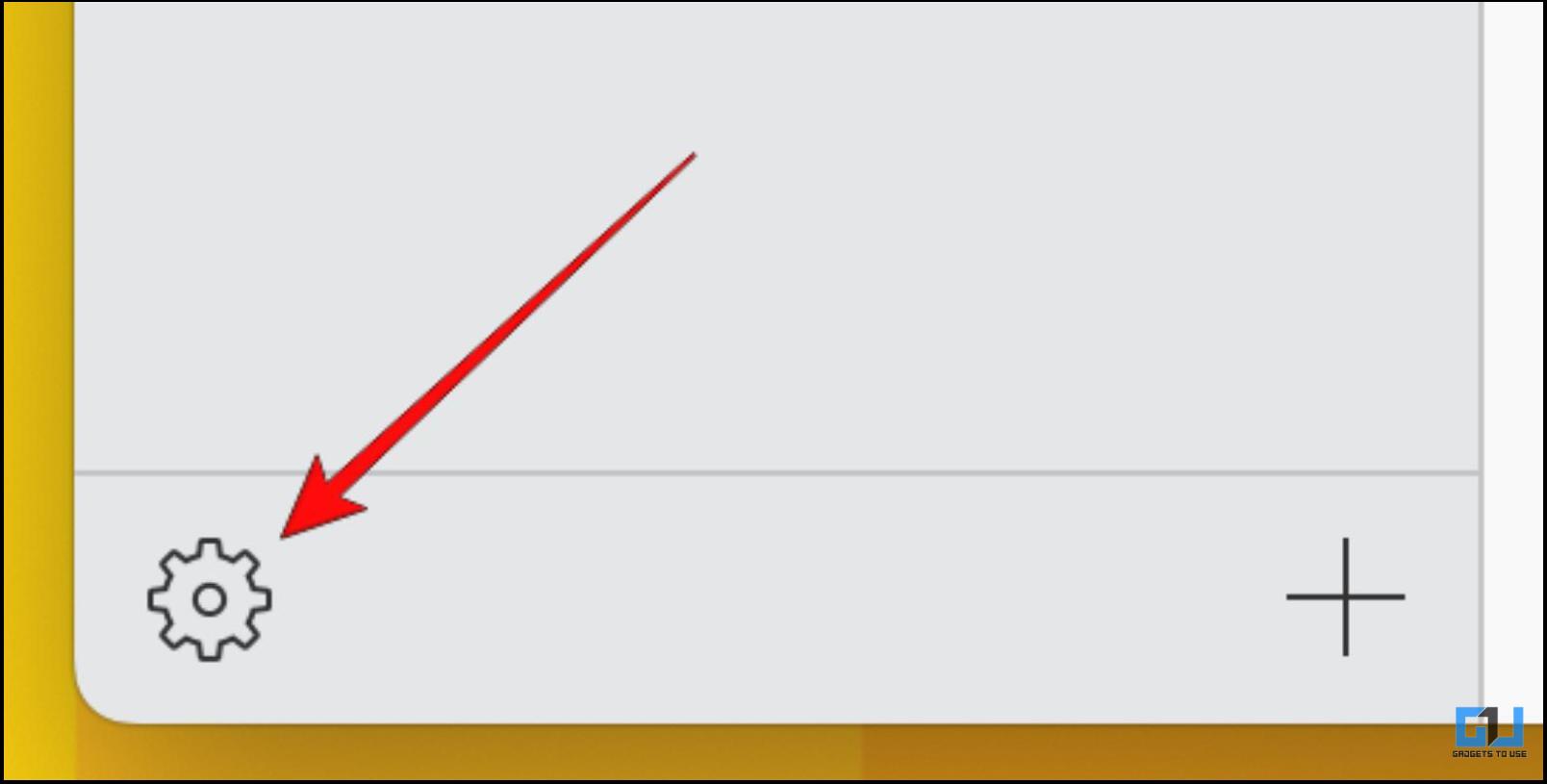
۶٫ حالا انتخاب کن حذف نسخه

۷٫ در اعلان تأیید، را انتخاب کنید حذف.

مخاطبین انتخاب شده از iCloud شما حذف می گردند و بنابراین از تمام دستگاه های اپل شما حذف می گردند.
روش ۵: مخاطبین را از Google و سایر حساب های شخص ثالث حذف کنید
مخاطبین همگامسازی شده از Gmail، Outlook و سایر حسابهای ایمیل جایگزین نیز در برنامه Contacts در دستگاه Apple شما ظاهر میشوند. این مخاطبین لیست مخاطبین شما را به هم می ریزند و پیدا کردن مخاطب مورد نظر را دشوار می کنند. برای حذف آنها، تنها کاری که می بایست انجام دهید این است که همگام سازی این حساب های ایمیل را در آیفون خود خاموش کنید.
۱٫ برای خاموش کردن همگام سازی مخاطب، باز کنید تنظیمات برنامه در آیفون شما
۲٫ به پایین بروید مخاطب:.

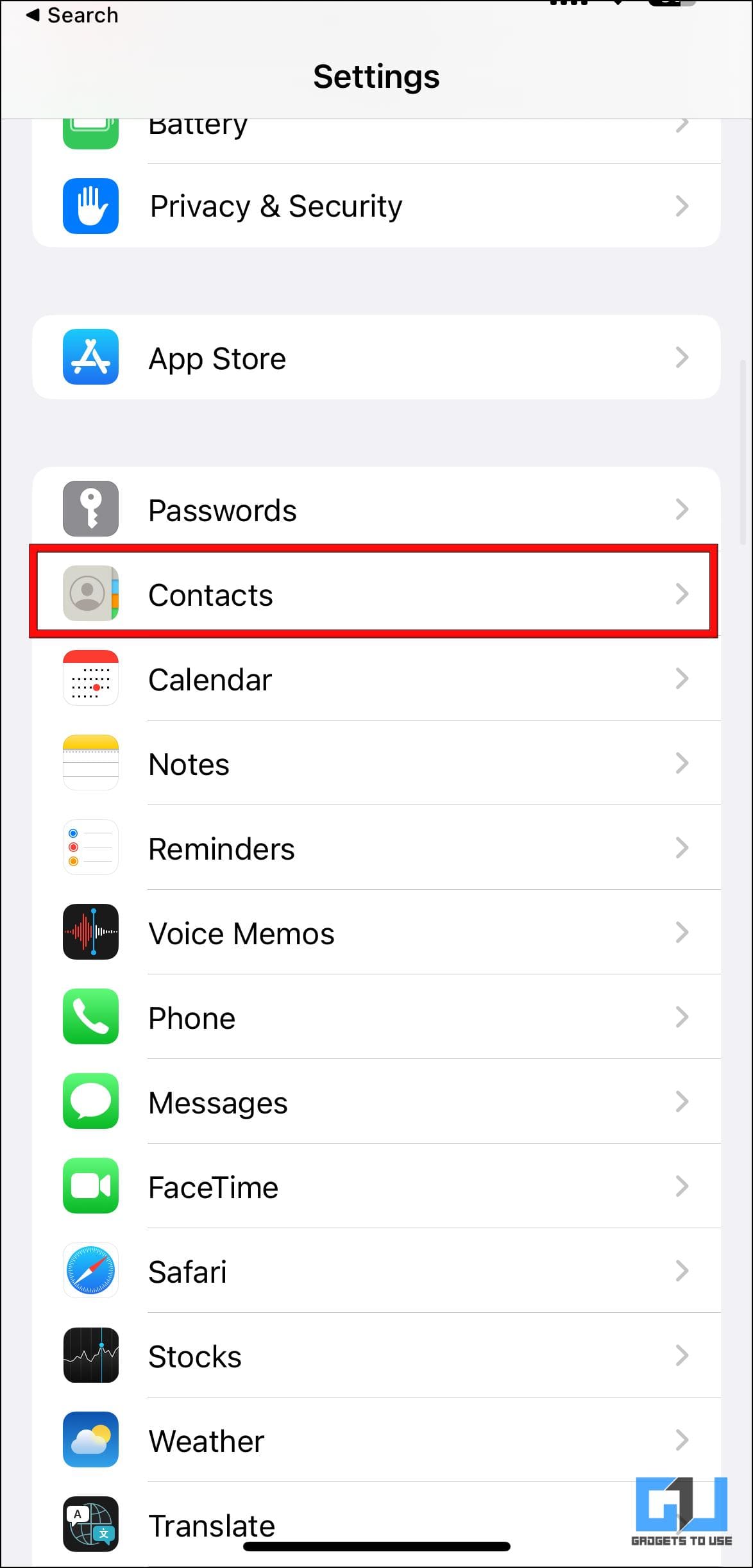
۳٫ روی ضربه بزنید حساب ها گزینه.
۴٫ انتخاب کنید حساب کاربری ایمیل می خواهید همگام سازی مخاطبین را خاموش کنید؟


۵٫ سوئیچ کناری را خاموش کنید مخاطب:.
۶٫ در پنجره پاپ آپ تایید، کلیک کنید حذف از آیفون من.
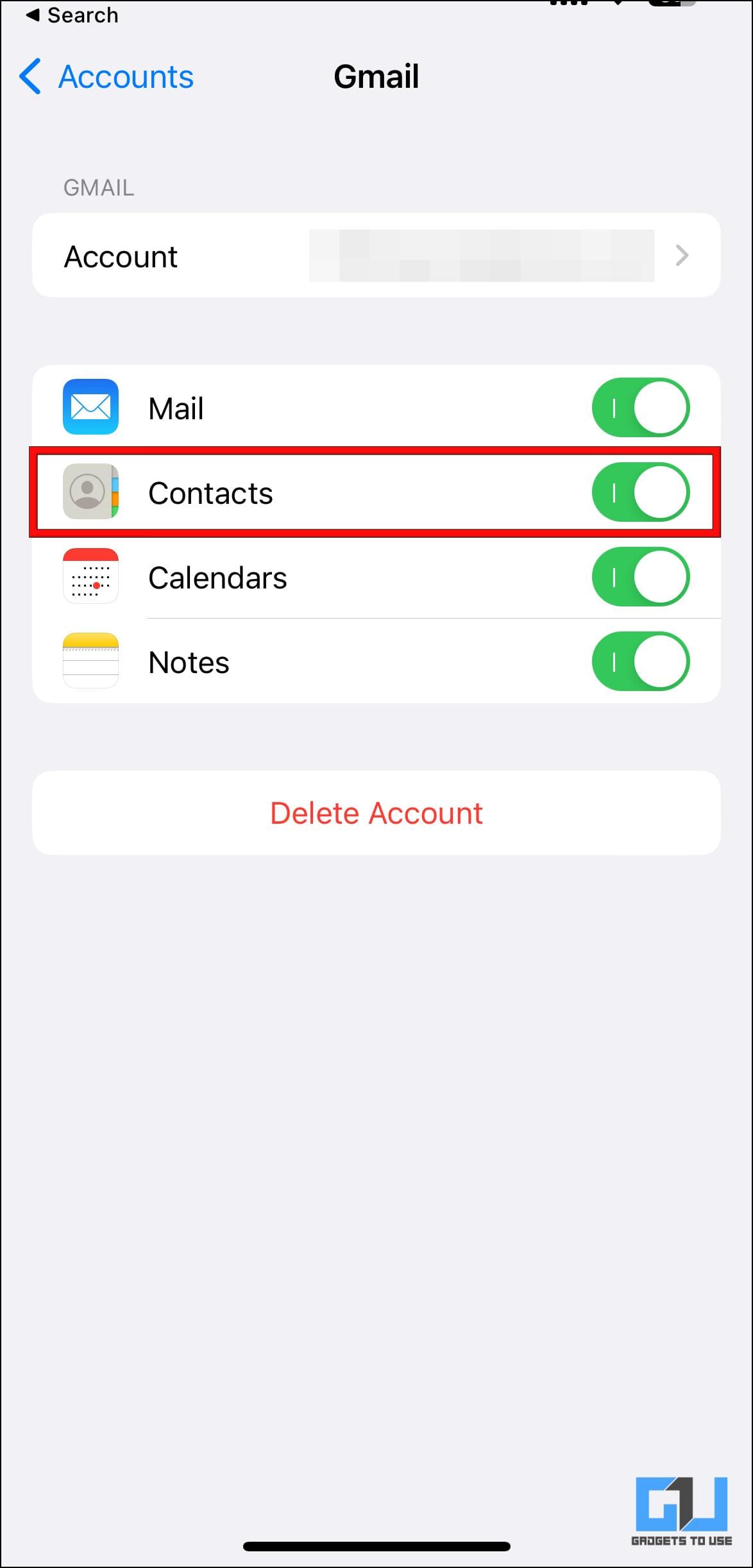

این کار با حذف موارد مرتبط از برنامه مخاطبین، همگامسازی مخاطب را برای آن حساب ایمیل غیرفعال میکند.
روش ۶: مخاطبین را به صورت جداگانه در iPhone و iPad حذف کنید
اگر می خواهید تنها چند مخاطب را از لیست مخاطبین خود حذف کنید، می توانید این کار را با حذف جداگانه آنها انجام دهید. در اینجا نحوه انجام این کار آمده است.
۱٫ باز کن مخاطب: برنامه در آیفون شما
۲٫ ضربه بزنید و نگه دارید کارت تماس که می خواهید حذف کنید


۳٫ از لیست گزینه ها، کلیک کنید مخاطب را حذف کنید.
۴٫ روی فرمان تایید کلیک کنید مخاطب را حذف کنید.


مخاطب از لیست مخاطبین شما حذف خواهد شد. اگر دستگاه شما با iCloud همگام شود، از حساب iCloud شما نیز حذف خواهد شد.
سوالات متداول
اچ. چگونه چندین مخاطب را در آیفون بدون iCloud حذف کنیم؟
آره! اگر از iOS 16 استفاده می کنید، می توانید چندین مخاطب را با کشیدن انگشت به بالا یا پایین با دو انگشت در لیست مخاطبین حذف کنید. مخاطبین انتخاب شده را طولانی فشار دهید و روی Delete ضربه بزنید.
اچ. چگونه می توانم مخاطبین آیفون را با استفاده از مک بوک انبوه حذف کنم؟
برای حذف انبوه مخاطبین در Mac خود، به برنامه Contacts بروید. کلید Command را فشار داده و نگه دارید و مخاطبینی را که می خواهید حذف کنید انتخاب کنید. روی مخاطبین انتخاب شده کلیک راست کرده و Delete cards را انتخاب کنید.
اچ. چرا مخاطبین مشابه در لیست مخاطبین آیفون من ظاهر می گردند؟
مخاطبین همگام سازی شده با سایر حساب های ایمیل به عنوان مخاطبین مشابه ظاهر می گردند. برای حذف آنها بروید تنظیمات >: کلمه عبور: & حساب ها > حساب ایمیل را انتخاب کنید > غیرفعال کنید مخاطب: هماهنگ سازی.
اچ. آیا می توانم چندین مخاطب را مستقیماً از iCloud حذف کنم؟
آره! می توانید چندین مخاطب را از iCloud خود حذف کنید. تنها به iCloud.com بروید، وارد شوید و به Contacts بروید. در اینجا، چندین مخاطب را با فشار دادن کلید Command یا Ctrl انتخاب کنید. سپس روی آیکون چرخ دنده کلیک کرده و روی گزینه Delete کلیک کنید.
کاغذ بسته بندی
این ما را به پایان این مقاله می رساند. واقعاً تعجب آور است که چرا اپل اینقدر طول کشید تا ویژگی اساسی مانند حذف چندین مخاطب آیفون را معرفی کند، اما خوشبختانه اکنون در دسترس است. امیدوارم این راهنما به شما کمک کرده باشد چیز جدیدی بیاموزید و اگر سوالی دارید با ما در میان بگذارید. ۱۲۳select.ir را برای مقالات، بررسیها و روشهایی مانند این بیشتر دنبال کنید.
ممکن است به موارد زیر علاقه مند باشید:
همچنین می توانید برای اخبار فوری فناوری ما را دنبال کنید اخبار گوگل یا برای نکات و ترفندها، به بررسی گوشیهای هوشمند و ابزارک بپیوندید گروه تلگرام ۱۲۳select.ir: یا برای آخرین ویدیوهای بررسی مشترک شوید ابزارهایی برای استفاده از کانال YouTube: