پرسینگ را انجام می دهد Windows + Print Screen این ترکیب به طور خودکار اسکرین شات را بر روی رایانه شخصی شما ذخیره نمی کند در پوشه Screenshots در ۱۰٫
همچنین بخوانید | ۵ روش برتر برای فعال کردن حالت تاریک در برنامه های بومی ویندوز ۱۱
رفع عدم ذخیره اسکرین شات ویندوز در پوشه Screenshots
ویندوز به شما این امکان را می دهد که با کلیک کردن، به طور خودکار یک اسکرین شات از کل صفحه را ذخیره کنید ویندوز: +: PrtScn: با هم با این حال، اگر با ذخیره خودکار اسکرین شات در رایانه شخصی ویندوزی خود مشکل دارید، راه حل های زیر را دنبال کنید.
روش ۱- کلید ترکیبی اسکرین شات را بررسی کنید
در برخی از رایانه های ویندوزی، برای گرفتن و ذخیره اسکرین شات، می بایست روی دکمه اضافی کلیک کنید کلید Fn (کلید تابع) + PrtScnیا می توانید از ترکیب دیگری استفاده نمایید. کلید Fn + کلید ویندوز + PrtScn، برای گرفتن اسکرین شات
اسکرین شات شما می بایست ظاهر شود اسکرین شات ها پوشه، زیر تصاویر:.
همچنین بخوانید | ۶ روش آسان برای گرفتن اسکرین شات در هر لپ تاپ ویندوزی
روش ۲: Microsoft OneDrive خود را بررسی کنید
اگر از حساب Microsoft خود به عنوان روش ورود به سیستم یا OneDrive در رایانه ویندوزی خود استفاده می کنید، می بایست بررسی کنید که آیا رایانه شما اسکرین شات های شما را در OneDrive ذخیره می کند یا خیر.
به طور کلی، ویندوز زمانی که یک اسکرین شات را در OneDrive ذخیره می کند، پیامی را نشان می دهد، اما ممکن است به طور تصادفی اعلان را خاموش کرده باشید، در این صورت می توانید بررسی کنید که آیا اسکرین شات های شما در OneDrive ذخیره شده اند یا خیر.
۱٫ کلیک راست کنید روی نماد OneDrive در نزدیکی ساعت در نوار وظیفه خود کلیک کنید بیشتر >: تنظیمات:

۲٫ رفتن به: پشتیبان گیری برگه مطمئن شوید که تیک کادر «به صورت خودکار اسکرینشاتها را که میگیرم در OneDrive ذخیره میکنم» را بردارید، علامت آن را بردارید.

همچنین بخوانید | ۵ روش برای رفع کندی چاپ در هر چاپگر ویندوز و مک
روش ۳: مجوزهای سیستم پوشه “Screenshots” را بررسی کنید
اگر روش بالا برای شما جواب نداد، این احتمال وجود دارد که مشکلی در پوشه اسکرین شات وجود داشته باشد.
۱٫ به پوشه Screenshots در رایانه ویندوز خود بروید (File Explorer > Pictures > Screenshots).
۲٫ کلیک راست کنید پوشه و شما بروید ویژگی ها:.
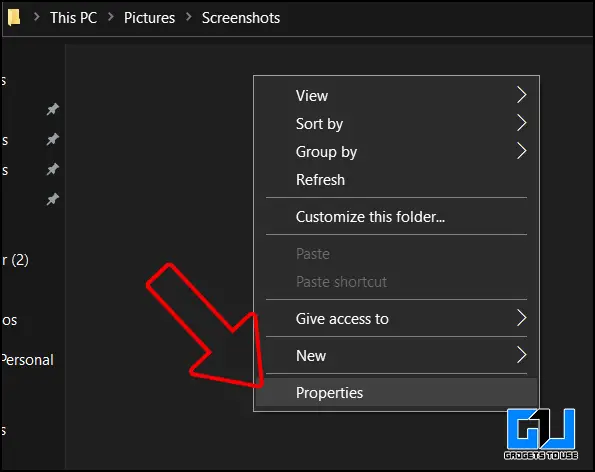
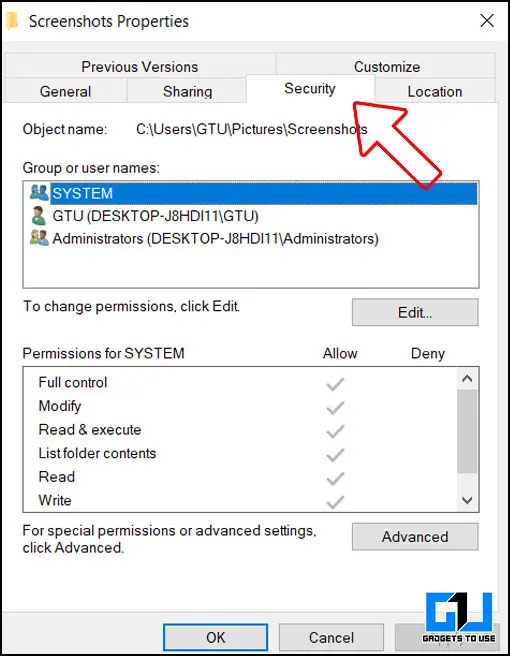
۳٫ رفتن به: ایمنی وارد کنید و بررسی کنید که آیا علامتی در جلو وجود دارد کنترل کامل.
۴٫ اگر نه، کلیک کنید ویرایش کنید و کادر مقابل Full Control را انتخاب کنید.

همچنین بخوانید | ۱۵ بهترین راه برای رفع عدم شناسایی USB در ویندوز ۱۱
روش ۴: برای ذخیره تصویر صفحه در ویندوز، کلید PrintScreen را فعال کنید
اگر ویندوز همچنان اسکرین شات ها را به صورت خودکار ذخیره نمی کند، می بایست بررسی کنید که آیا کلید Print Screen شما غیرفعال است یا خیر.
۱٫ را فشار دهید پنجره + U: در رایانه ویندوز خود برای راه اندازی منوی دسترسی آسان.
۲٫ رفتن به صفحه کلید از نوار پانل سمت چپ دسته تعاملات.
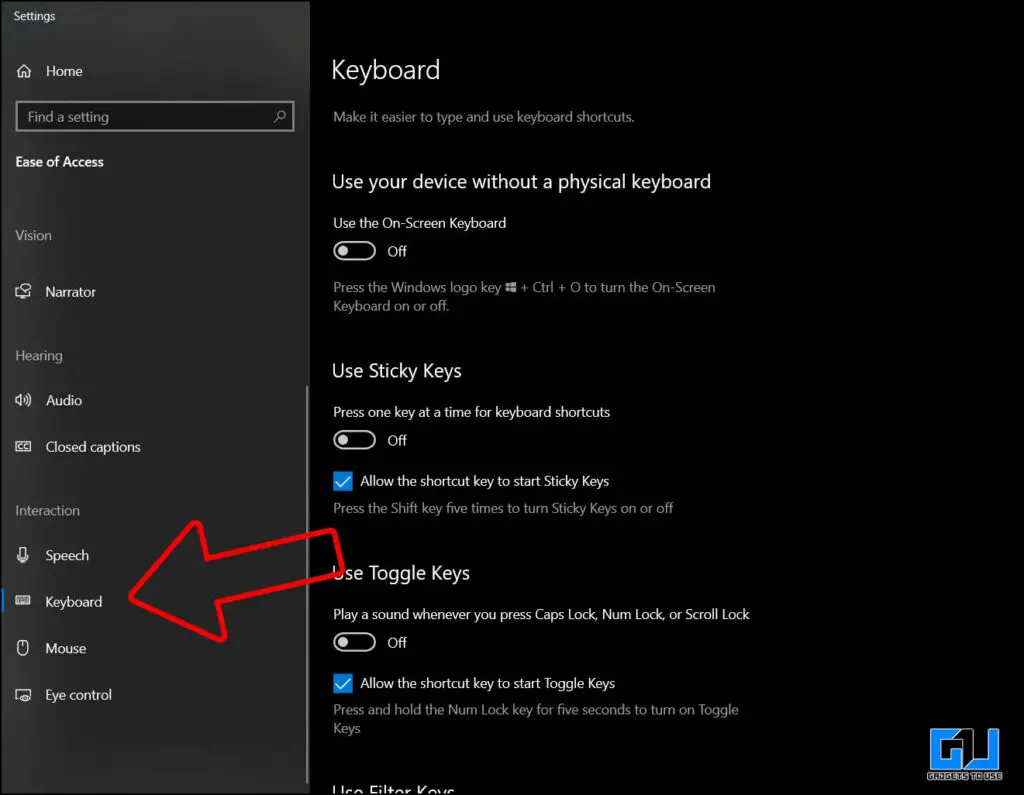
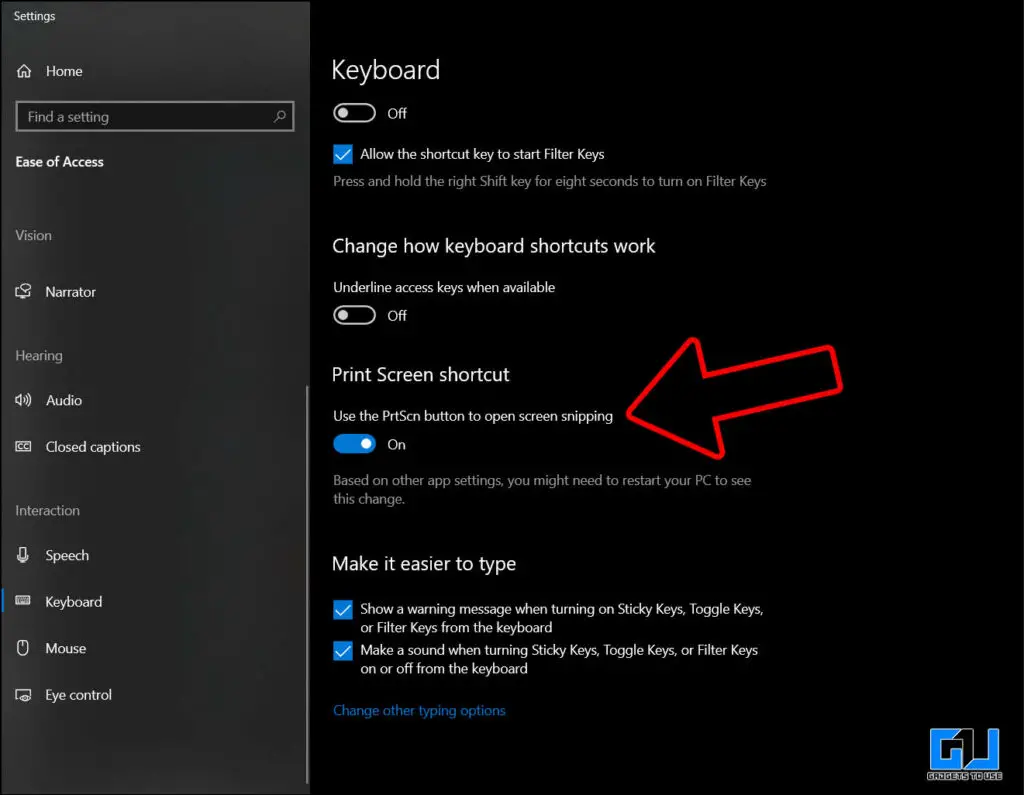
۳٫ به پایین بروید و اطمینان حاصل کنید که “برای باز کردن اسکرین شات از دکمه PrtScn استفاده نمایید” فعال است. اگر نه، آن را فعال کنید.
همچنین بخوانید | ۱۲ روش برتر برای پاک کردن فایل های کش در ویندوز ۱۱
روش ۵: بررسی کنید که اسکرین شات در کجا ذخیره شده است
اگر میتوانید اسکرینشات را در بخش «فایلهای اخیر» در File Explorer ببینید، اسکرینشات در جایی از رایانه ویندوز شما ذخیره میشود، برای انجام این کار می بایست بررسی کنید که در کجا ذخیره میشود.
۱٫ باز کنید فایل اکسپلورر در رایانه ویندوز خود، به آدرس زیر بروید: دسترسی سریع از پنجره سمت چپ
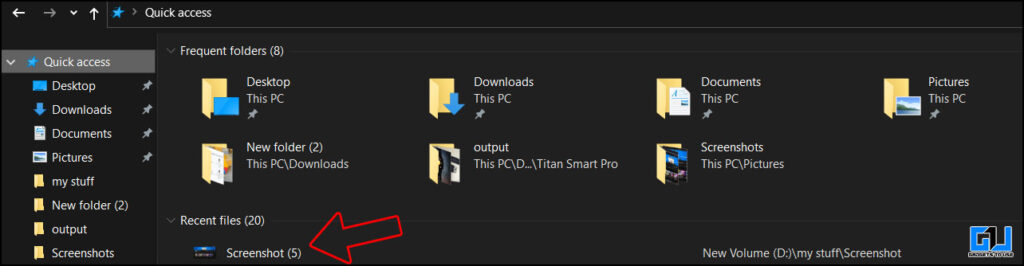
۲٫ زیر: آخرین فایل هاروی اسکرین شات کلیک راست کرده و ضربه بزنید محل فایل را باز کنید.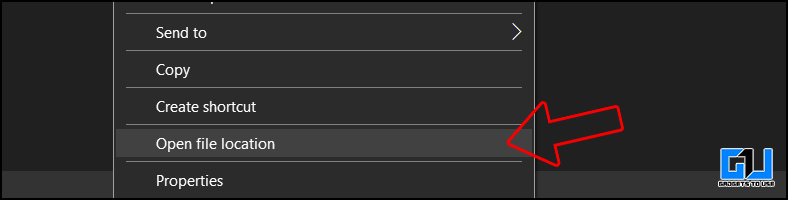
همین اکنون می دانید که ویندوز اسکرین شات هایی را که تاکنون گرفته اید را در کجا ذخیره می کند.
همچنین بخوانید | ۵ راه برای رفع مشکل تیرگی اسکرین شات آیفون iOS 14
روش ۶: رجیستری را اصلاح کنید
وقتی کلیدهای ترکیبی را فشار می دهید، صفحه نمایش تاریک می گردد، یعنی ویندوز اسکرین شات می گیرد، اما در چنین شرایطی، می بایست رجیستری ویندوز را بررسی کنید.
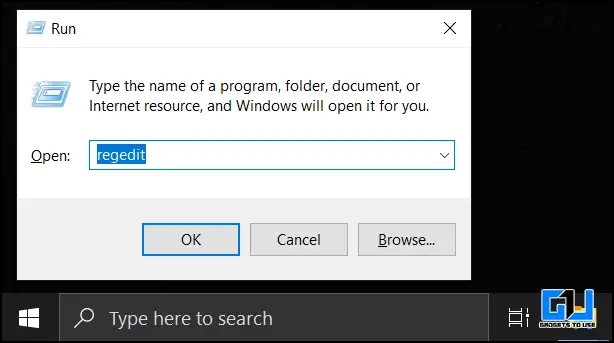
۱٫ Run را با کلیک کردن اجرا کنید ویندوز + R:. وارد شوید و وارد شوید Regedit:.
۲٫ از پنل سمت چپ بروید HKEY_CURRENT_USER\Software\Microsoft\Windows\CurrentVersion\Explorer (روی Explorer کلیک کنید).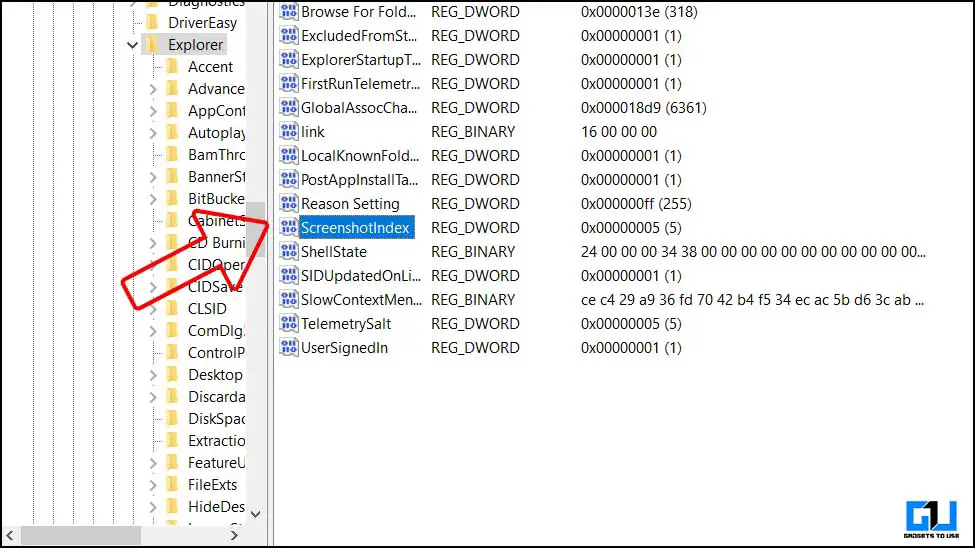
۳٫ جستجو کنید صفحه نمایش ایندکس با رجیستری REG_DWORD: در پنجره سمت راست
اگر وجود ندارد، می بایست آن را ایجاد کنید کلیک راست کنید در فضای خالی > جدید >: DWORD: ارزش و تغییر نام آن
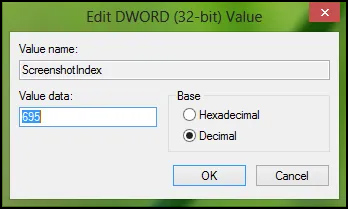
۴٫ روی جدید دوبار کلیک کنید DWORD: برای تغییر آن. پایه را روی اعشار تنظیم کنید و مقدار را تغییر دهید ۶۹۵. کلیک کنید باشه.
۵٫ حالا به این رجیستری بروید.
HKEY_CURRENT_USER\Software\Microsoft\Windows\CurrentVersion\Explorer\User Shell Folders
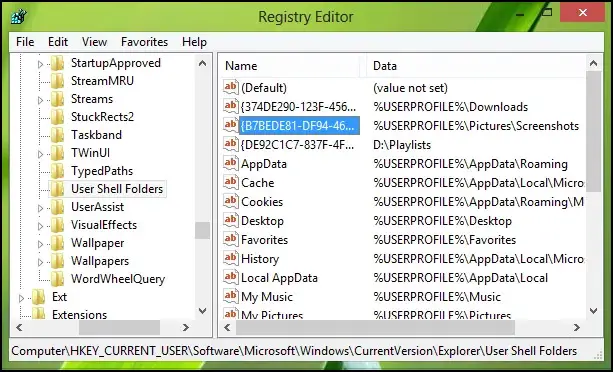
۶٫ جستجو کنید B7BEDE81-DF94-4682-A7D8-57A52620B86Fکه یک رشته در حال گسترش است (REG_EXPAND_SZ:).
۷٫ از مقدار داده اطمینان حاصل کنید %USERPROFILE%\Pictures\Screenshots.
۸٫ ویرایشگر رجیستری را ببندید، رایانه ویندوز خود را مجدداً راه اندازی کنید و اکنون می بایست در پوشه اسکرین شات ذخیره شود.
همچنین بخوانید | ۳ روش برای استفاده از Focus Assist در ویندوز ۱۱ برای مسدود کردن برنامه ها و وب سایت ها
(حل شد) ویندوز اسکرین شات ها را ذخیره نمی کند
روش های فوق احتمالاً مشکلی را حل می کند که در آن اسکرین شات های گرفته شده در رایانه ویندوز شما در پوشه “Screenshots” ذخیره نمی گردند، اگر مشکل همچنان حل نشده است، می بایست برنامه Windows Repair را اجرا کنید تا فایل های داخلی خراب یا به طور تصادفی حذف شده باشند. در مورد نکات فنی و ترفندهایی مانند این با ما همراه باشید.
همچنین می توانید برای اخبار فوری فناوری ما را دنبال کنید اخبار گوگل یا برای نکات و ترفندها، به بررسی گوشیهای هوشمند و ابزارک بپیوندید گروه تلگرام ۱۲۳select.ir: یا برای آخرین ویدیوهای بررسی مشترک شوید کانال یوتیوب ۱۲۳select.ir.
برای یافتن راه حلی برای مشکلات فنی خود از کادر متن توسعه یافته جستجوی سایت Google در زیر استفاده نمایید