مشاهدۀ قیمت پرفروش ترین موبایل
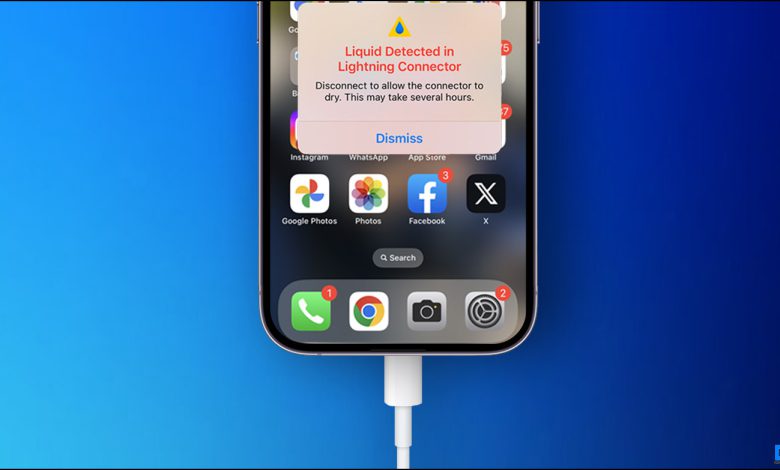
گفته میشود آیفونها در برابر ضررهای آب مقاومترین می باشند و دهها مورد را میتوان به صورت آنلاین پیدا کرد که همین ادعا را دارند. با این حال، چندین پست Reddit در مورد خطای “Liquid Detected in Lightning Connector” یا “Charging not available” وجود دارد که کاربران آیفون با آن مواجه شده اند. در این مطلب به شما کمک می کنیم تا هشدار تشخیص مایع آیفون خود را برطرف کنید، بنابراین برای رفع خطای تشخیص مایع در آیفون خود ادامه مطلب را بخوانید.
وقتی مایع در پورت لایتنینگ آیفون پیدا شد چه می بایست کرد؟
در اینجا برخی از اقدامات احتیاطی وجود دارد که می بایست برای جلوگیری از ضرر مایع به آیفون خود انجام دهید و در صورت نمایش “مایع در اتصال لایتنینگ شناسایی شده است” نمی بایست انجام دهید:

چه می بایست کرد؟
- آیفون خود را داخل دوش، استخر یا باران نبرید.
- برای جلوگیری از ضرر آب، یک قاب آیفون یا کیسه پلاستیکی ضد آب تهیه کنید.
- اگر دست و پا چلفتی هستید آیفون خود را کنار بگذارید تا از ریختن تصادفی جلوگیری کنید.
چه کاری را نمی بایست انجام داد؟
- برای جلوگیری از ضرر بیشتر سعی نکنید آیفون خود را وصل کنید.
- قبل از خشک کردن آب و رطوبت باقیمانده آیفون را شارژ نکنید.
- آیفون را نزدیک آتش یا در مایکروفر قرار ندهید.
- هوا یا سشوار را به درگاه رعد و برق نزنید. تنها با فشار دادن رطوبت به داخل، اوضاع را بدتر می کند.
- اگر نمی دانید چگونه این کار را انجام دهید، سعی نکنید پورت را تمیز کنید.
- برای نظافت درگاه از هوای کنسرو شده یا فشرده استفاده نکنید.
چگونه مایع موجود در کانکتور لایتنینگ آیفون را تعمیر کنیم؟
اگر دست های دست و پا چلفتی شما آب، قهوه و غیره ریخته است یا به دلیل ضرر تصادفی آب با خطای «Liquid detected in lightning connector» مواجه هستید. روش زیر به شما کمک می کند تا آیفون خود را تعمیر و دوباره شارژ کنید.
روش ۱ – مایع را از درگاه لایتنینگ آیفون خشک کنید
نخستین و پر اهمیتترین قدمی که می بایست انجام دهید وقتی آیفون شما مایعی را در هشدار رعد و برق تشخیص می دهد، خشک کردن آیفون از مایع و رطوبت به شرح زیر است:
- آیفون خود را خاموش کنید
- کابل شارژ را بردارید
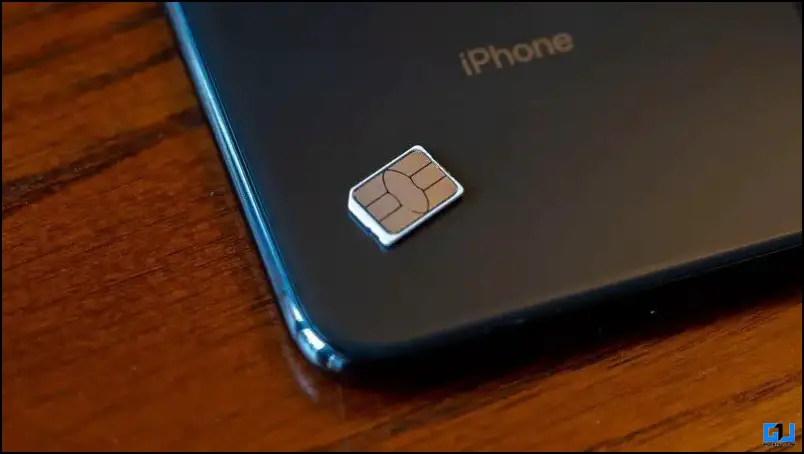
- سینی سیم کارت را بردارید
- به آرامی با دست خود در حالی که کانکتور لایتنینگ رو به پایین است، به آیفون خود ضربه بزنید تا مایع اضافی خارج شود
- آیفون خود را به مدت ۳۰ دقیقه در یک منطقه خشک و دارای تهویه مناسب قرار دهید (یا آن را به مدت ۱۰ دقیقه زیر نور مستقیم خورشید یا جلوی شومینه نگه دارید)
- از این روش ها برای حذف آب از بلندگوهای آیفون استفاده نمایید


از سشوار استفاده نکنید و هوا را روی درگاه دمیدن نکنید، چون ممکن است آب را به عمق داخل آیفون فشار دهد. همچنین آیفون را برای مدت طولانی زیر نور مستقیم خورشید یا نزدیک شومینه قرار ندهید.
با این کار آب داخل آیفون شما خشک می گردد و مشکل حل می گردد. حالا آیفون را روشن کنید و سعی کنید آن را شارژ کنید. اگر زنگ هشدار همچنان ظاهر شد، به مرحله بعد بروید.
روش ۲ – پورت لایتنینگ را تمیز کنید
احتمال وجود رطوبت یا کثیفی در داخل پورت لایتنینگ وجود دارد. برای نظافت آن، آیفون خود را خاموش کنید و به آرامی هرگونه آلودگی یا رطوبت را با یک سواب پنبه ای یا حوله کاغذی پاک کنید. همچنین میتوانید از ابزار سیمکش برای حذف ذرات کثیفی استفاده نمایید، اما بسیار ملایم باشید وگرنه ممکن است به پورت لایتنینگ آیفون خود ضرر برسانید.
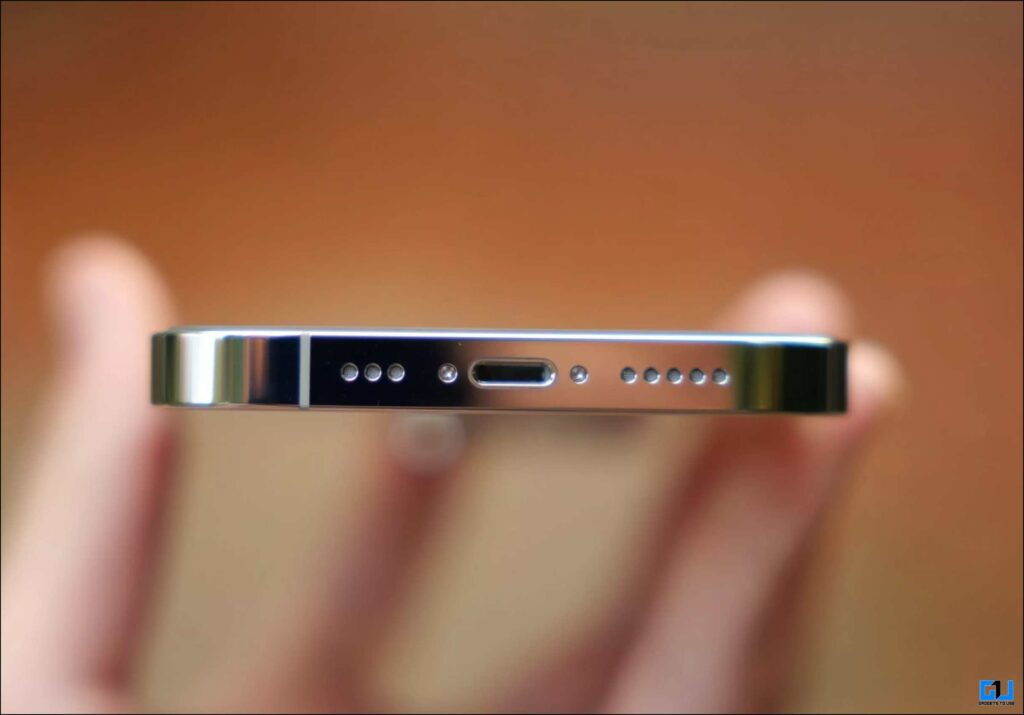
برای نظافت پورت روشنایی خودتان از اسپری های تمیزکننده استفاده نکنید چون ممکن است به پورت ضرر کامل برساند.
حالا آیفون خود را روشن کنید و سعی کنید آن را شارژ کنید. اگر زنگ هشدار همچنان ظاهر شد، به مرحله بعد بروید.
روش ۳ – ضرر به کابل لایتنینگ را بررسی کنید
اکنون زمان آن رسیده است که کابل لایتنینگ را که برای شارژ آیفون وصل می کنید بررسی کنید. احتمال وجود رد آب روی کابل یا زیر پین ها وجود دارد. برای رفع این مشکل، کابل را تمیز کنید تا مطمئن شوید که دیگر ذرات آب روی کابل وجود ندارد. اگر روی کابل خوردگی وجود دارد، یک پاک کن بردارید و ناحیه ضرر دیده را بمالید تا سطح کابل تمیز شود.

اگر مشکل برطرف نشد، کابل دیگری را وصل کنید تا ببینید آیا آیفون شارژ می گردد یا خیر. اگر دوباره همان خطا تکرار شد، این احتمال وجود دارد که هنوز آب باقی مانده باشد، قبل از اینکه به روش ۴ بروید، روش های ۱ و ۲ را تکرار کنید.
روش ۴ – آیفون خود را اجباری راه اندازی مجدد کنید
اگر نه آیفون و نه کابل لایتنینگ شما خیس نیست، اما با خطای «Liquid detected in Lightning port» در آیفون خود مواجه هستید، ممکن است مشکل به دلیل نقص فنی باشد. راه اندازی مجدد نرم سریع یا راه اندازی مجدد اجباری چنین مشکلات فنی را حل می کند. در اینجا نحوه راه اندازی مجدد آیفون به اجبار آورده شده است.
در iOS 16
اگر آیفون ۸ یا بالاتر دارید که iOS 16 یا جدیدتر را اجرا می کند، این مراحل را دنبال کنید تا اجباری آیفون خود را ریستارت کنید.
۱٫ را فشار دهید و سریع رها کنید افزایش حجم دکمه.
۲٫ را فشار دهید و سریع رها کنید کاهش صدا دکمه.
۳٫ دکمه را فشار داده و نگه دارید دکمه کناری.
۴٫ وقتی لوگوی اپل ظاهر شد، دکمه کناری را رها کنید.

در نسخه های قدیمی iOS
برای راهاندازی اجباری آیفون ۷، آیفون ۶s یا آیفون SE (نسل اول) مدلهایی که از iOS 16 پشتیبانی نمیکنند، طبق مدل آیفون خود مراحل زیر را دنبال کنید.
آیفون ۷
۱٫ دکمه را فشار داده و نگه دارید کاهش صدا و خواب/بیدار شدن دکمه ها به طور همزمان
۲٫ وقتی لوگوی اپل ظاهر شد، هر دو دکمه را رها کنید.
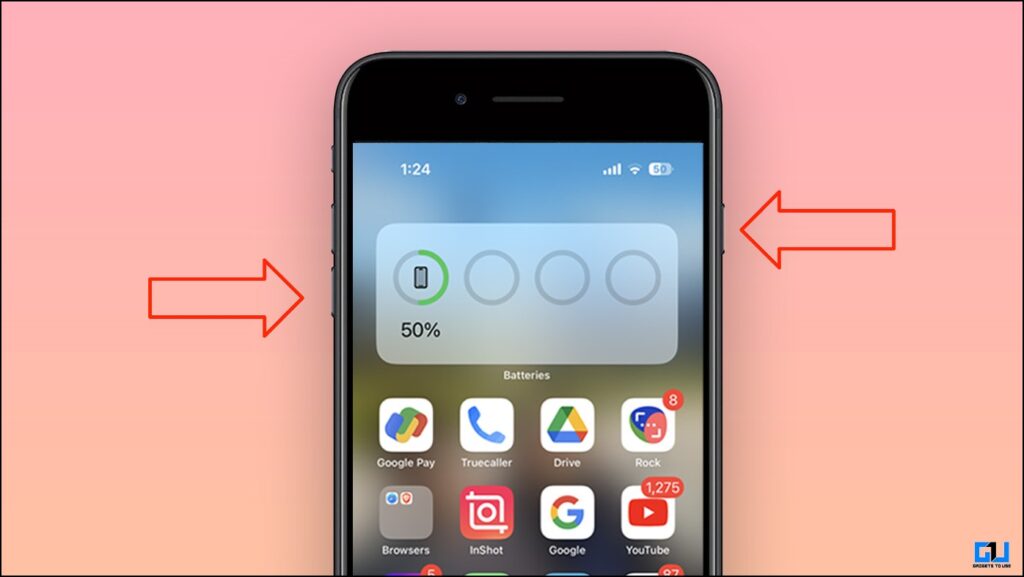
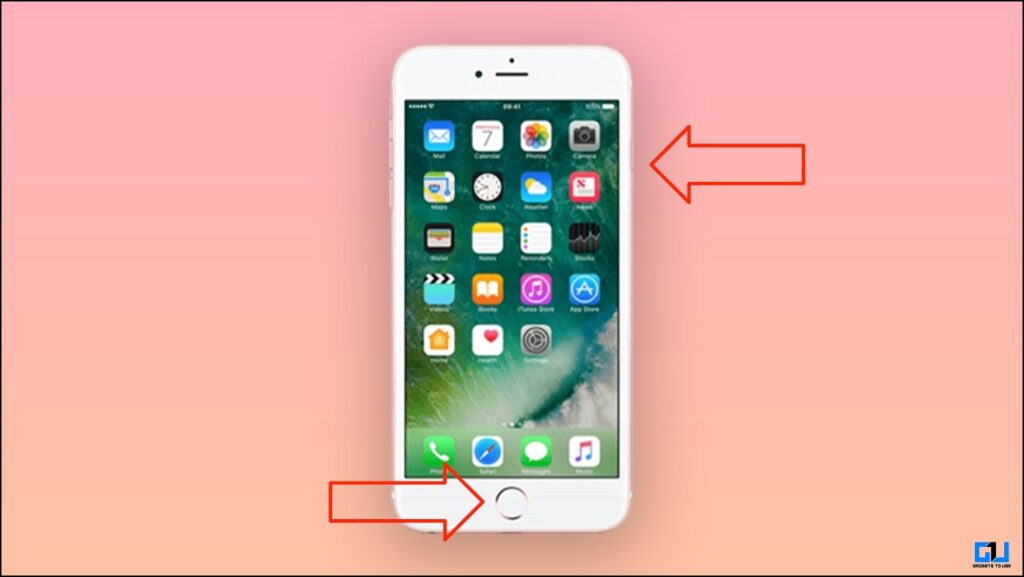
iPhone 6s / iPhone 6 / iPhone SE (Gen 1) / iPhone 5s
۱٫ دکمه را فشار داده و نگه دارید خواب/بیدار شدن و: خانه دکمه ها به طور همزمان
۲٫ وقتی لوگوی اپل ظاهر شد، هر دو دکمه را رها کنید.
روش ۵ – آیفون را به آخرین نسخه iOS به روز کنید
یک باگ تصادفی همچنین می تواند باعث شود که خطای Liquid detected in lightning port در آیفون شما ظاهر شود. چنین اشکالاتی با به روز رسانی نرم افزار رفع می گردند. بنابراین، برای رفع چنین خطاهایی، آیفون خود را به آخرین نسخه iOS آپدیت کنید.
۱٫ به آیفون خود بروید تنظیمات، و حرکت کنید به عمومی.
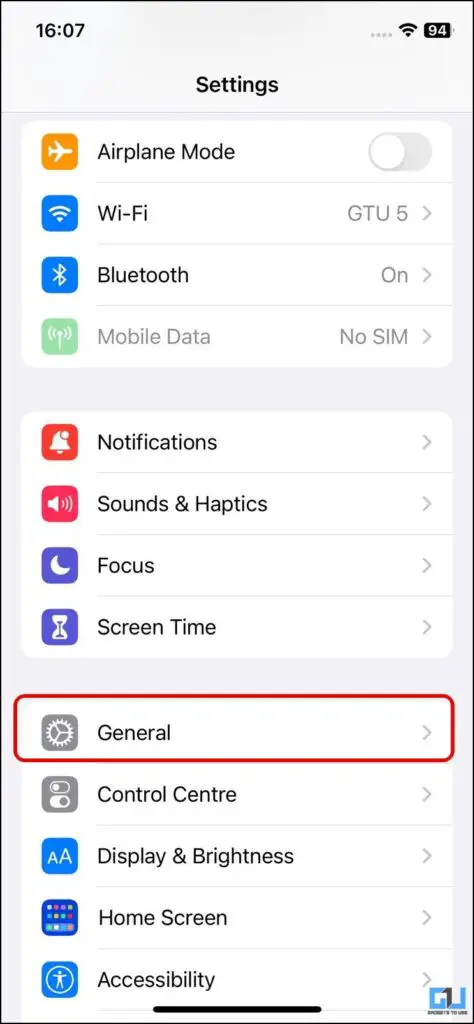
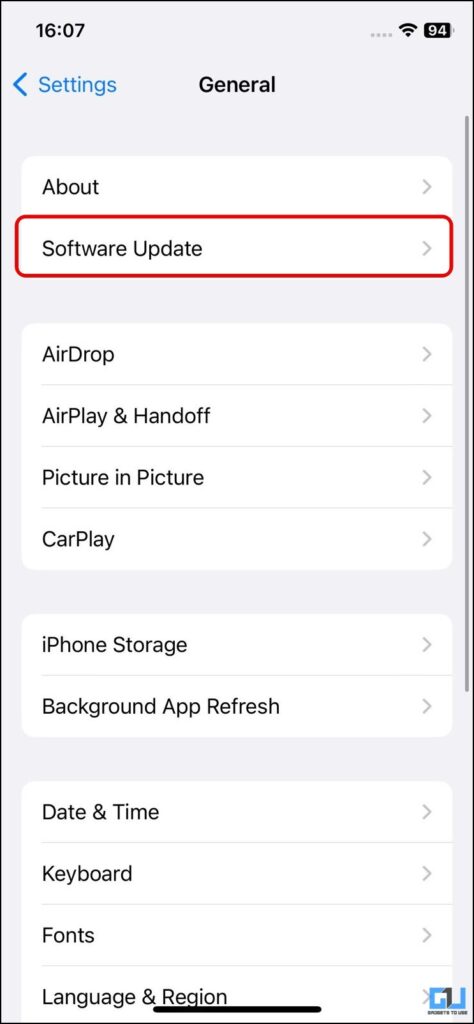
۲٫ در بخش General، روی ضربه بزنید به روز رسانی برنامه برای بررسی به روز رسانی های جدید
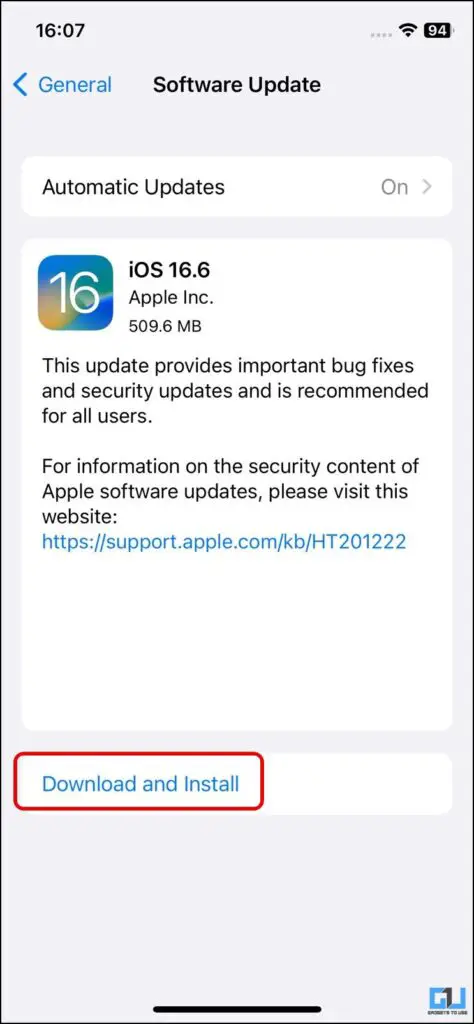
۳٫ کلیک دانلود و نصب برای به روز رسانی نسخه iOS آیفون خود.
روش ۶ – از شارژ بی سیم استفاده نمایید
اگر آیفون ۸ یا بالاتر، از جمله iPhone SE (Gen 2 یا Gen 3) و شارژر بی سیم دارید، می توانید آیفون خود را با استفاده از شارژر بی سیم شارژ کنید. مطمئن شوید که پشت آیفون خود را قبل از قرار دادن آن روی شارژر دارای گواهی Qi یا Magsafe خشک کنید.

روش ۷: در مواقع اضطراری شارژ را حذف کنید
قبل از اینکه به سراغ این روش بروید، نه ما و نه حتی اپل به شما توصیه نمی کنند که این کار را در حالی که گوشی شما خیس است انجام دهید.
در مواقع اضطراری، اگر شارژر بی سیم در اطراف وجود ندارد یا آیفون قدیمی دارید که از شارژ بی سیم پشتیبانی نمی کند. می توانید آیفون خود را به کابل لایتنینگ متصل کرده و سیگنال تشخیص مایع را برای شارژ گوشی خود انتخاب کنید.

اگر ریکاوری اضطراری در آیفون شما کار نمی کند، با دنبال کردن مراحل روش ۴، مجبور به راه اندازی مجدد شوید.
روش ۸ – به مرکز پشتیبانی اپل مراجعه کنید
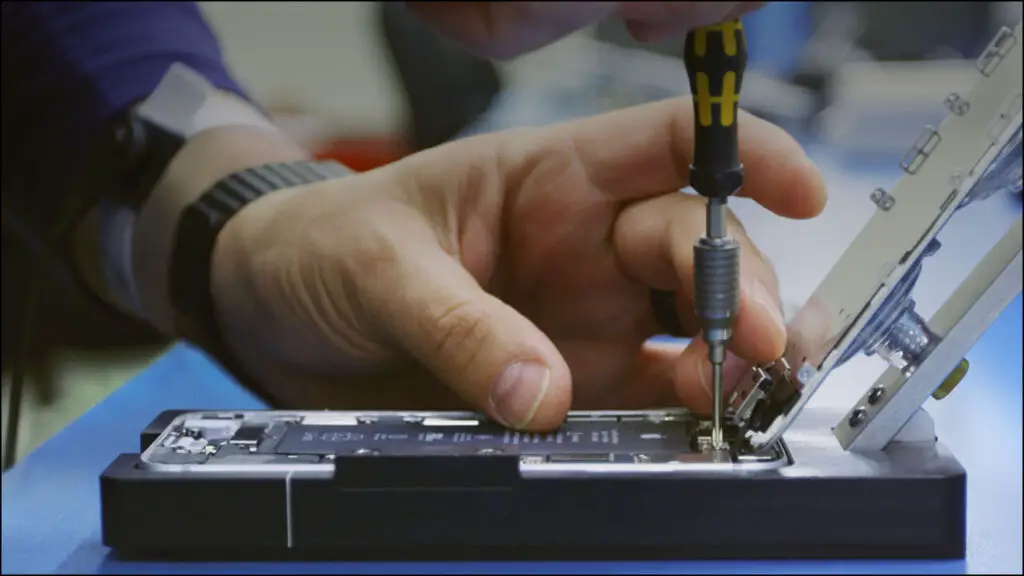
اگر هیچ یک از روش های بالا برای شما جواب نداد، می بایست برای تعمیر آیفون خود به نزدیکترین فروشگاه اپل یا مرکز خدمات مجاز اپل مراجعه کنید.
کاغذ بسته بندی
بنابراین، اینها بهترین راهها برای رفع خطای «Liquid detected in Lightning Connector» و شارژ کردن آیفون شما می باشند. اقدامات احتیاطی را برای جلوگیری از ضرر مایعات انجام دهید و برای جلوگیری از ضرر بیشتر، لیست “نباید” را دنبال کنید. ۱۲۳select.ir را برای خواندن بیشتر از این قبیل دنبال کنید و موارد زیر را بررسی کنید.
ممکن است به موارد زیر علاقه مند باشید:
همچنین می توانید برای اخبار فوری فناوری ما را دنبال کنید اخبار گوگل یا برای نکات و ترفندها، به بررسی گوشیهای هوشمند و ابزارک بپیوندید گروه تلگرام ۱۲۳select.ir: یا برای آخرین ویدیوهای بررسی مشترک شوید ابزارهایی برای استفاده از کانال YouTube: