سلام کاربران ویندوز، آیا دوست دارید هنگام کار بر روی رایانه خود به موسیقی گوش دهید، در حالی که برخی ممکن است از کیفیت صدای پیش فرض راضی باشند، به لطف گزینه های داخلی بهبود صدا در ویندوز، در اینجا چند راه مفید برای بهبود وجود دارد؟ کیفیت صدا را بهبود بخشید و باس را در رایانه شخصی ویندوز ۱۰ یا ۱۱ خود تقویت کنید.
همچنین بخوانید | ۲ راه برای افزایش حجم ویدیو در گوگل کروم
بهبود کیفیت صدا و تقویت باس در رایانه شخصی ویندوز
راههای متفاوتی برای افزایش کیفیت صدا یا باس بلندگوها یا هدفونهای بلوتوث/سیمی متصل در رایانه شخصی ویندوز ۱۱ یا ۱۰ وجود دارد. میتوانید صدای فراگیر را روشن کنید، پیش تنظیم صدا را تغییر دهید، و غیره.
۱٫ پشتیبانی از صدای مکانی را در ویندوز فعال کنید
اگر ترجیح می دهید از یک جفت هدفون بلوتوث در حین گوش دادن به موسیقی در رایانه شخصی ویندوزی خود استفاده نمایید، یک ویژگی وجود دارد که قطعاً می خواهید از آن استفاده نمایید: پشتیبانی صوتی فضایی که مستقیماً در ویندوز تعبیه شده است، که به شما کمک می کند از موسیقی در Dolby Atmos لذت ببرید (. برای بهترین نتیجه، هدفون/گوشی های مجهز به Dolby Atmos توصیه می گردد).
در اینجا نحوه روشن کردن آن آورده شده است.
۱٫ جفت هدفون خود را به رایانه شخصی ویندوزی خود وصل کنید.
۲٫ کلیک راست کنید به نماد بلندگو در نوار وظیفه.
۳٫ رفتن به: صدای فضایی و آن را تعریف کنید ویندوز سونیک برای هدفون.

توجه: شما همچنین می توانید آن را تنظیم کنید Dolby Access: یا صدای DTS متصل نیستاما شما می بایست آنها را دانلود کنید فروشگاه مایکروسافت:.
همچنین بخوانید | ۵ راه برای رفع صدای کم اسپیکر در لپ تاپ های ویندوز ۱۰ و ۱۱
۲٫ از پیش تنظیم شده پروفایل صوتی را تغییر دهید
ویندوز برخی از گزینه های از پیش تعیین شده را برای تغییر مشخصات صدا ارائه می دهد تا بتوانید بسته به سلیقه خود کمی متفاوت از صدای مشابه لذت ببرید.
۱٫ اجرا کنید کنترل پنل در رایانه ویندوز خود (می توانید کنترل پنل را در منوی شروع تایپ کنید).
۲٫ رفتن به: تجهیزات و صدا. برای جستجوی سریع، View Style را روی دسته در بالا سمت راست تنظیم کنید.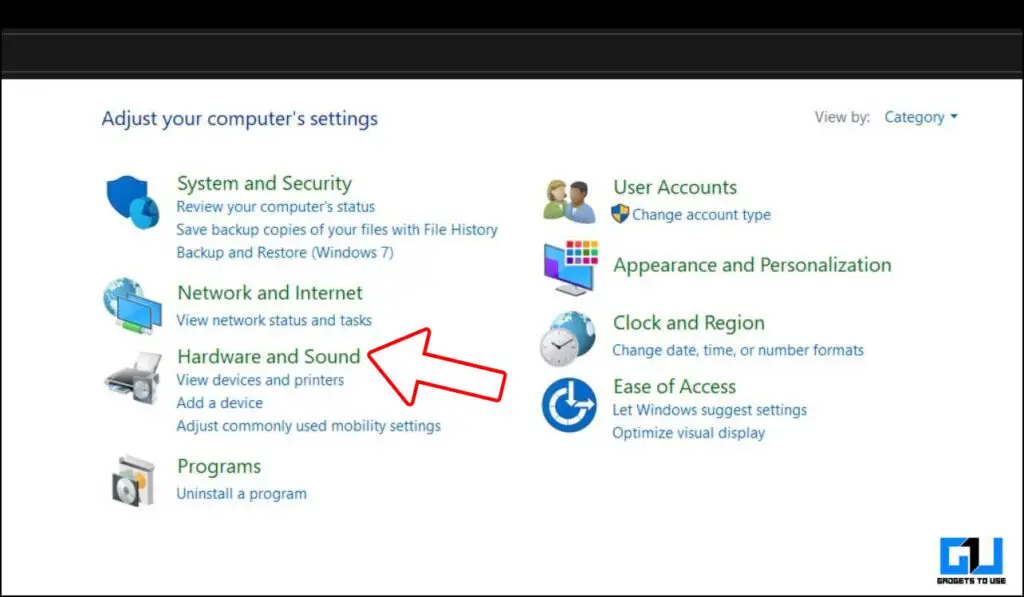
۳٫ روی صفحه بعد کلیک کنید دستگاه های صوتی را مدیریت کنید. با این کار یک پنجره جدید باز می گردد.

۴٫ در داخل این پنجره صوتی جدید، دستگاه صوتی مورد استفاده خود را انتخاب کنید ویژگی ها:.

۵٫ در پنجره Properties، تب را تغییر دهید برنامه های افزودنی. در اینجا خواهید یافت مجازی سازی هدست & یکسان سازی صدای بلند.

مجازی سازی هدست
هنگامی که از یک جفت هدفون استریو یا هدفون استریو استفاده میکنید، از پردازش پیشرفته برای ایجاد توهم تجربه سینمای خانگی استفاده میکند. میتوانید آن را انتخاب کنید و سپس به تنظیمات بروید و از بین سه پیشتنظیم انتخاب کنید: استودیو، کلوپ جاز و سالن کنسرت.
یکسان سازی صدای بلند
از درک پیشرفته شنوایی انسان برای تنظیم و یکسان کردن تفاوتهای صدا استفاده میکند و صداهای نسبتاً آرام را تقویت میکند و صداهای بلند را افزایش میدهد تا صدایی ثابت را بدون تغییر هر چند وقت یکبار در حین تماشای یک فیلم یا نمایش به تنظیمات ترجیحی شما افزایش دهد. زمان انتشار از تنظیمات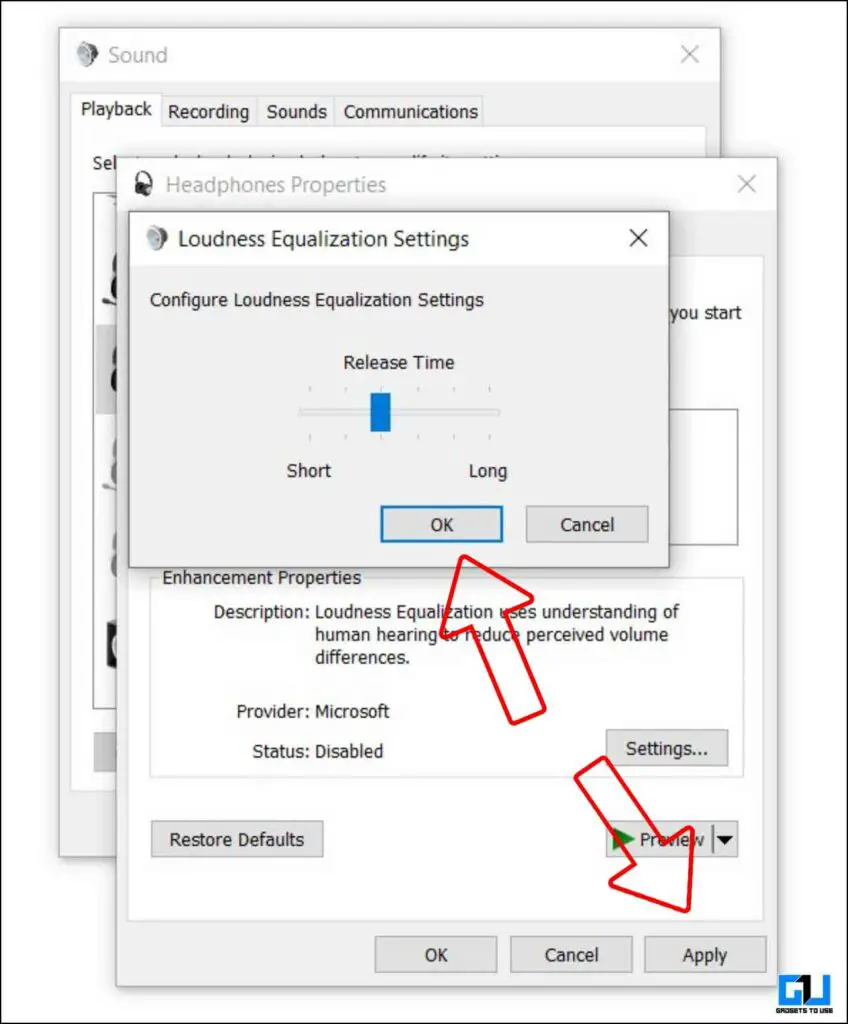
توجه: در حین بازی یا مسترینگ از Loudness Equalization استفاده نکنید چون پایین و اوج شدید را از دست خواهید داد و در نتیجه تجربه بسیار ناخوشایندی خواهید داشت.
همچنین بخوانید |ترفند افزایش صدای بلندگو در گوشی اندروید
۳٫ Bass Boost را از کنترل پنل ویندوز فعال کنید
فقدان باس باعث می گردد که صدای موسیقی یا صدا یکی از راه های تقویت باس در تنظیمات رایانه شخصی شما باشد.
۱٫ اجرا کنید کنترل پنل در رایانه ویندوز خود (می توانید کنترل پنل را در منوی شروع تایپ کنید).
۲٫ رفتن به: سخت افزار و صدا.
۳٫ روی صفحه بعد کلیک کنید دستگاه های صوتی را مدیریت کنید. با این کار یک پنجره جدید باز می گردد.
۴٫ در این پنجره صوتی جدید، دستگاه صوتی مورد استفاده خود را انتخاب کنید، این دستگاه می تواند بلندگوهای پیش فرض یا حتی یک جفت هدفون بلوتوث باشد. ویژگی ها:.
۵٫ در پنجره Properties، تب را تغییر دهید برنامه های افزودنی و انتخاب کنید تقویت بیس نسخه
۶٫ حالا، ضربه خورده است تنظیمات در پنجره بعدی می توانید فرکانس را تغییر دهید.

۷٫ کلیک کنید باشه برای بستن برگه، سپس کلیک کنید درخواست کنید.
همچنین بخوانید | ۶ روش برای بهبود کیفیت صدای بلندگو یا هدفون در اندروید
۴٫ Bass Boost را از تنظیمات ویندوز ۱۱ فعال کنید
اگر از ویندوز ۱۱ استفاده می کنید، حتی می توانید صدا را از تنظیمات ویندوز رایانه شخصی خود بهبود ببخشید.
۱٫ اجرا کنید تنظیمات در رایانه ویندوز خود (می توانید تنظیمات را در منوی استارت یا از سینی اعلان وارد کنید).

۲٫ رفتن به: سیستم: و سپس فشار دهید صدا:.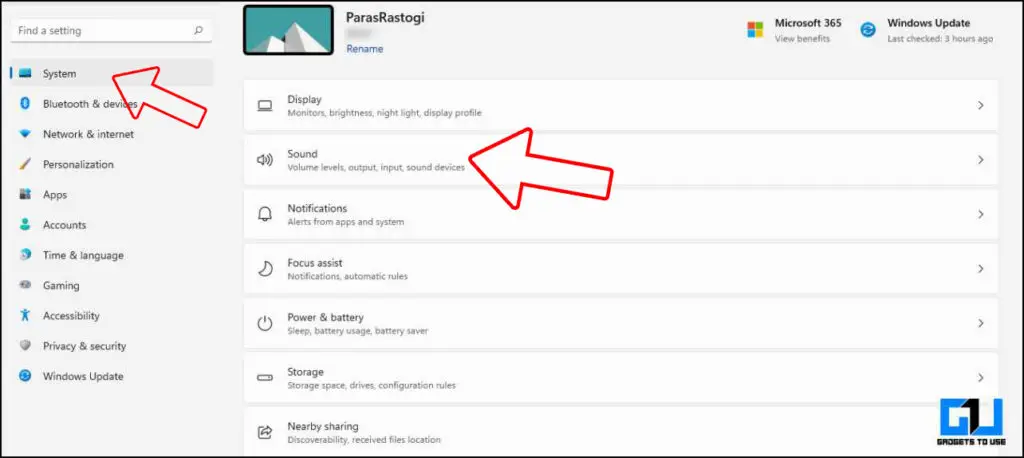
۳٫ در قسمت تنظیمات صدا، کلیک کنید تمامی دستگاه های صوتی زیر تنظیمات پیشرفته.
۴٫ در تمامی دستگاه های صوتی صفحه، روی دستگاه صوتی که در زیر استفاده می کنید کلیک کنید دستگاه های خروجی.
۵٫ سوئیچ نامگذاری شده را فعال کنید صدا را گسترش دهید.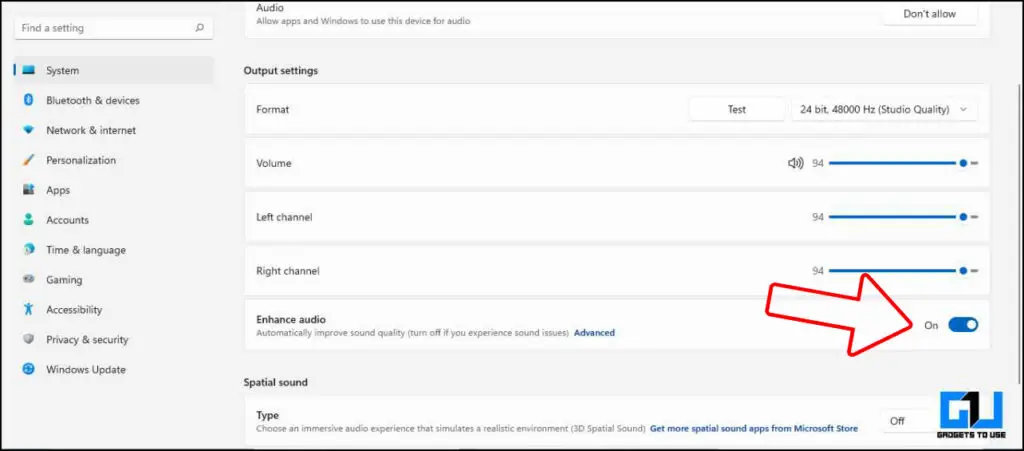
۵٫ باس را با نرم افزار شخص ثالث تقویت کنید
اگر میخواهید باس را بر اساس ترجیحات شخصی خود تنظیم کنید، میتوانید از نرمافزار تقویت باس شخص ثالث استفاده نمایید، چون این نرمافزارها خصوصیات بیشتری نسبت به پشتیبانی بومی ویندوز ارائه میدهند، از جمله ایجاد نمایه افکت باس شخصی.
در اینجا برخی از نرم افزارهای Bass Boosters پیشنهادی ما وجود دارد که می توانید از آنها استفاده نمایید:
- صدای FXصدای فراگیر ۷٫۱، بهینه سازی منابع با کیفیت پایین، رابط کاربری ساده و آسان
- اکولایزر APOفیلترهای نامحدود، گزینه های افزایش باس بسیار قابل تنظیم، تأخیر کم
- تقویت کننده تربل باس۱۵ تنظیمات فرکانس، پشتیبانی از کشیدن و رها کردن، امکان تبدیل فایل های صوتی
- بوم سه بعدی [Paid]از پیش تنظیم اکولایزر، پخش کننده صوتی پیشرفته، ایستگاه های رادیویی اینترنتی
همچنین بخوانید | حجم صداها و مکالمات اطراف خود را در اندروید افزایش دهید
آیا افزایش باس می تواند به اسپیکر کامپیوتر/لپ تاپ شما ضرر برساند؟
خب جواب این سوال هم خیر و هم بله است. اجازه بدهید توضیح دهم که چگونه.
افزایش بیس هر بلندگو باعث افزایش صدای کلی هر بلندگو می گردد اگر صدای بیس را کمی افزایش دهید و تنها تا حد مجاز بلندگو ضرری به آن نمی زند. .
با این حال، اگر از این حد تجاوز کنید و صدای بم و صدا را به حد خود برسانید، بلندگوها به سرعت فرسوده می گردند و صدای آنها بسیار ضعیف و کم صدا می گردد.
توضیح دیگر برای این موضوع این است که وقتی تقویت کننده باس روشن است، درایور باس بلندگو برای فشار دادن شکل موج صوتی به هوای بیشتری نیاز دارد. مخروط بلندگو را می شکند. این کار مستلزم بررسی سطح فشار صدای بلندگو (SPL) است که با دسی بل متر اندازه گیری می گردد.
همچنین بخوانید | حجم کم در کروم در اینجا ترفندی برای افزایش صدا در تب های کروم وجود دارد
بسته بندی

بنابراین، اینها چند راه می باشند که می توانید کیفیت صدا و باس را در سیستم عامل ویندوز ۱۰ یا ۱۱ خود بهبود بخشید SPL اسپیکر را چک کنید همچنین به جای اینکه بلندگوهای داخلی لپ تاپ یا نوت بوک خود را تعمیر کنید بهتر است یک جفت اسپیکر خارجی و آنها را برطرف کنید برای نکات و ترفندهای فنی بیشتر از این قبیل باشید.
همچنین می توانید برای اخبار فوری فناوری ما را دنبال کنید اخبار گوگل یا برای نکات و ترفندها، به بررسی گوشیهای هوشمند و ابزارک بپیوندید گروه تلگرام ۱۲۳select.ir: یا برای آخرین ویدیوهای بررسی مشترک شوید ابزارهایی برای استفاده از کانال YouTube:
برای یافتن راه حلی برای مشکلات فنی خود از کادر متن توسعه یافته جستجوی سایت Google در زیر استفاده نمایید