حذف و جایگزینی پسزمینه از یک ویدیو ممکن است یک کار غیرممکن به نظر برسد، اما اگر ابزارهای مناسبی را انتخاب کنید، این فرآیند را آسان میکند راه هایی برای حذف و جایگزینی پس زمینه ویدیو با استفاده از ابزارهای رایگان هوش مصنوعی در پلتفرم های متفاوت. همچنین، می توانید یاد بگیرید که پس زمینه خود را در Zoom مخفی یا تغییر دهید در جلسه.
با استفاده از ابزارهای هوش مصنوعی پسزمینه ویدیوها را حذف و جایگزین کنید
جدا از استفاده از هوش مصنوعی برای پاسخ به معماهای خود با ChatGPT، می توانید از آن برای حذف و جایگزینی پس زمینه هر ویدیویی استفاده نمایید
از اپلیکیشن Green Screen استفاده نمایید [Android]
اپلیکیشن Green Screen یکی از ساده ترین و موثرترین اپلیکیشن های اندرویدی است که به راحتی پس زمینه هر ویدئویی را حذف و جایگزین می کند.
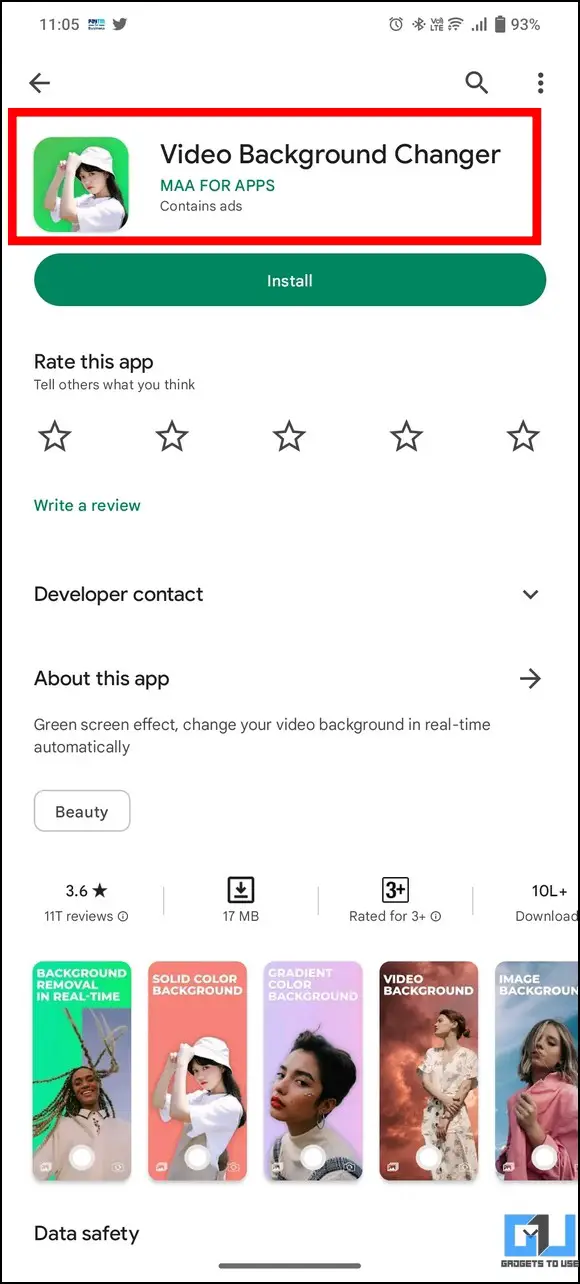
۱٫ برنامه Green Screen/Video Background Changer را از فروشگاه Google Play نصب و باز کنید.
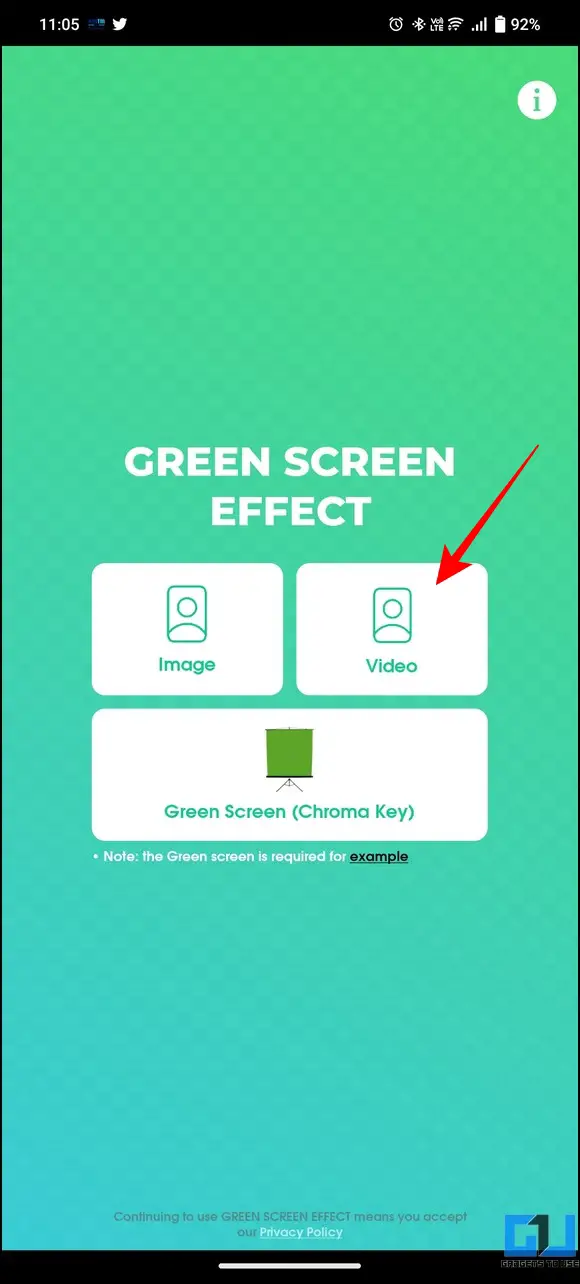
۲٫ بعد، ضربه بزنید ویدئو: و کلیک کنید گالری: را فشار دهید تا ویدیو را برای تغییر پسزمینه انتخاب کنید.

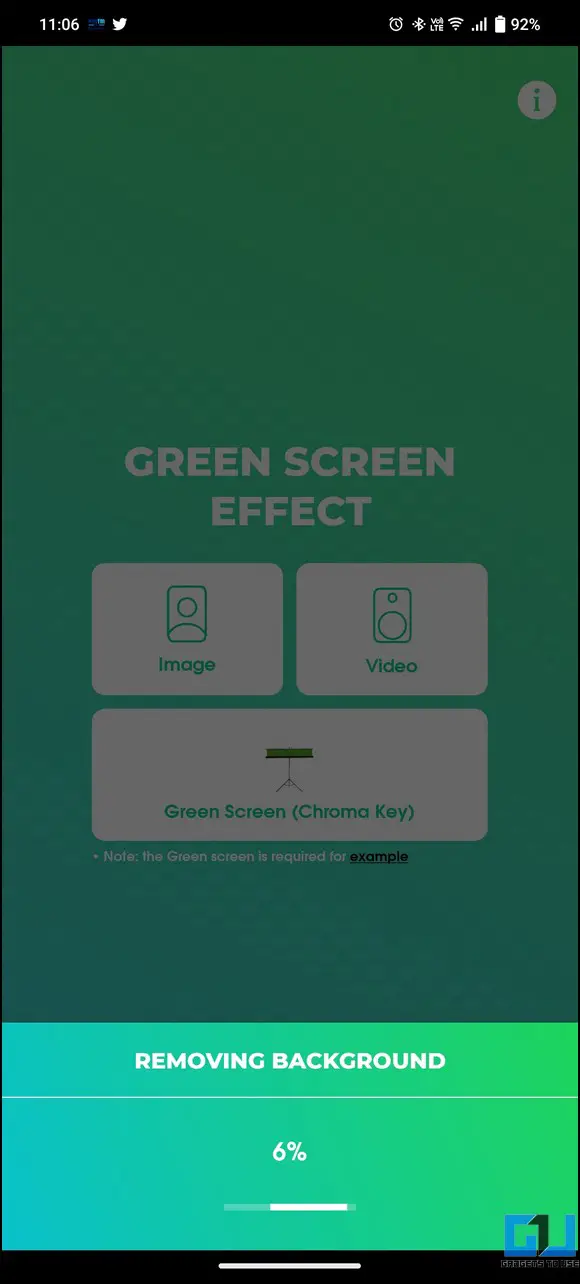
۳٫ پس از انتخاب ویدیو، برنامه پسزمینه آن را حذف میکند.

۴٫ پس از حذف پسزمینه، میتوانید از بین موارد موجود انتخاب کنید پیش نیازها برای تغییر پس زمینه ویدیوی خود

۵٫ در نهایت دکمه را فشار دهید تیک بزنید برای ذخیره ویدیوی ویرایش شده با پسزمینه تغییر یافته در گوشه سمت راست بالا، در گوشی هوشمند خود را فشار دهید.


از برنامه Video Background Changer استفاده نمایید [Android]
به غیر از برنامه Green Screen، برنامه Video Background Changer به ابزارهای دیگر رقابت جدی برای حذف و جایگزینی هر گونه پس زمینه ویدیویی با چند ضربه سریع می دهد.
۱٫ برنامه Video Background Changer را روی گوشی خود نصب و راه اندازی کنید.

۲٫ بعد، کلیک کنید ویدئو: و لازم را فراهم کند دسترسی به امتیازات در صورت درخواست به برنامه


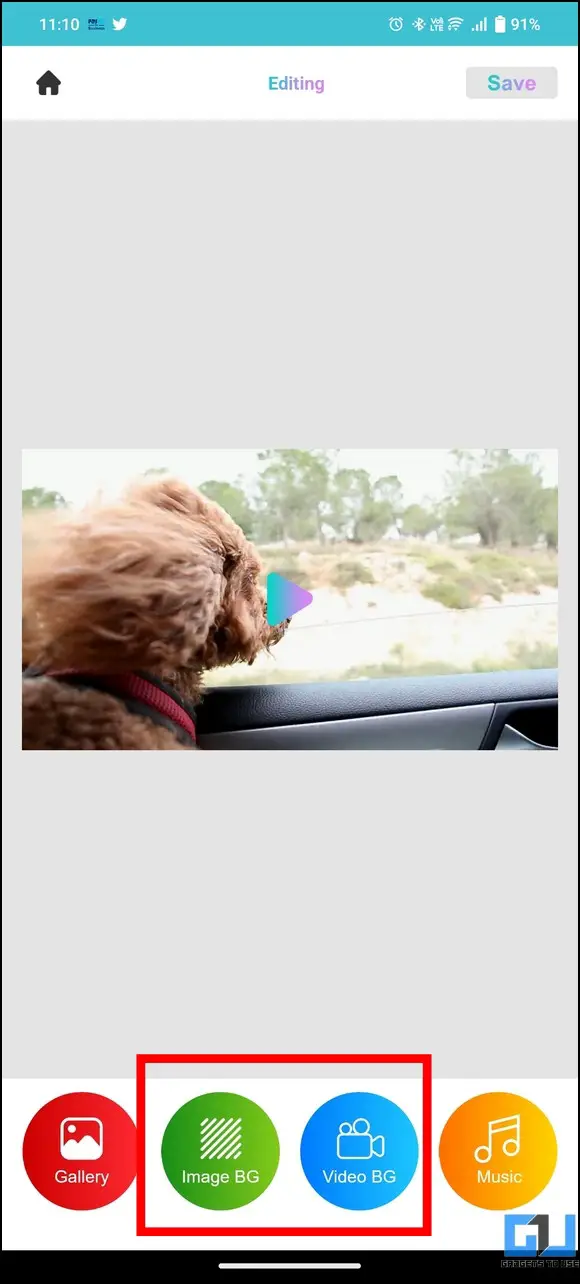
۳٫ ویدیویی را که می خواهید پس زمینه آن را ویرایش کنید انتخاب کنید و دکمه را فشار دهید ویدیو B.G برای جایگزینی آن با پسزمینه ویدیویی جدید، میتوانید روی دکمه کلیک کنید تصویر BG را فشار دهید تا تصویر زمینه ثابت را به عنوان پس زمینه ویدیوی خود انتخاب کنید.

۴٫ در صفحه بعد از بین گزینه های موجود انتخاب کنید پس زمینه های پس زمینه و ضربه بزنید انجام شد دکمه اعمال تغییرات


۵٫ انجام شد: شما با موفقیت پسزمینه ویدیوی مورد نظر خود را تغییر دادید ذخیره کنید در گوشه سمت راست بالا را فشار دهید تا آن را به گوشی هوشمند خود صادر کنید یا مستقیماً آن را در حساب های متفاوت رسانه های اجتماعی به اشتراک بگذارید.


از پاک کن هوش مصنوعی RemoveBackground استفاده نمایید [iOS]
اگر میخواهید پسزمینه یک ویدیو را به جای جایگزین کردن آن حذف کنید، ابزار پاککن هوش مصنوعی میتواند به سرعت پسزمینه هر ویدیویی را با جدا کردن سوژه در یک بوم شفاف حذف کند.
۱٫ برنامه AI Eraser را از اپ استور اپل نصب کنید و روی دکمه کلیک کنید ویدئو: را فشار دهید تا یک ویدیو را برای حذف پسزمینه انتخاب کنید.


۲٫ بعد، ویدیو را انتخاب کنید و دکمه را فشار دهید حذف پس زمینه دکمه ای که به هوش مصنوعی اجازه می دهد موضوع را تجزیه و تحلیل کند و پس زمینه را حذف کند.


۳٫ کلیک کنید دکمه ذخیره برای صادرات ویدیوی پردازش شده (با حذف پس زمینه) به دستگاه iOS خود پس از پردازش.
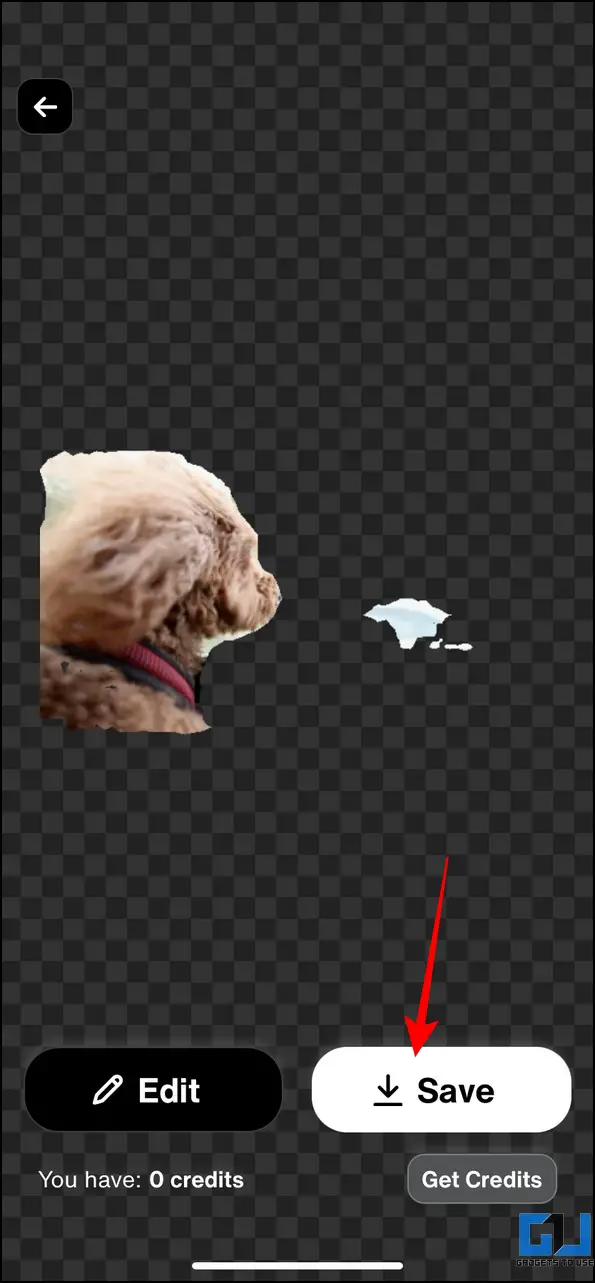
۴٫ انجام شد: شما با موفقیت پسزمینه ویدیوی مورد نظر خود را حذف کردید، روش بعدی را در iMovie دنبال کنید تا یک پسزمینه جدید به این ویدیوی ویرایش شده اضافه کنید.
پس زمینه ویدیو را با iMovie جایگزین کنید [iOS]
اگر یک ویدیوی صفحه سبز ضبط کرده اید و می خواهید پس زمینه آن را جایگزین کنید، iMovie چیزی است که به آن نیاز دارید، این برنامه به شما اجازه می دهد تا به راحتی یک پس زمینه جدید برای ویدیوی صفحه سبز/آبی خود ایجاد کنید.
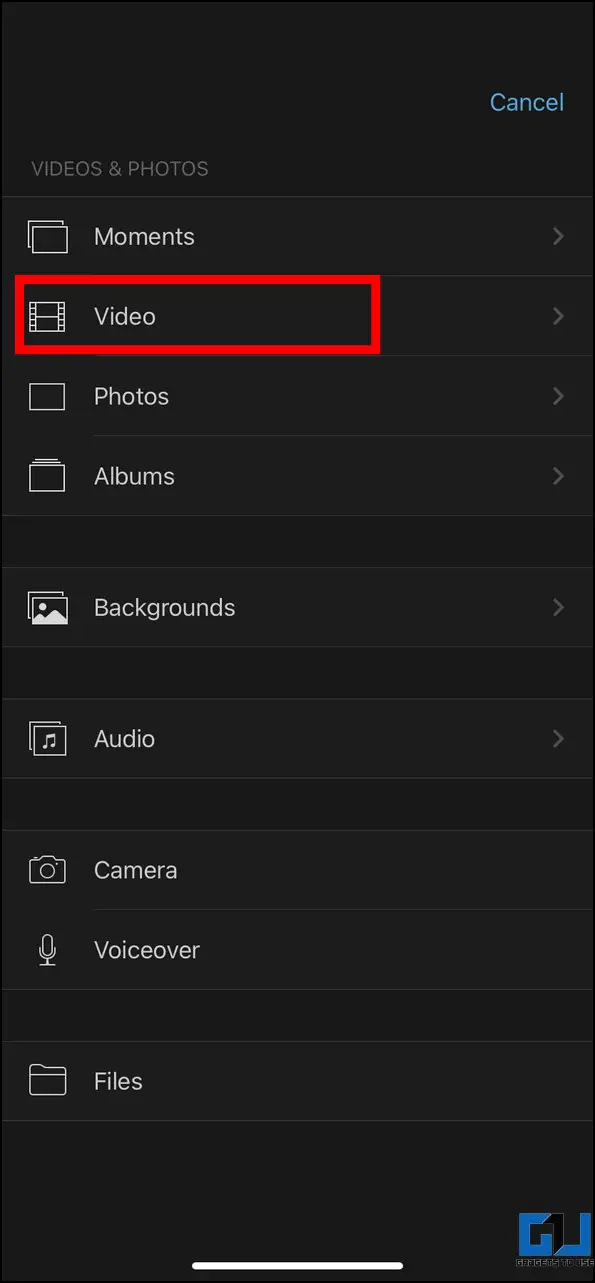
۱٫ برنامه iMovie را از App Store بر روی دستگاه iOS خود نصب کنید و روی دکمه کلیک کنید فیلم: دکمه ایجاد یک پروژه ویدیویی جدید.


۲٫ بعد، استاتیک یا متحرک را انتخاب کنید ویدئو که می خواهید به عنوان پس زمینه جدید برای ویدیوی خود استفاده نمایید.

۳٫ جدول زمانی ویدیو را تنظیم کنید و دکمه را فشار دهید دکمه + برای افزودن ویدیوی خود

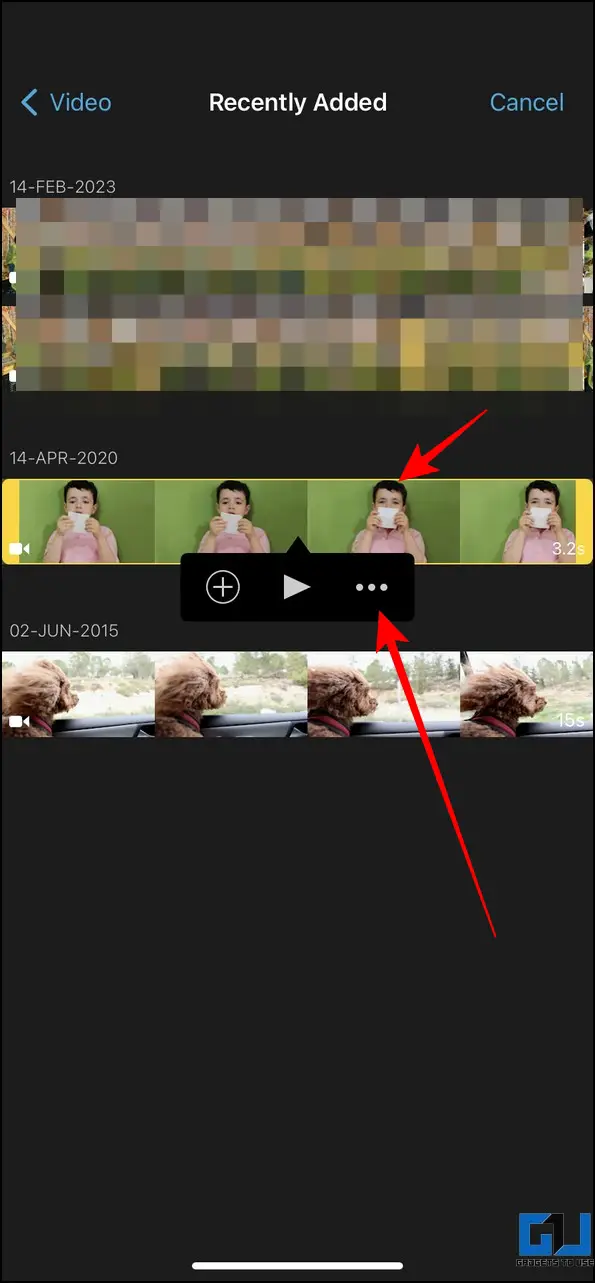
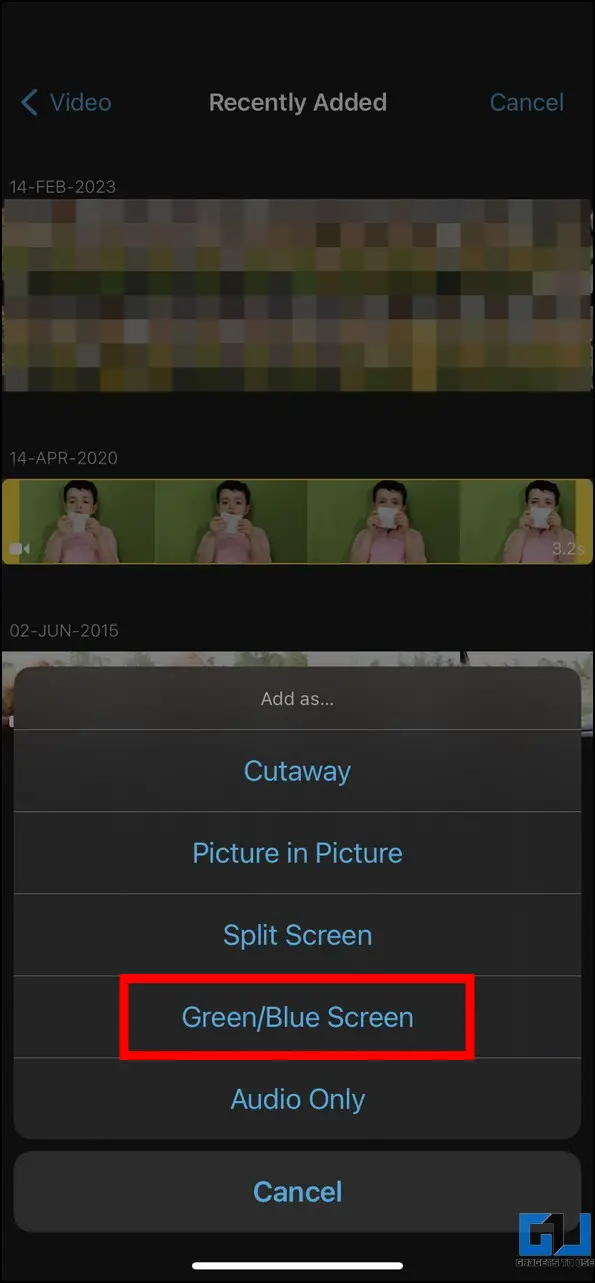
۴٫ روی ویدیوی ضبط شده در صفحه سبز ضربه بزنید و کلیک کنید سه امتیاز در کنار انتخاب صفحه سبز / آبی گزینه ای برای وارد کردن ویدیو
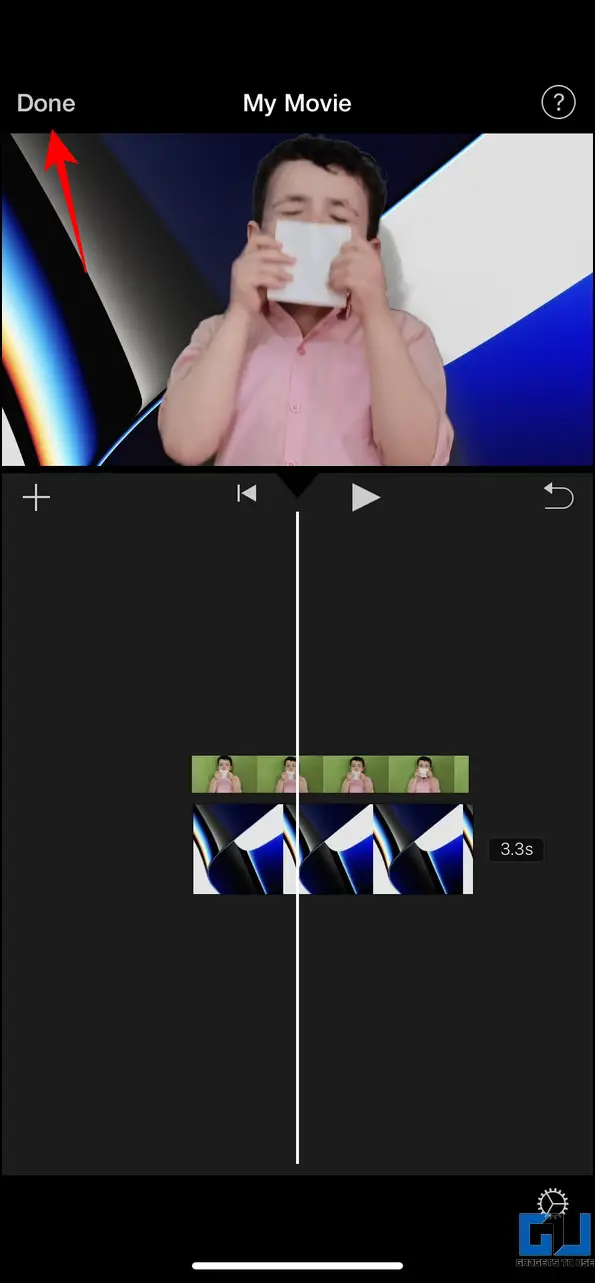
۵٫ طول ویدیوی اضافه شده را با کشیدن فریم ها روی جدول زمانی تنظیم کنید و روی دکمه کلیک کنید بازی کنید برای پیش نمایش آن را فشار دهید.

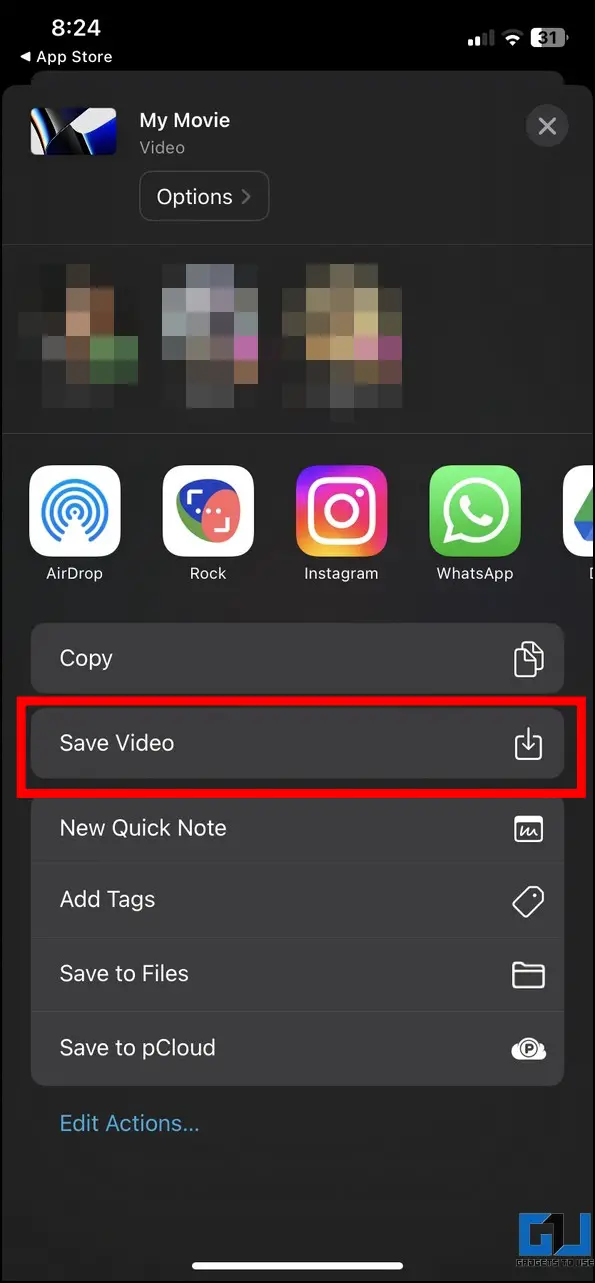
۶٫ در نهایت کلیک کنید انجام شد و ضربه بزنید به اشتراک بگذارید را فشار دهید تا ویدیوی ویرایش شده را به دستگاه iOS خود صادر کنید.

۷٫ ضربه بزنید ویدیو را ذخیره کنید دکمه از طرف دیگر، می توان آن را مستقیماً در یک پوشه محلی در دستگاه شما ذخیره کرد ذخیره آن در Files.
پس زمینه ویدیو را با Unscreen حذف کنید [Web]
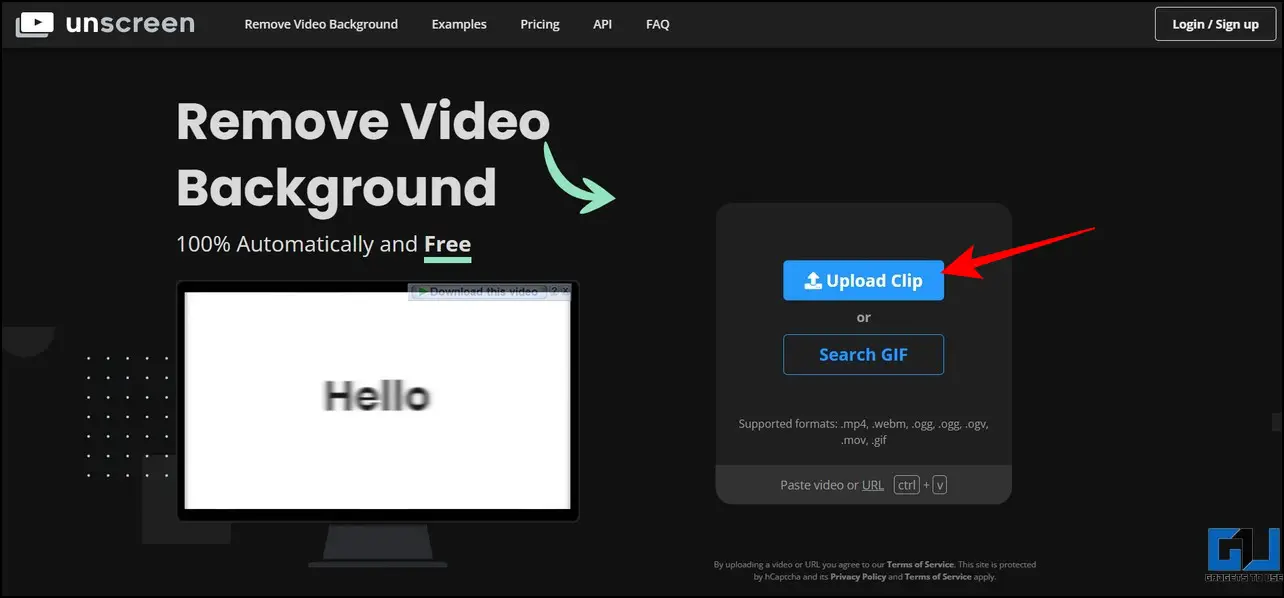
علاوه بر برنامههای هوش مصنوعی رایگان برای اندروید و iOS، میتوانید از ابزارهای آنلاین رایگان متفاوتی مانند Unscreen استفاده نمایید تا به راحتی پسزمینه هر ویدیویی را حذف کنید.
۱٫ به ابزار آنلاین Unscreen دسترسی پیدا کنید و روی دکمه کلیک کنید در حال آپلود یک کلیپ را فشار دهید تا ویدیویی را که می خواهید پس زمینه آن حذف کنید انتخاب کنید.
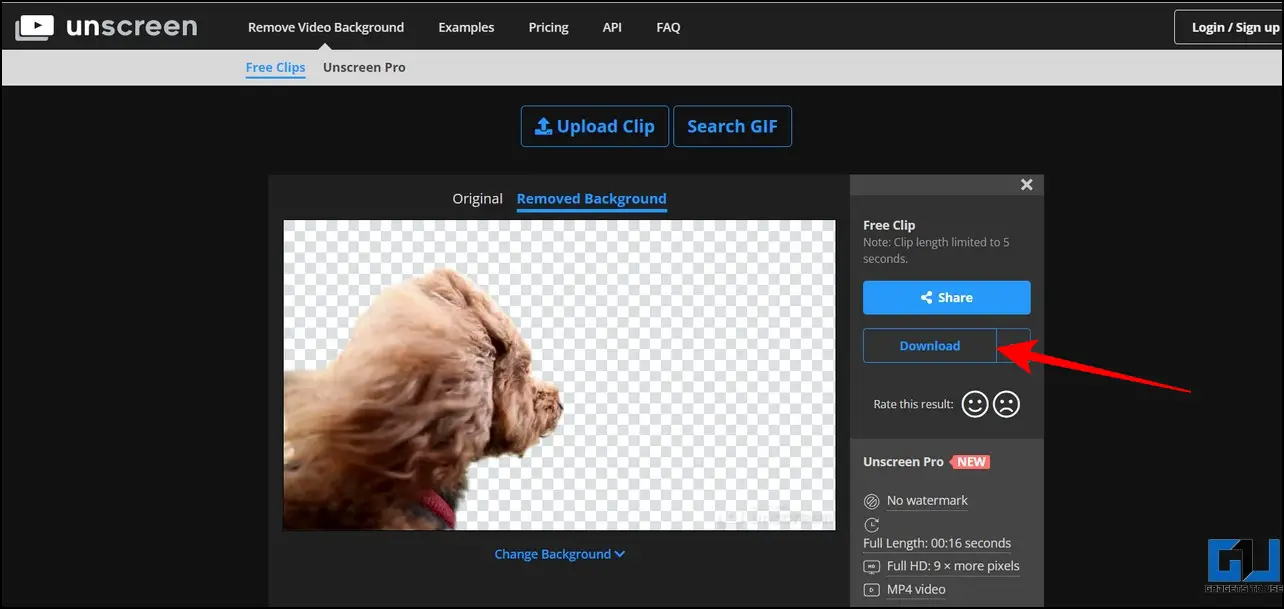
۲٫ پس از آپلود، چند ثانیه صبر کنید تا ابزار آنلاین پسزمینه خود را حذف کند، روی دکمه کلیک کنید دانلود کنید را فشار دهید تا آن را به دسکتاپ با پس زمینه شفاف صادر کنید.
پاداش: پس زمینه تصویر را در اندروید و مک حذف و جایگزین کنید
فرآیند حذف و جایگزینی پسزمینه به ویدیوها محدود نمیشود در مک:
سوالات متداول
اچ. چگونه می توان پس زمینه ویدیو را به صورت آنلاین بدون صفحه سبز حذف کرد؟
میتوانید از برنامههای رایگان مانند Green Screen، Video Background Changer یا AI Eraser برای حذف هر گونه پسزمینه ویدیویی بهصورت آنلاین بدون صفحه سبز استفاده نمایید تا بیشتر بدانید.
اچ. چگونه می توانم پس زمینه ویدیوی خود را با استفاده از برنامه Background Remover تغییر دهم؟
چندین برنامه رایگان مانند Video Background Changer و ابزار Remove Background AI دکمههای سریعی را برای تغییر سریع پسزمینه ویدیو ارائه میکنند.
اچ. چگونه پس زمینه تصویر را به صورت آنلاین حذف کنیم؟
میتوانید از ابزار Remove.bg استفاده نمایید یا از بخش پاداش ما دیدن کنید تا پسزمینه تصویر را بهصورت آنلاین حذف کنید.
اچ. آیا می توانم پس زمینه ویدیو را با استفاده از هوش مصنوعی حذف کنم؟
میتوانید از برنامههای رایگان اندروید و iOS برای حذف پسزمینه ویدیو با استفاده از هوش مصنوعی استفاده نمایید.
اچ. چگونه پس زمینه ویدیو را با یک کلیک حذف کنیم؟
با کمک ابزار آنلاین Unscreen، می توانید به سرعت پس زمینه هر ویدیویی را با یک کلیک حذف کنید.
بسته بندی
در این مطالعه، نحوه حذف و جایگزینی پسزمینه ویدیو را مورد بحث قرار دادهایم، لطفاً آن را برای دوستان خود ارسال کنید و برای مطالعههای بیشتر ۱۲۳select.ir را دنبال کنید.
ممکن است به موارد زیر علاقه مند باشید:
همچنین می توانید برای اخبار فوری فناوری ما را دنبال کنید اخبار گوگل یا برای نکات و ترفندها، به بررسی گوشیهای هوشمند و ابزارک بپیوندید گروه تلگرام ۱۲۳select.ir:یا برای آخرین ویدیوهای بررسی مشترک شوید کانال یوتیوب ۱۲۳select.ir.
برای یافتن راه حلی برای مشکلات فنی خود از کادر متن توسعه یافته جستجوی سایت Google در زیر استفاده نمایید