فرض کنید با یک تصویر جالب روبرو شده اید، اما هیچ ایده ای در مورد آن ندارید، اکنون می توانید با جستجوی عکس معکوس در مورد آن پی ببرید در وب در این مقاله، بیایید پنج روش برتر برای معکوس کردن جستجوی تصویر در iPhone یا iPad را ببینیم.
همچنین بخوانید | چگونه با استفاده از ویدئو جستجوی عکس در گوگل انجام دهیم
نحوه معکوس کردن جستجوی تصویر در iPhone یا iPad
انجام جستجوی عکس معکوس می تواند به شما کمک کند مکان هر تصویری را در دستگاه خود پیدا کنید.
همچنین بخوانید |: ۳ روش برای جستجو با استفاده از متن درون تصویر در اندروید و رایانه شخصی
روش ۱: از Google Lens برای معکوس کردن جستجوی تصویر استفاده نمایید
سریعترین روش برای معکوس کردن جستجوی تصویر در دستگاه iOS با کمک Google Lens این مراحل را دنبال کنید.
۱٫ برنامه Google را در iPhone/iPad خود باز کنید.
۲٫ بعد روی آن ضربه بزنید نماد لنز دوربین در انتهای نوار جستجوی گوگل.
۳٫ اکنون میتوانید روی تصویری که میخواهید روی دستگاه ضربه بزنید تا جستجوی معکوس انجام دهید. در غیر این صورت، میتوانید هر تصویر را در زمان واقعی با استفاده از ‘ کلیک کنید و جستجو کنید.با دوربین خود جستجو کنیدگزینه
۴٫ چند ثانیه صبر کنید تا گوگل لنز تصاویر مشابه را با استفاده از قابلیت جستجوی عکس معکوس خود جستجو کند.
۵٫ انگشت خود را بکشید برای اطلاع از جزئیات تصویر جستجو شده خود، نوار لغزنده را جستجو کنید.

روش ۲: از Bing Visual Search در iPhone/iPad خود استفاده نمایید
یکی دیگر از روش های موثر برای یافتن مکان و جزئیات هر تصویر با کمک جستجوی بصری Bing است. با استفاده از این روش می توانید تنها با چند ضربه از جزئیات هر تصویر مطلع شوید.
۱٫ برای دسترسی به صفحه جستجوی ویژوال بینگ، مرورگر سافاری را در آیفون خود باز کنید.
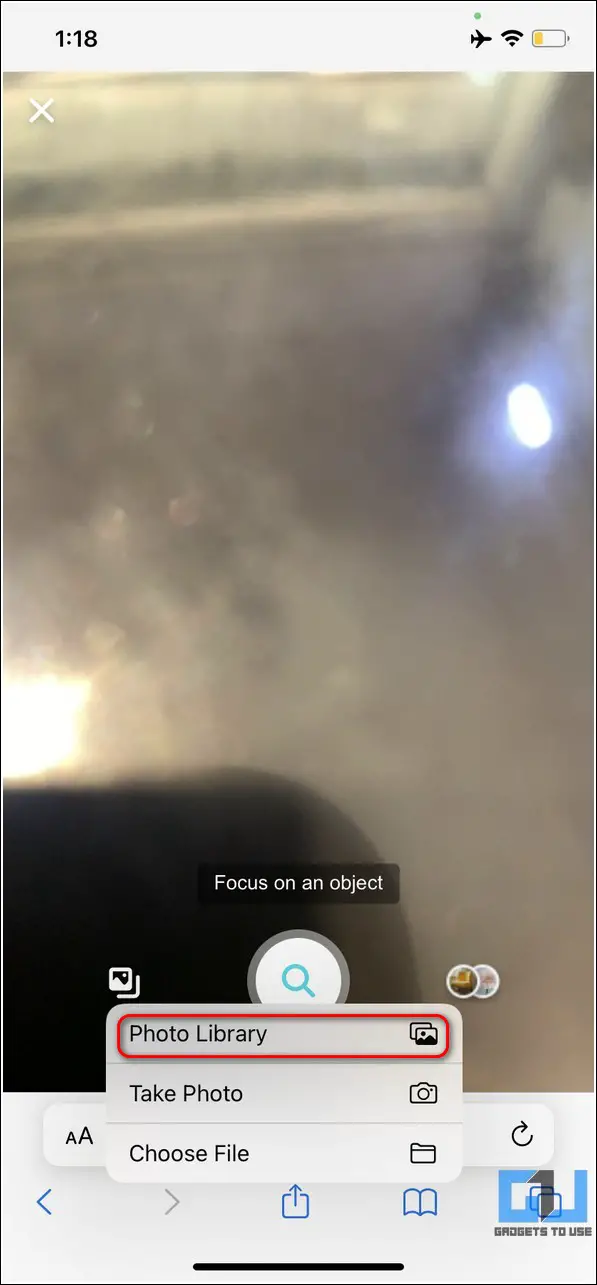
۲٫ بعد روی آن ضربه بزنید دکمه گرفتن عکس تصویر مورد نظر خود را از دستگاه iOS خود انتخاب کنید، همچنین می توانید روی عکس در زمان واقعی کلیک کنید تا اطلاعات مربوط به آن را دریافت کنید.
۳٫ سپس کلیک کنید نماد گالری نزدیک دکمه جستجو برای مرور و انتخاب تصویری که می خواهید جستجو کنید.
۴٫ لطفا چند ثانیه صبر کنید تا جزئیات تصویر جستجو شده را مشاهده کنید. همچنین می توانید با کلیک بر روی آن تصاویری مشابه با جستجوی خود پیدا کنید دکمه محتوای مرتبط.
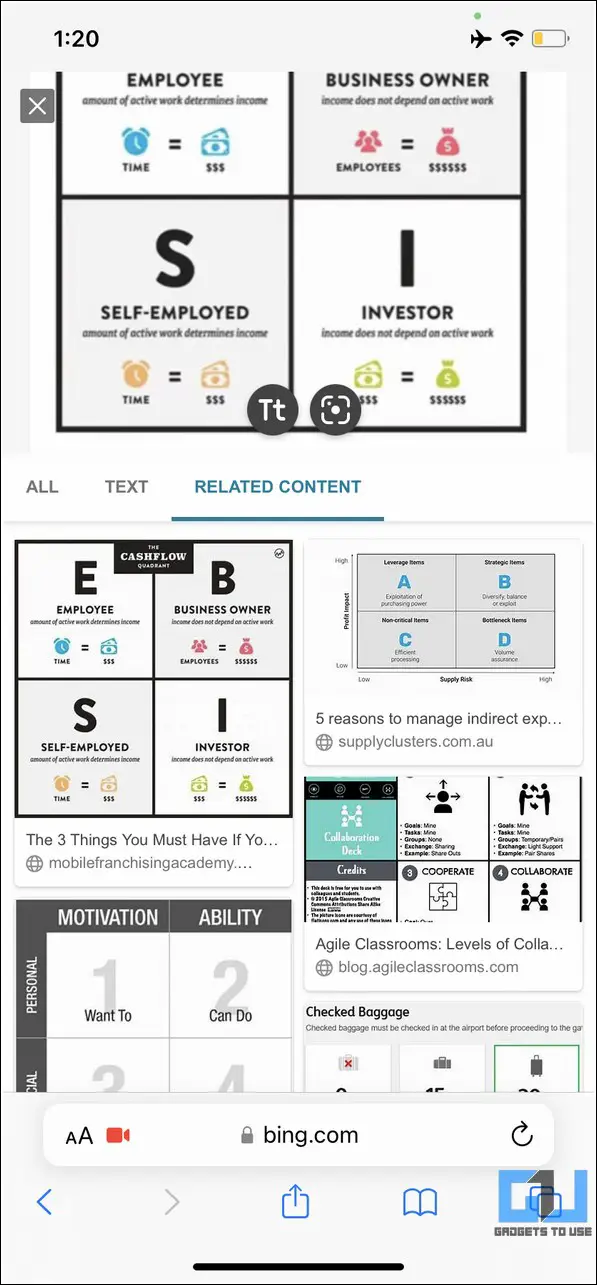
Visual Search اکنون در مرورگر Microsoft Edge ادغام شده است.
روش ۳: از مرورگر برای شروع جستجوی عکس معکوس استفاده نمایید
همچنین میتوانید از برنامههای مرور وب در iPhone/iPad مانند خود استفاده نمایید سافاری، گوگل کروم، برای انجام یک جستجوی عکس با استفاده از Google Images، این مراحل را دنبال کنید.
۱٫ بازش کن سافاری یا گوگل کروم را در دستگاه خود برنامه ریزی کنید و به Google Images وارد شوید.
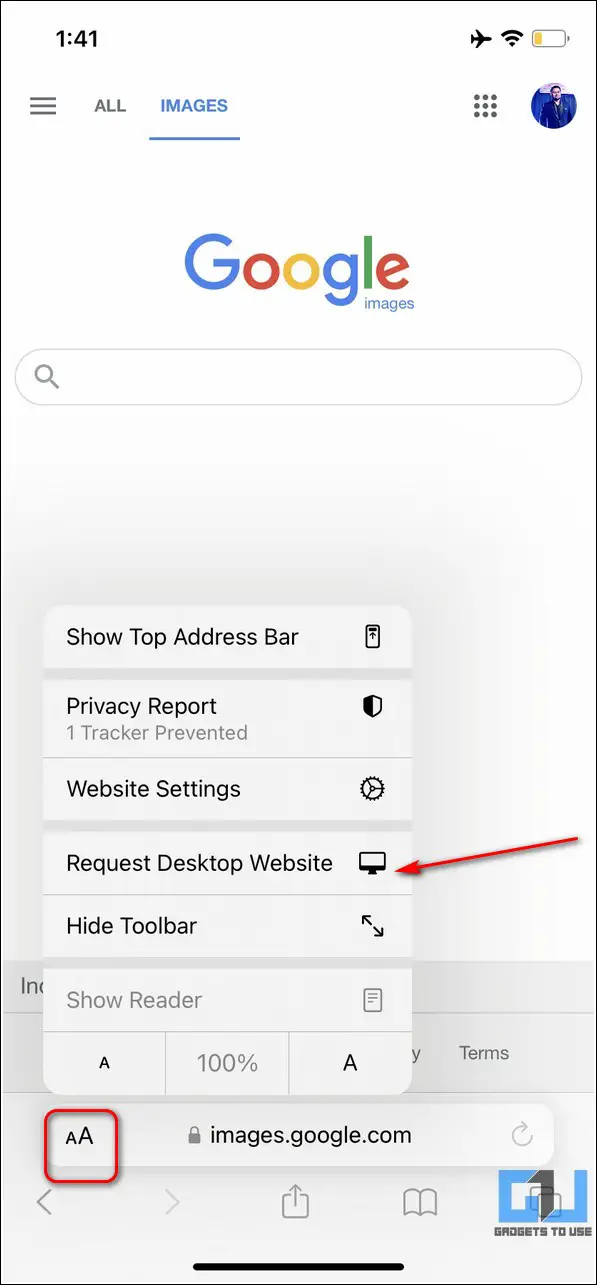
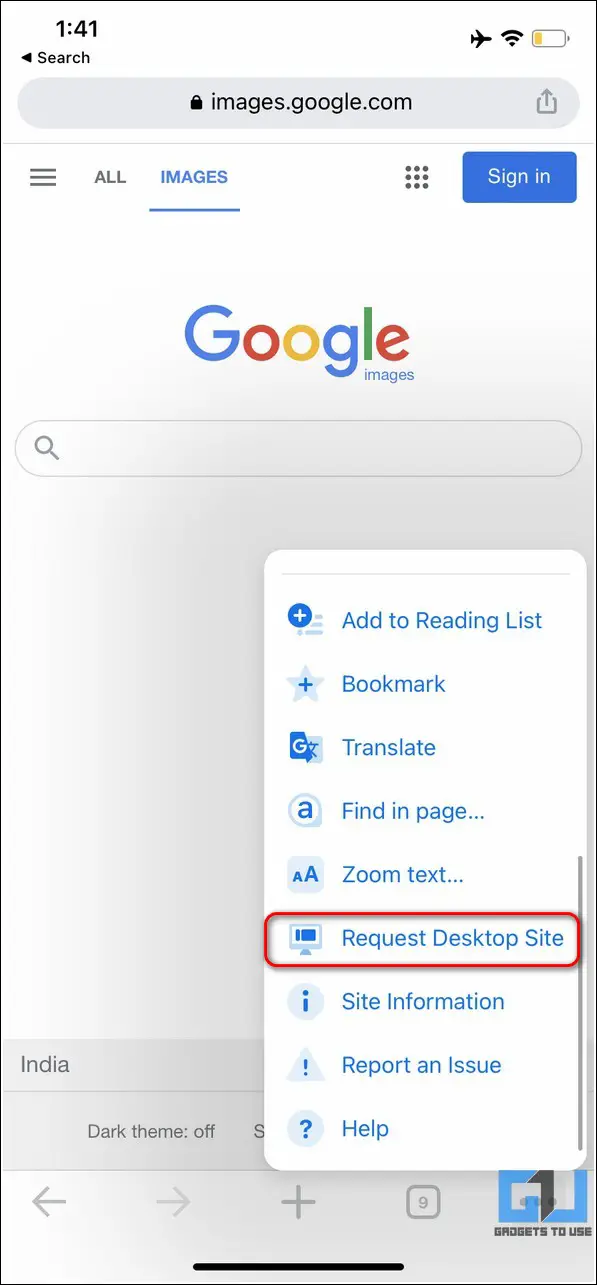
۲٫ بعد روی آن ضربه بزنید نماد aA در سمت چپ نوار جستجو (در سافاری) یا نماد سه نقطه در سمت راست (در Google Chrome) برای ادعا نسخه جدول از وب سایت
۳٫ سپس کلیک کنید نماد دوربین برای شروع جستجوی تصویر در گوگل.
۴٫ شما هم می توانید لینک را بچسبانید در اینجا تصویر مورد نظر شما است یک تصویر آپلود کنید در دستگاه خود با استفاده از دکمه آپلود برای معکوس کردن جستجوی تصویر.
۵٫ لطفاً چند ثانیه صبر کنید تا اطلاعات تصویر جستجو شده با این روش را مشاهده کنید.
روش ۴- با استفاده از سایت های آنلاین منبع تصویر را بیابید
یکی دیگر از راه های موثر برای انجام جستجوی عکس با استفاده از دستگاه iOS با کمک سایت های آنلاین رایگان این مراحل را دنبال کنید تا جزئیات تصویر خود را پیدا کنید.
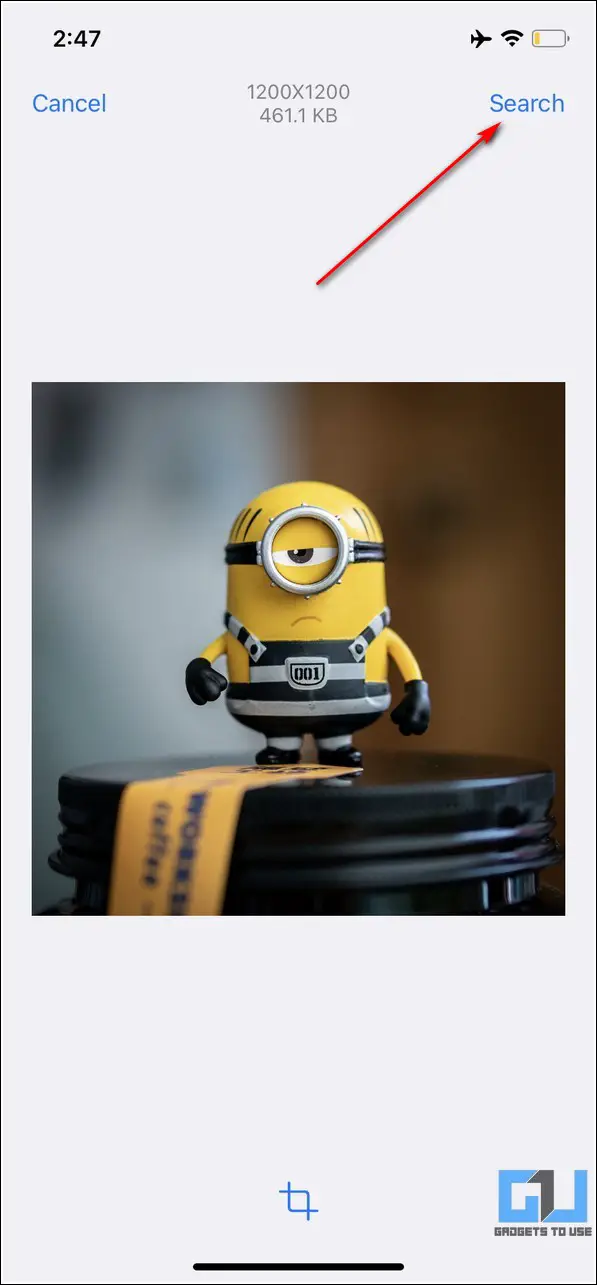
۱٫ ابزار Keyword Tool را در مرورگر خود باز کنید تا یک جستجوی عکس معکوس انجام دهید.
۲٫ بعد روی آن ضربه بزنید دکمه مرور برای انتخاب فایلی که می خواهید از iPhone/iPad خود جستجو کنید.
۳٫ روی ضربه بزنید دکمه جستجو برای انجام جستجوی معکوس روی تصویری که انتخاب کرده اید.
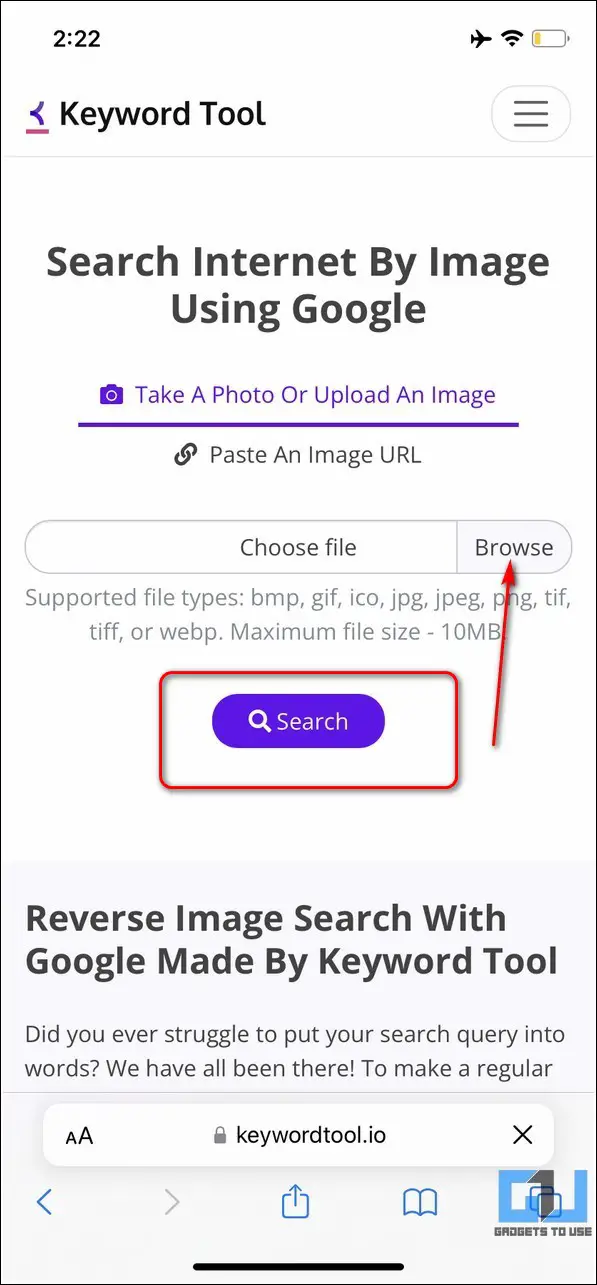

۴٫ لطفا چند ثانیه صبر کنید تا جزئیات تصویر جستجو شده خود را ببینید.
روش ۵: برنامه های شخص ثالث برای معکوس کردن جستجوی تصویر در iOS
علاوه بر ابزارهای آنلاین و روشهای مرور وب، میتوانید از برنامههای شخص ثالث رایگان در دستگاههای iOS نیز برای انجام جستجوی عکس معکوس استفاده نمایید.
۱٫ App Store را در iPhone/iPad خود باز کنید و برنامه Reverse Image Search را برای نصب آن جستجو کنید.
۲٫ با استفاده از این برنامه، می توانید یک عکس موجود در دستگاه خود را انتخاب کنید یا مستقیماً URL یک تصویر آنلاین را جایگذاری کنید تا مکان آن را با استفاده از آن پیدا کنید.
۳٫ برای انتخاب تصویر موجود از دستگاه، برای معکوس کردن جستجوی تصویر ضربه بزنید نسخه عکس.


۴٫ بعد روی آن ضربه بزنید دکمه جستجو برای جستجوی تصویر انتخاب شده برای جزئیات.
۵٫ لطفاً چند ثانیه صبر کنید تا نتایج تصویر مرتبط را مشاهده کنید. همچنین می توانید نتایج را مشاهده کنید موتورهای جستجوی متفاوت با کلیک بر روی دکمه های نام مربوطه در بالا.

نکته پاداش: هر تصویری را مستقیماً با Google Photos پیدا کنید
اگر با گوشی هوشمند خود عکس های زیادی می گیرید، حتماً هنگام یافتن یک تصویر خاص دچار سردرگمی شده اید. خوب، دیگر نمی توانید استفاده نمایید برنامه Google Photos برای شناسایی و یافتن یک تصویر خاص در دستگاه خود.
این خواندن سریع را دنبال کنید تا با استفاده از بهترین نکات و ترفندهای Google Photos در کمترین زمان تصاویر را بیابید.
مرتبط |: ۴ راه برای بزرگتر کردن صفحه کلید در آیفون.
بسته بندی
همه اینها برای بهترین روش برای معکوس کردن جستجوی تصویر با استفاده از iPhone یا iPad است روش در نظرات زیر
برای یافتن راه حلی برای مشکلات فنی خود از کادر متن توسعه یافته جستجوی سایت Google در زیر استفاده نمایید


