۸ روش برای رفع تیرگی و تاریک بودن صفحه نمایش آیفون حتی با خاموش شدن خودکار روشنایی


صفحه نمایش آیفون شما به طور خودکار کم می گردد چندین کاربر گزارش داده اند که حتی اگر روشنایی را افزایش دهند صفحه نمایش آیفون خود به خود کم می گردد، پس دلیل آن چه می تواند باشد؟ چگونه می توانیم از شر این مشکل خلاص شویم اگر شما نیز با چنین مشکلاتی در آیفون خود مواجه هستید، در اینجا چند راه حل سریع وجود دارد که می توانید در صورت تاریک شدن صفحه نمایش آیفون خود، آنها را امتحان کنید.
مرتبط |: ۵ راه برای رفع مشکل تیرگی اسکرین شات آیفون
رفع کم نور شدن صفحه نمایش آیفون به صورت خودکار
ممکن است چندین دلیل وجود داشته باشد که چرا صفحه نمایش آیفون شما به خودی خود کم رنگ می گردد، ممکن است به دلیل روشنایی خودکار یا سایر ویژگی هایی باشد که به طور خودکار روشنایی و رنگ های صفحه را کنترل می کنند.
۱٫ روشنایی خودکار را خاموش کنید
وقتی روشنایی خودکار روشن است، آیفون شما از حسگر نور محیط برای تنظیم سطوح روشنایی بر اساس نور اطرافتان استفاده می کند.
بنابراین، اگر صفحه نمایش آیفون شما به خودی خود کم رنگ می گردد، ممکن است ویژگی روشنایی خودکار مقصر باشد. تنظیمات >: دسترسی >: اندازه نمایش و متن. در اینجا به پایین بروید و سوئیچ را خاموش کنید روشنایی خودکار.
همچنین میتوانید روشنایی خودکار را با استفاده از Siri کنترل کنید. در اینجا دو روش برای روشن یا خاموش کردن روشنایی خودکار آیفون وجود دارد.
۲٫ TrueTone را غیرفعال کنید
با آیفون ۸ به بعد، اپل یک ویژگی TrueTone را اضافه کرد که می تواند به طور خودکار روشنایی و دمای رنگ نمایشگر را تنظیم کند تا رنگ ها در مکان ها یکسان باشند.
همیشه بی نقص کار نمی کند و می تواند باعث نوسانات مکرر در روشنایی و رنگ های صفحه نمایش آیفون شود، بنابراین سعی کنید TrueTone را خاموش کنید تا ببینید آیا این مشکل را برطرف می کند یا خیر.
۱٫ باز کنید تنظیمات در آیفون شما
۲٫ رفتن به: نمایشگر و روشنایی.
۳٫ سوئیچ را در اینجا خاموش کنید TrueTone:.
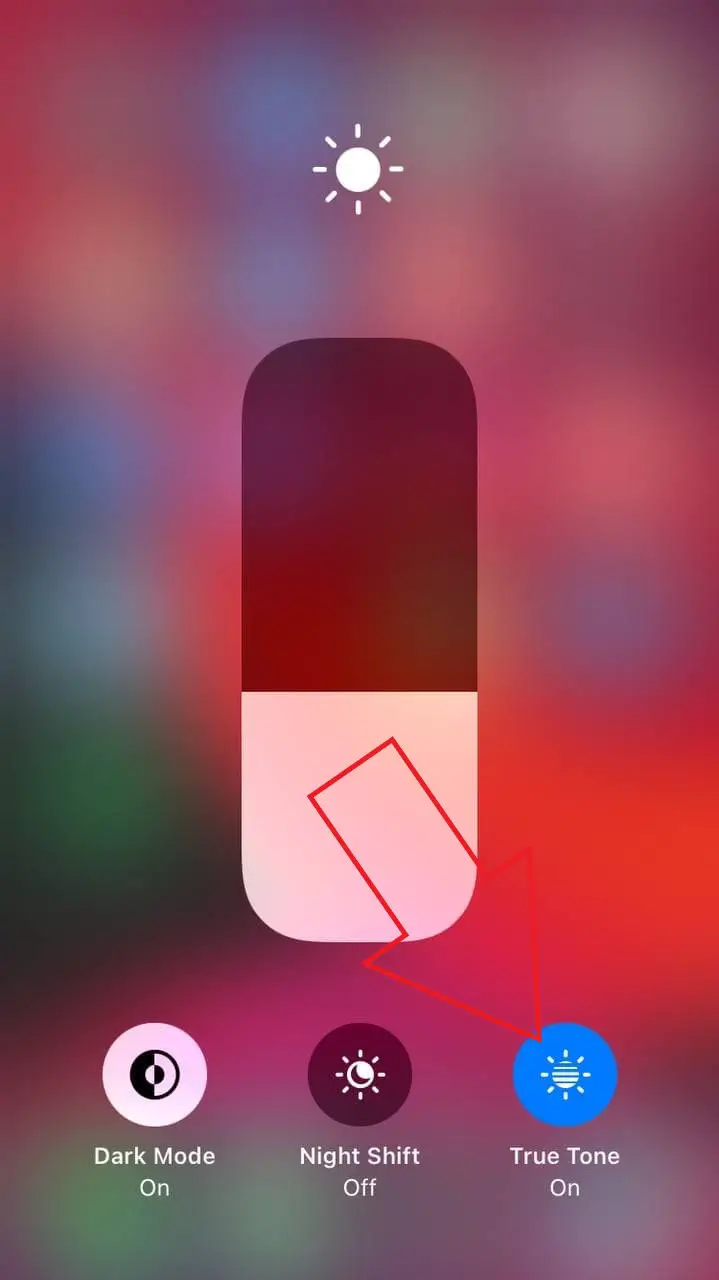
یا مرکز کنترل iOS را روشن کنید، نوار لغزنده روشنایی را برای مدت طولانی فشار دهید و آن را خاموش کنید یک تعطیلات واقعی ویژگی:
۳٫ توجه Aware را روشن کنید تا صفحه آیفون تاریک بماند
آیفونهای دارای Face ID با خصوصیات Attention Aware ارائه میشوند، اگر به صفحه نمایش نگاه میکنید، آیفون شما را کمنور نمیکند، اما اگر روشنایی آیفون شما همچنان بهطور خودکار کاهش مییابد، به این معنی است که توجه غیرفعال است.
میتوانید خصوصیات Attention Aware را در سریهای iPhone X، XS، XR، iPhone 11، iPhone 12 و iPhone 13 مانند تصویر زیر فعال کنید.
۱٫ باز کنید تنظیمات در آیفون شما
۲٫ به پایین اسکرول کنید و کلیک کنید دسترسی.
۳:. بعد، ضربه بزنید صورت شناسه: & توجه.
۴٫ سوئیچ را در اینجا روشن کنید توجه آگاه ویژگی ها:.
۵٫ رمز آیفون را برای تایید وارد کنید.
همین وقتی به آن نگاه میکنید، صفحه نمایش آیفون شما روشن و روشن میماند.
۴٫ فیلتر تقویت کننده نور کم را خاموش کنید
رایجترین دلیل تیرهتر یا کمنور بودن صفحه نمایش آیفون این است که فیلتر زوم کم نور در تنظیمات است، اگر بهطور اتفاقی روشن است، مراحل زیر را دنبال کنید تا آن را خاموش کنید.
۱٫ بازش کن تنظیمات در آیفون شما
۲٫ به پایین اسکرول کنید و کلیک کنید دسترسی >: بزرگنمایی کنید.
۳٫ در صفحه بعدی، ببینید آیا این ویژگی فعال است یا خیر.

۴٫ اگر بله، کلیک کنید فیلترهای بزرگنمایی در پایین
۵٫ اگر روی Low-Light تنظیم شده است، آن را تغییر دهید هیچ کدام.
۵٫ ویژگی Night Shift را بررسی کنید
به طور مشابه، Night Shift یکی دیگر از ویژگی هایی است که صفحه نمایش شما را کمی گرم می کند و به کاهش فشار چشم کمک می کند.
۱٫ باز کنید تنظیمات در آیفون شما
۲٫ رفتن به: نمایشگر و روشنایی.
۳٫ کلیک کنید شیفت شب.
۴٫ هر دو گزینه را غیر فعال کنید.
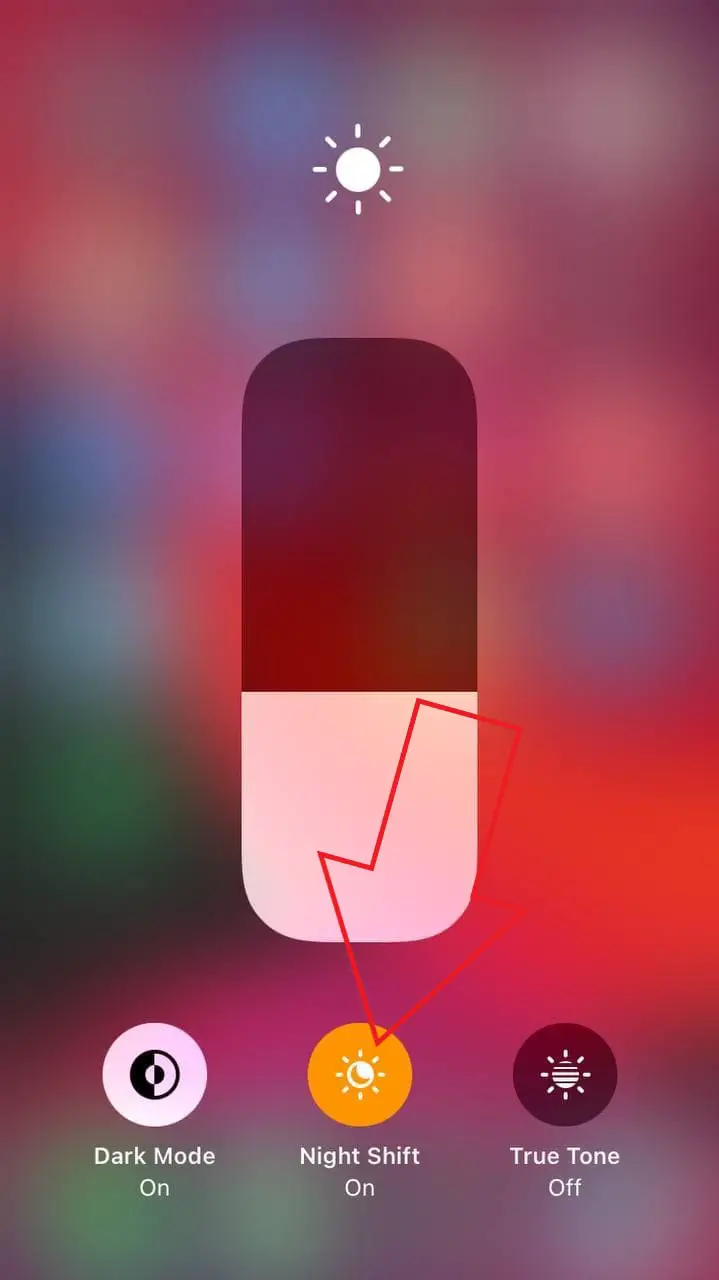
یا مرکز کنترل را باز کنید، نوار لغزنده روشنایی را فشار داده و نگه دارید و آن را خاموش کنید شیفت شب ویژگی:
۶٫ حالت کم مصرف را غیرفعال کنید
حالت کم مصرف آیفون، وقتی فعال باشد، چندین کار را برای صرفه جویی در مصرف باتری انجام می دهد، از جمله کاهش روشنایی صفحه نمایش شما در تاریکی
۱٫ باز کنید تنظیمات در آیفون شما
۲٫ رفتن به باتری: بخش
۳٫ سوئیچ را خاموش کنید حالت کم مصرف.

یا مرکز کنترل iOS خود را باز کنید و روی دکمه ضربه بزنید حالت کم مصرف نماد (باتری).
۷٫ آیا آیفون شما بیش از حد گرم می گردد؟

دمای بالای محیط، مانند استفاده از آیفون در زیر نور مستقیم خورشید، می تواند باعث گرم شدن بیش از حد آن شود.
بنابراین، اگر آیفون شما به طور خودکار صفحه نمایش را کم نور کرده است، برای خنک کردن آن، آن را خاموش کنید یا برای مدتی از استفاده پرهیز نمایید و آن را به محیط خنکتر منتقل کنید.
استفاده از آیفون در شرایط بسیار گرم می تواند عمر باتری آن را برای همیشه کاهش دهد، بنابراین سعی کنید آن را در محدوده دمایی ایده آل نگه دارید.
۸٫ روش های دیگر برای کاهش روشنایی آیفون خودتان
اگر راهحلهای بالا را دنبال کردهاید، اما به نظر میرسد هیچ چیز کار نمیکند، چند گزینه دیگر وجود دارد که میتوانید امتحان کنید:
- آیفون خود را ریستارت کنید برای رفع عیوب موقت
- زمان قفل خودکار را افزایش دهید در تنظیمات > نمایشگر و روشنایی.
- آیفون خود را به روز کنید به آخرین نسخه تنظیمات > عمومی > به روز رسانی نرم افزار.
- بازگردانی به تنظیمات کارخانهاما قبل از انجام این کار، مطمئن شوید که از آیفون خود نسخه پشتیبان تهیه کرده اید.
- با پشتیبانی اپل تماس بگیرید. به یک مرکز خدمات مجاز مراجعه کنید و به آنها اجازه دهید تلفن را تشخیص دهند تا دلیل دقیق آن را بدانند.
بسته بندی – (حل شده) صفحه آیفون به طور خودکار کم نور می گردد
اینها چند راه سریع برای رفع مشکل تیره شدن صفحه نمایش آیفون بودند.
همچنین می توانید برای اخبار فوری فناوری ما را دنبال کنید اخبار گوگل یا برای نکات و ترفندها، به بررسی گوشیهای هوشمند و ابزارک بپیوندید گروه تلگرام ۱۲۳select.ir: یا برای آخرین ویدیوهای بررسی مشترک شوید کانال یوتیوب ۱۲۳select.ir.
برای یافتن راه حلی برای مشکلات فنی خود از کادر متن توسعه یافته جستجوی سایت Google در زیر استفاده نمایید