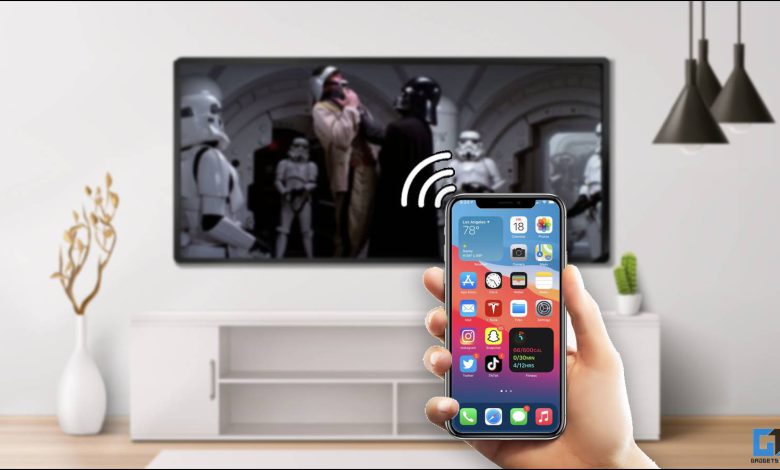
تلویزیون WebOS الجی دارای قابلیت اشتراکگذاری صفحه نمایش است تا به راحتی محتوای دلخواه شما را روی صفحه تلویزیون بزرگ به اشتراک بگذارد. با این حال، این ویژگی تنها با گوشیهای هوشمند اندرویدی کار میکند، اما خوشبختانه چندین تلویزیون WebOS نیز از AirPlay پشتیبانی میکنند و آن را با دستگاههای اپل سازگار میکنند. در اینجا راهنمای آسانی وجود دارد که به شما کمک می کند تلفن خود را به تلویزیون WebOS خود بازتاب دهید. ما همچنین نحوه انعکاس بی سیم Windows یا Mac PC خود را به تلویزیون LG WebOS اضافه کرده ایم.
نحوه نمایش آندروید یا آیفون به تلویزیون LG WebOS
اگر دستگاه شما از اشتراکگذاری صفحه پشتیبانی میکند، میتوانید همه دستگاهها را به تلویزیون LG WebOS منعکس کنید. در اینجا ما به شما خواهیم گفت که چگونه می توانید به راحتی هر یک از دستگاه های خود را به یک صفحه تلویزیون بزرگتر ارسال کنید. ابتدا، می بایست مطمئن شوید که تلویزیون WebOS شما به قابلیت AirPlay مجهز است، در غیر این صورت نمی توانید از محصول اپل به تلویزیون انعکاس دهید.
مراحل آینهسازی تلویزیون Android به WebOS
همه دستگاههای اندرویدی دارای ویژگی انعکاس صفحه می باشند که به شما امکان میدهد صفحه را به یک صفحه نمایش سازگار در نزدیکی منعکس کنید. این راهنمای گام به گام را دنبال کنید تا صفحه دستگاه اندرویدی خود را با تلویزیون WebOS خود به اشتراک بگذارید.
۱٫ تلویزیون خود را ایمن کنید و گوشی های هوشمند می باشند فعال شد به: همان شبکه وای فای.
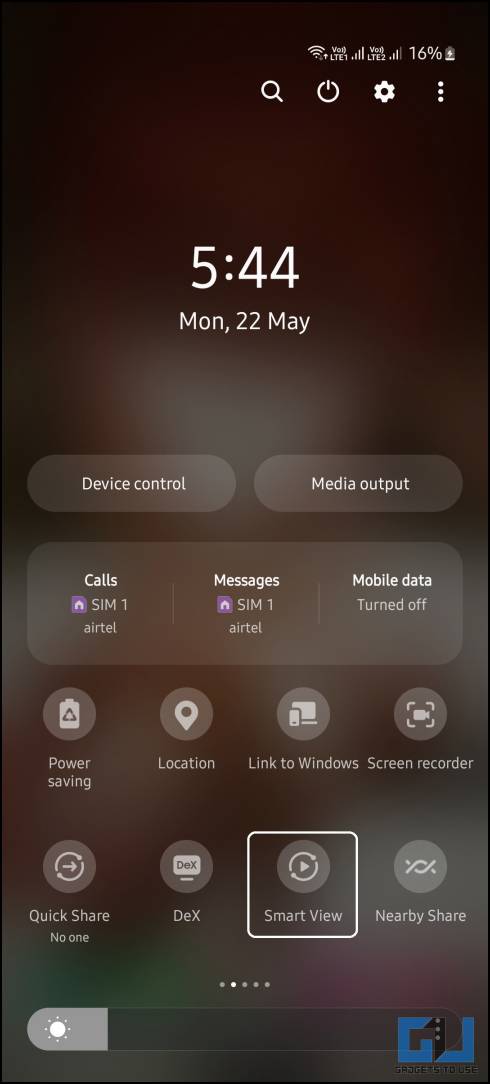
۲٫ پنل تنظیمات سریع گوشی خود را باز کرده و انتخاب کنید بازیگری روی صفحه نمایش شخصیت. همانطور که سامسونگ آن را می نامد، در دستگاه های متفاوت به طور متفاوتی نامیده می گردد SmartView:.
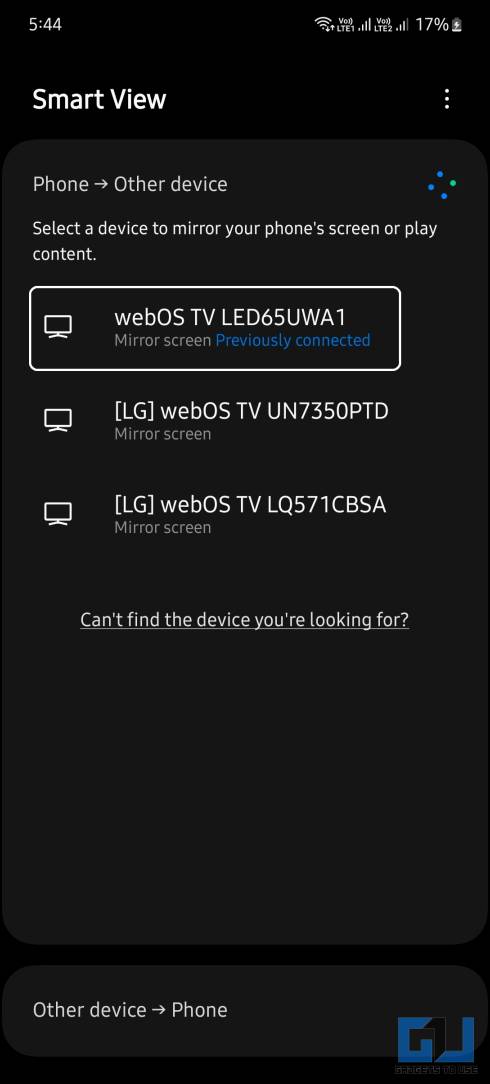
۳٫ از لیست تمام تلویزیون های موجود، تلویزیون WebOS خود را انتخاب کنید.
۴٫ اتصال خود را بپذیرید روی تلویزیون با استفاده از کنترل از راه دور و صفحه نمایش در کمترین زمان نمایش داده می گردد.
این کار بسیار آسان است و در چند مرحله ساده قابل انجام است. تقریباً همه تلفنهای هوشمند و تبلتهای اندرویدی دارای ویژگی انعکاس صفحه می باشند، بنابراین پر اهمیت نیست که کدام دستگاه اندرویدی دارید، تحت پوشش هستید.
مراحل اشتراک گذاری از صفحه نمایش آیفون اپل به WebOS TV از طریق Airplay
به دلیل اقدامات امنیتی و حفظ حریم خصوصی، آیفونها و آیپدهای اپل تنها میتوانند با نمایشگری با قابلیت AirPlay داخلی اشتراکگذاری کنند. می بایست دفترچه راهنمای تلویزیون خود را بررسی کنید تا مطمئن شوید که با AirPlay سازگار است. اگر تلویزیون شما از AirPlay پشتیبانی می کند، این مراحل را دنبال کنید تا صفحه آیفون خود را از طریق AirPlay به یک تلویزیون WebOS منعکس کنید.
۱٫ تلویزیون WebOS خود را روشن کنید شبکه وای فای.
۲٫ آیفون یا آیپد خود را روشن کنید همان شبکه وای فای.
۳٫ باز کن مرکز کنترل در دستگاه Apple خود و ضربه بزنید آینه صفحه نمایش نسخه
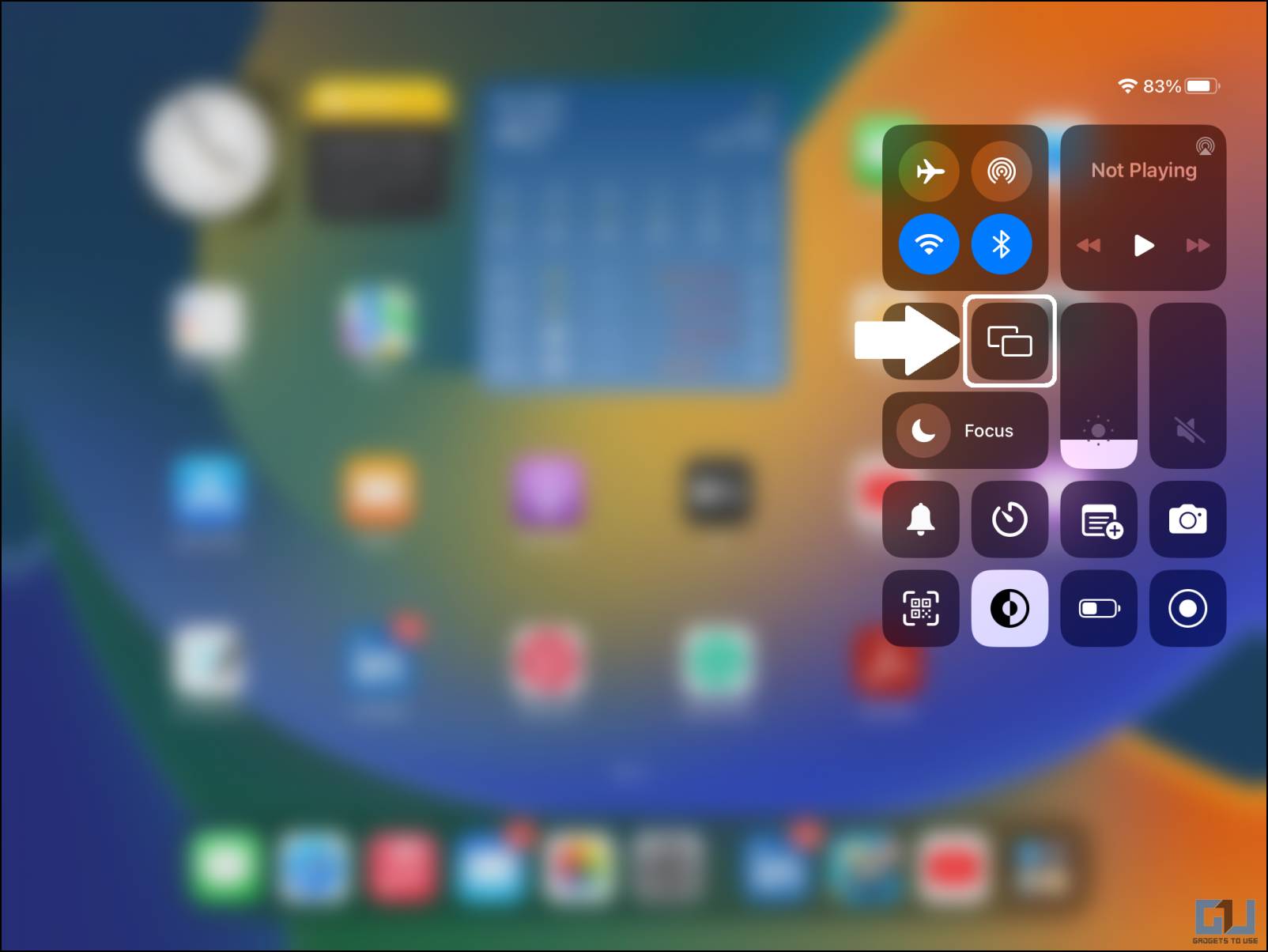
۴٫ یک منو ظاهر می گردد در صفحه ای که نمایشگرهای پشتیبانی شده را فهرست می کند.
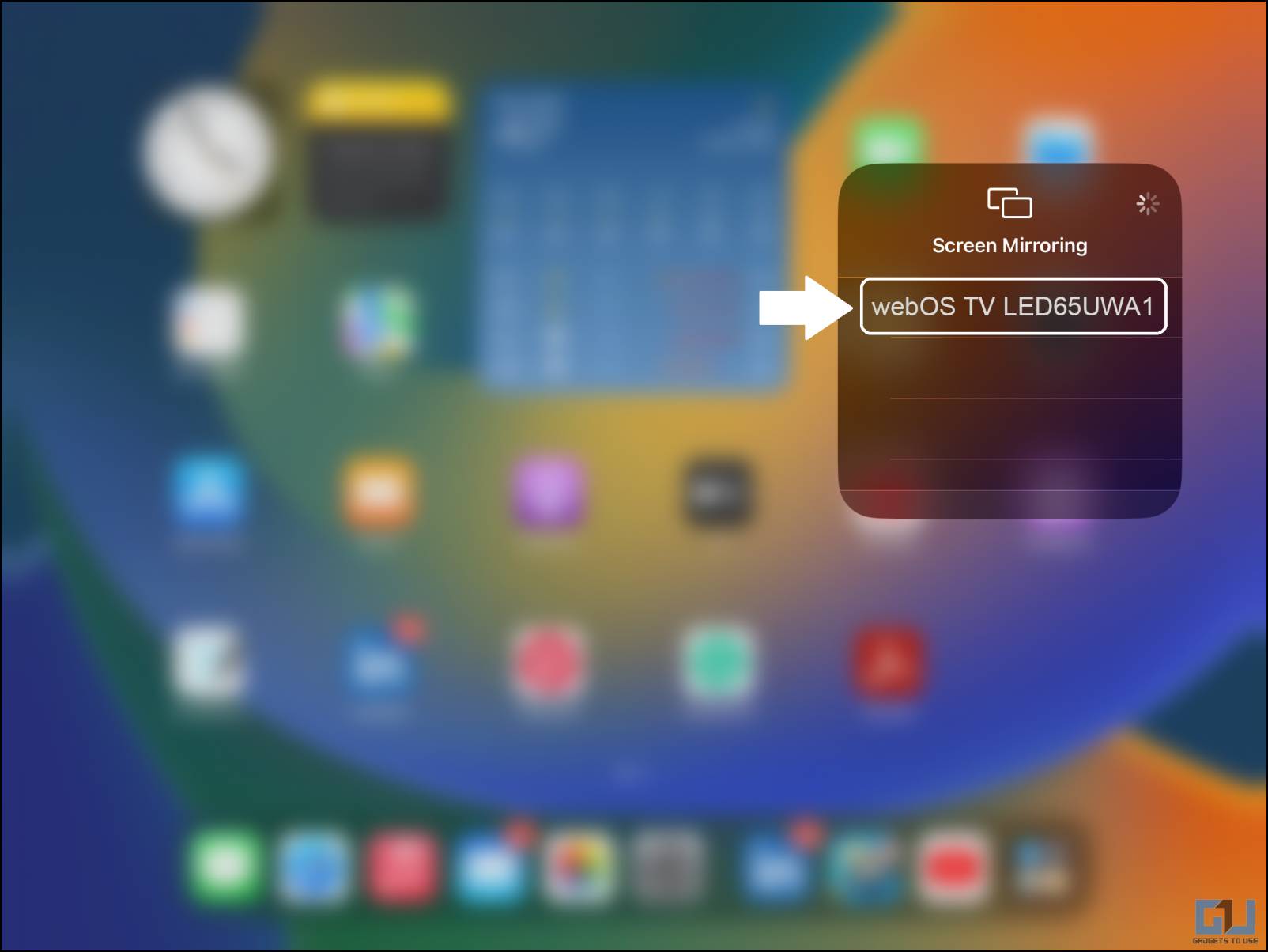
۵٫ انتخاب کنید تلویزیون ال جی WebOS از منو و صفحه نمایش به تلویزیون فرستاده می گردد.
در اینجا به شما آموزش داده می گردد که چگونه می توانید به راحتی صفحه آیفون خود را به صفحه نمایش واضح تر در تلویزیون WebOS خود ارسال کنید. شما هم می توانید WebOS TV را به Apple HomeKit خود اضافه کنید برای کنترل تلویزیون WebOS خود مستقیماً از آیفون.
مراحل انتقال لپ تاپ ویندوزی به تلویزیون LG WebOS
صفحه نمایش لپ تاپ گاهی اوقات به دلیل فضای کار کمتر احساس تنگی می کند، اما چگونه می توانید صفحه نمایش تلویزیون خود را افزایش دهید؟ اگر تلویزیون WebOS دارید و می خواهید همین کار را انجام دهید، این دستورالعمل ها را به دقت دنبال کنید.
۱٫ ابتدا تلویزیون خود را ایمن کنید و لپ تاپ می باشند به همان شبکه وای فای متصل است.
۲٫ باز کن تنظیمات سریع روی لپ تاپ ویندوزی و انتخاب کنید در نقش ها نسخه
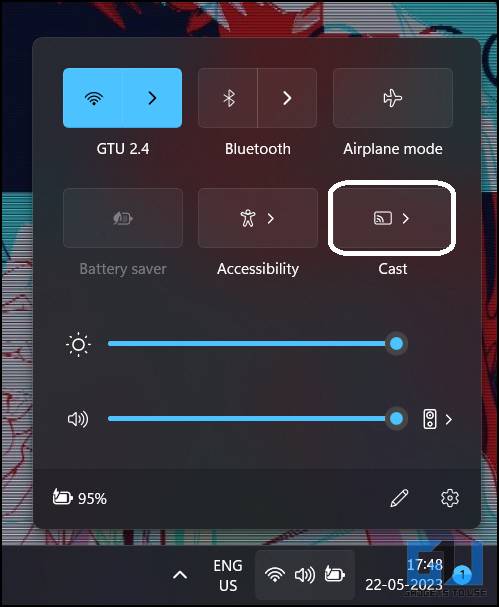
۳٫ تلویزیون WebOS خود را انتخاب کنید از لیست صفحه های موجود که می توانید صفحه نمایش لپ تاپ خود را به آنها ارسال کنید.

۴٫ پس از عضویت، می توانید بین دو گزینه یکی را انتخاب کنید تکراری یا صفحه نمایش لپ تاپ را گسترش دهید به تلویزیون
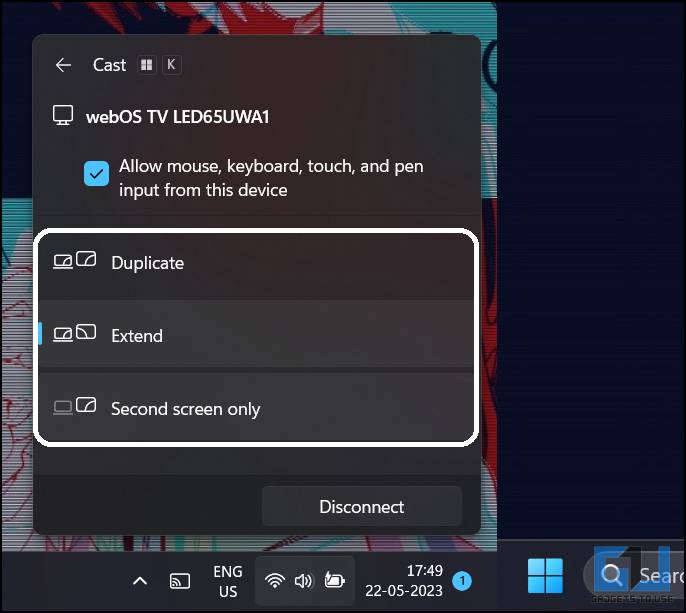
پس از اتصال، می توانید با گسترش صفحه نمایش لپ تاپ، موارد خود را به صفحه تلویزیون منتقل کنید. بنابراین فضای صفحه نمایش بیشتری برای برگه های مرورگر خود خواهید داشت.
مراحل انتقال صفحه Macbook به WebOS TV
باز هم، این یک روش بسیار ساده برای انجام همین کار با مکبوک است، اما مانند آیفونها، MacOS نیز به یک صفحه نمایش مجهز به AirPlay نیاز دارد. اگر تلویزیون شما از آن پشتیبانی نمی کند، نمی توانید صفحه مک بوک خود را به WebOS TV ارسال کنید. اگر تلویزیون شما این ویژگی را دارد، مراحل ساده زیر را دنبال کنید.
۱٫ بر تو مک بوک:باز کن مرکز کنترل و بر روی کلیک کنید یک آینه نسخه
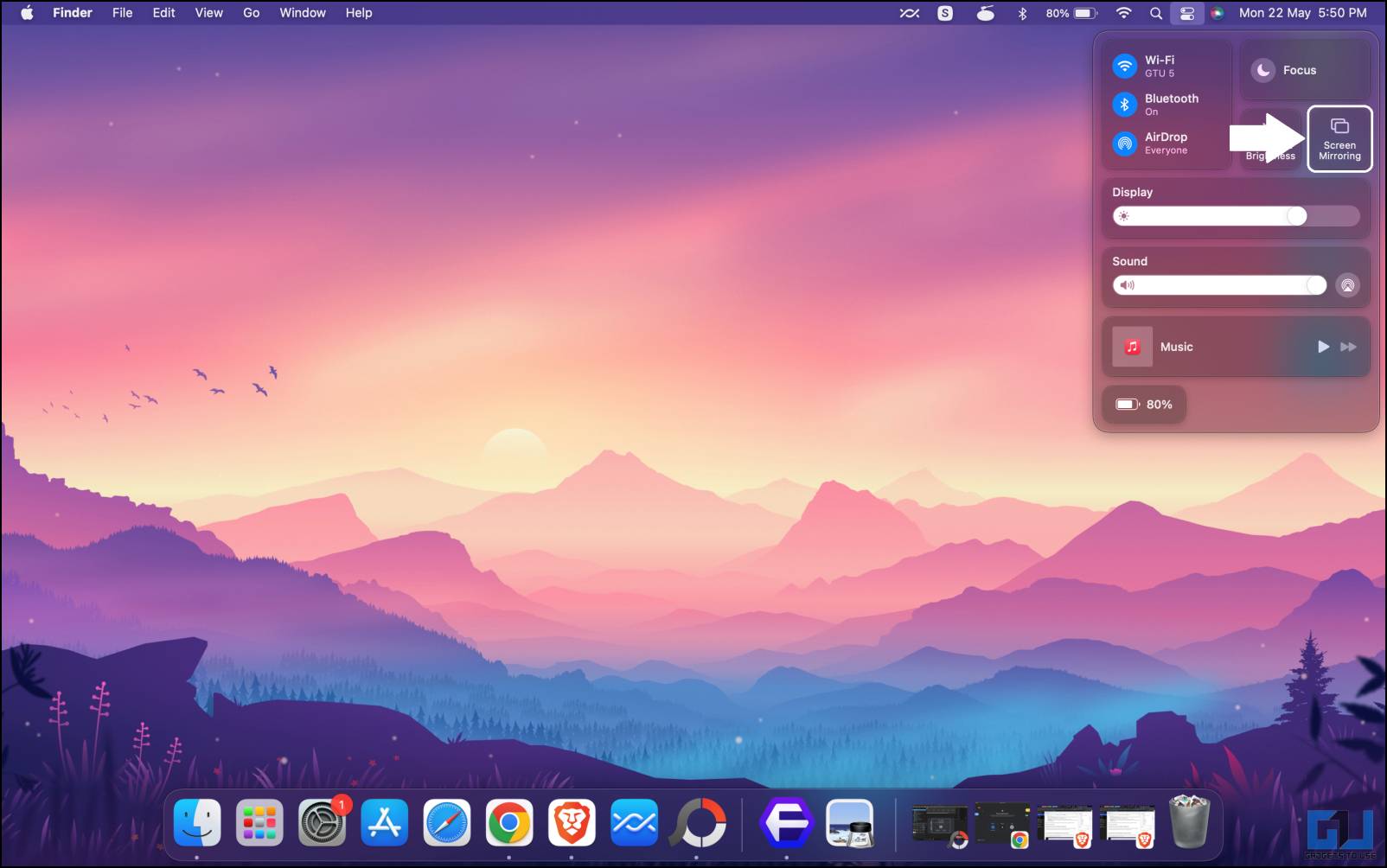
۲٫ تلویزیون WebOS خود را انتخاب کنید از لیست نمایشگرهای موجود
۳٫ درخواست را بپذیرید در تلویزیون.

۴٫ اکنون صفحه مک بوک شما روی تلویزیون نمایش داده می گردد.
می توانید دو صفحه، بالا یا پایین، چپ و راست صفحه اصلی را تراز کنید. بنابراین می توانید بهترین تجربه چند مانیتور را در مک بوک خود داشته باشید.
چگونه می توان بهترین تجربه انعکاس صفحه نمایش را در تلویزیون WebOS به دست آورد
ممکن است نرخ فریم ضعیف یا پاره شدن گرافیک روی صفحه تلویزیون داشته باشید که می تواند تجربه را کاهش دهد. این می تواند در شرایط متفاوت و به دلیل عوامل زیادی رخ دهد. می بایست مراقب این موارد باشید تا بهترین تجربه انعکاس صفحه نمایش را در تلویزیون WebOS داشته باشید.
- اطمینان حاصل کنید که تلویزیون و دستگاه اصلی شما به باند سریعتر ۵ گیگاهرتز متصل می باشند.
- بهترین کار این است که لپ تاپ، تلویزیون و روتر خود را در یک اتاق قرار دهید.
- در صورت امکان، یک یا هر دو دستگاه را از طریق شبکه LAN وصل کنید.
کاغذ بسته بندی
اکنون می توانید به راحتی هر دستگاه موجود را در تلویزیون LG WebOS منعکس کنید. اکنون می توانید از تلویزیون WebOS خود به عنوان یک نمایشگر توسعه یافته برای کار روی یک صفحه نمایش بزرگتر از مبل خود استفاده نمایید. کیفیت و تأخیر ویدیو به عوامل متفاوتی بستگی دارد که در مقاله فوق ذکر شد. اگر مراقب آن چیزها باشید، تجربه بسیار بهتر از آنچه فکر می کنید خواهد بود. برای خواندن مطالب بیشتر ۱۲۳select.ir را دنبال کنید.
ممکن است به موارد زیر علاقه مند باشید:
همچنین می توانید برای اخبار فوری فناوری ما را دنبال کنید اخبار گوگل یا برای نکات و ترفندها، به بررسی گوشیهای هوشمند و ابزارک بپیوندید گروه تلگرام ۱۲۳select.ir: یا برای آخرین ویدیوهای بررسی مشترک شوید کانال یوتیوب ۱۲۳select.ir.