۳ راه برای توقف پخش خودکار ویدیوها در فیس بوک، توییتر، اینستاگرام، یوتیوب و کروم (۲۰۲۳)


اینترنت پر از ویدیو است. تقریباً تمام سایتهای رسانههای اجتماعی، از جمله فیسبوک، توییتر، اینستاگرام، یوتیوب و غیره با محتوای ویدیویی بارگذاری میشوند و اکثر این پلتفرمها دارای پخش خودکار ویدیو می باشند، به این معنی که ویدیوها بهطور خودکار شروع به پخش میکنند. بسیاری از سایتها ویدیوهایی را با صدا در صفحات خود پخش میکنند، که خوشبختانه میتوانید از پخش ویدیوها به تنهایی جلوگیری کنید در این مقاله، بیایید نحوه توقف پخش خودکار ویدیوها در وب سایت های فیس بوک، توییتر، اینستاگرام، یوتیوب و گوگل کروم را ببینیم.
مرتبط |: ۴ راه برای خلاص شدن از شر شورت های یوتیوب
نحوه جلوگیری از پخش خودکار ویدیوها در فیس بوک
ویژگی پخش خودکار فیس بوک، ویدیوها را از قبل بارگذاری می کند تا وقتی در فید شما ظاهر می گردند، به طور خودکار پخش شوند. این نه تنها داده های اضافی را می خورد، بلکه برای افرادی که نمی خواهند ویدیوها به تنهایی پخش شوند، به خصوص از طریق صدا می تواند آزاردهنده باشد.
با این حال، می توانید به سرعت پخش خودکار را در فیس بوک با تنظیم تنظیمات متوقف کنید.
۱٫ وب فیس بوک:
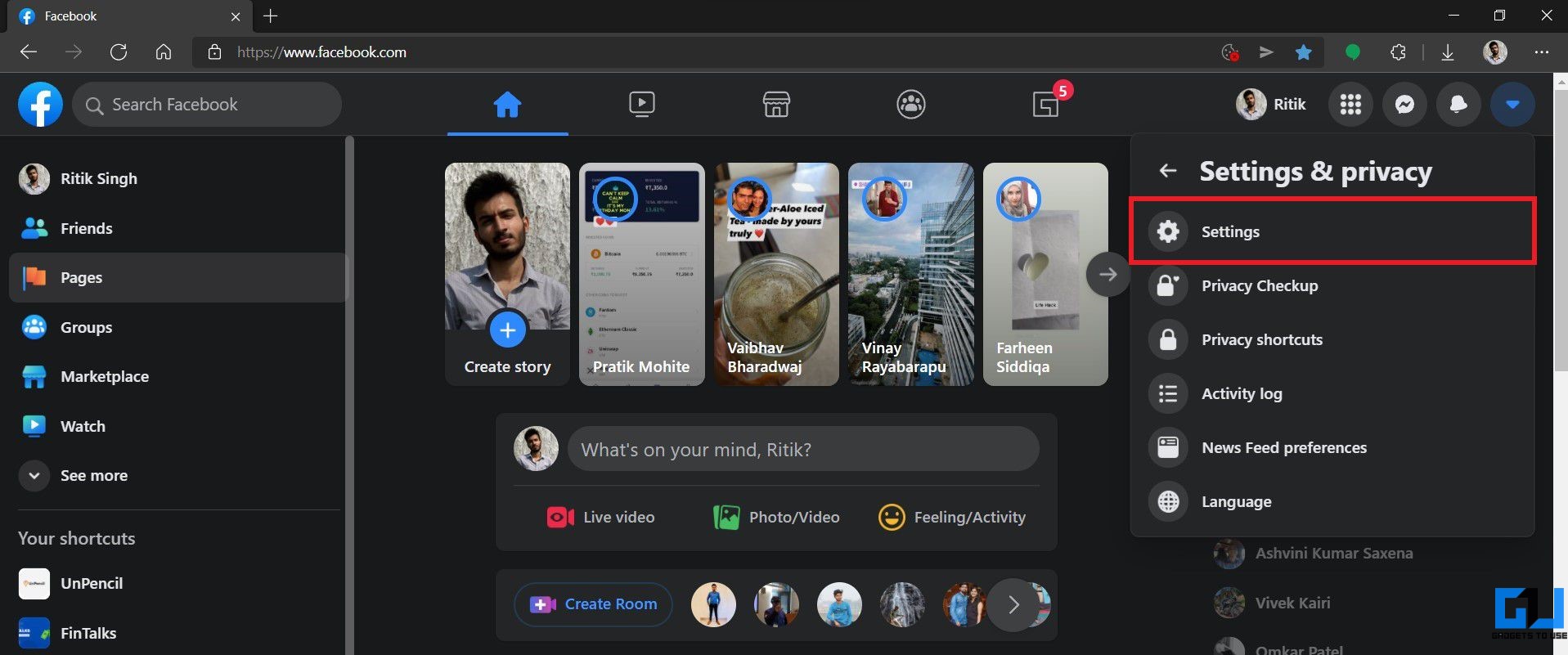
- فیس بوک را در مرورگر خود باز کنید اگر قبلاً وارد نشده اید وارد شوید.
- روی فلش سمت راست بالا کلیک کنید.
- کلیک کنید تنظیمات و حریم خصوصی و سپس تنظیمات.

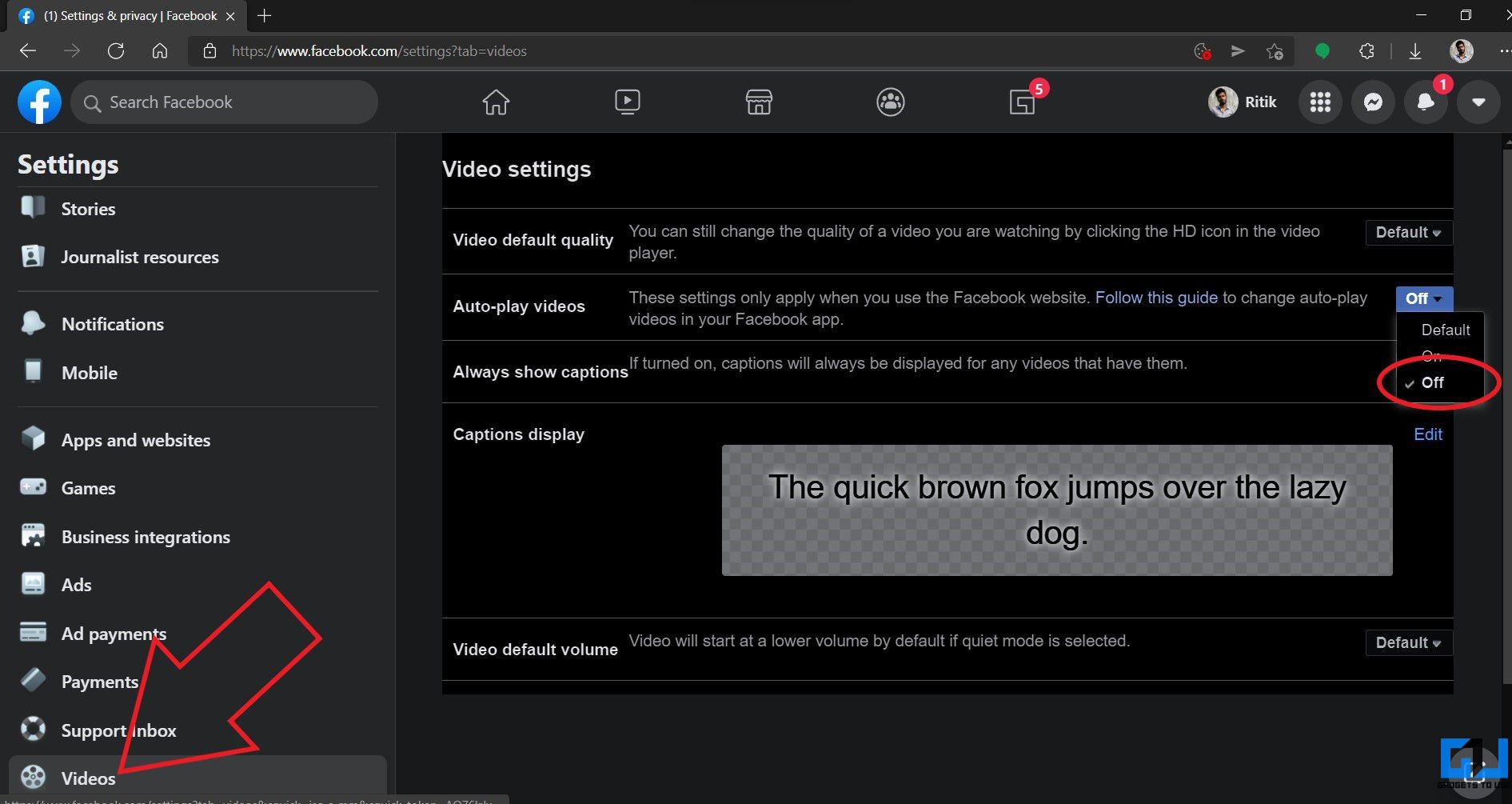
- به سمت پایین اسکرول کنید و به نوار کناری ضربه بزنید ویدئوها:.
- تغییر دهید پخش خودکار ویدیوها به: از کار افتاده است.
۲٫ برنامه فیس بوک برای اندروید
- برنامه فیس بوک را در گوشی اندرویدی خود باز کنید.
- روی منوی همبرگر در بالا سمت راست کلیک کنید.
- کلیک کنید تنظیمات و حریم خصوصی >: تنظیمات.
- به پایین اسکرول کنید و کلیک کنید رسانه:.
- زیر: پخش خودکارروشن کن هرگز ویدیوها را به صورت خودکار پخش نکنید.
۳٫ برنامه فیس بوک برای iOS
- برنامه فیس بوک را در آیفون خود باز کنید.
- ضربه بزنید منو: در سمت راست پایین
- به پایین اسکرول کنید و انتخاب کنید تنظیمات و حریم خصوصی.
- دوباره ضربه بزنید تنظیمات و سپس ضربه بزنید رسانه: در قسمت تنظیمات
- در صفحه بعدی، را انتخاب کنید هرگز ویدیوها را به صورت خودکار پخش نکنید.
چگونه از پخش خودکار ویدیوها در توییتر جلوگیری کنیم
مانند فیسبوک، توییتر هر زمان که در فید شما ظاهر شد، رسانهها را بهطور خودکار پخش میکند، با این حال، با استفاده از مراحل زیر میتوانید به سرعت آن را خاموش کنید، چه در وب توییتر یا برنامههای تلفن همراه.
۱٫ توییتر وب
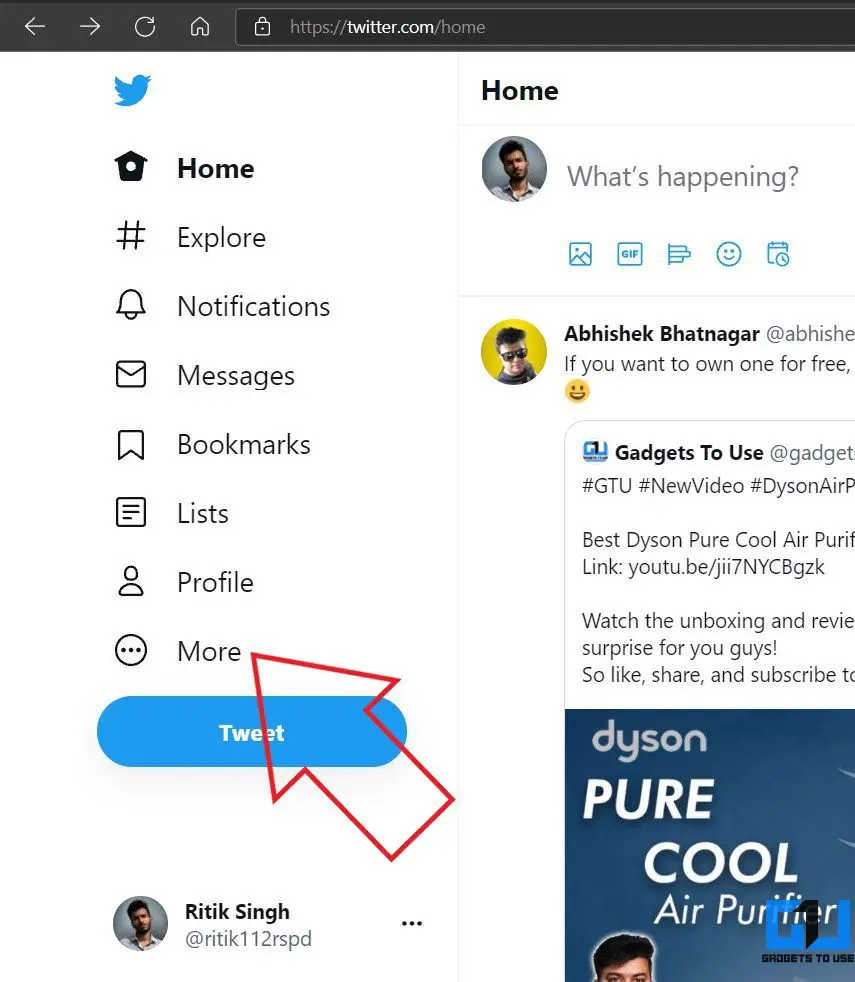
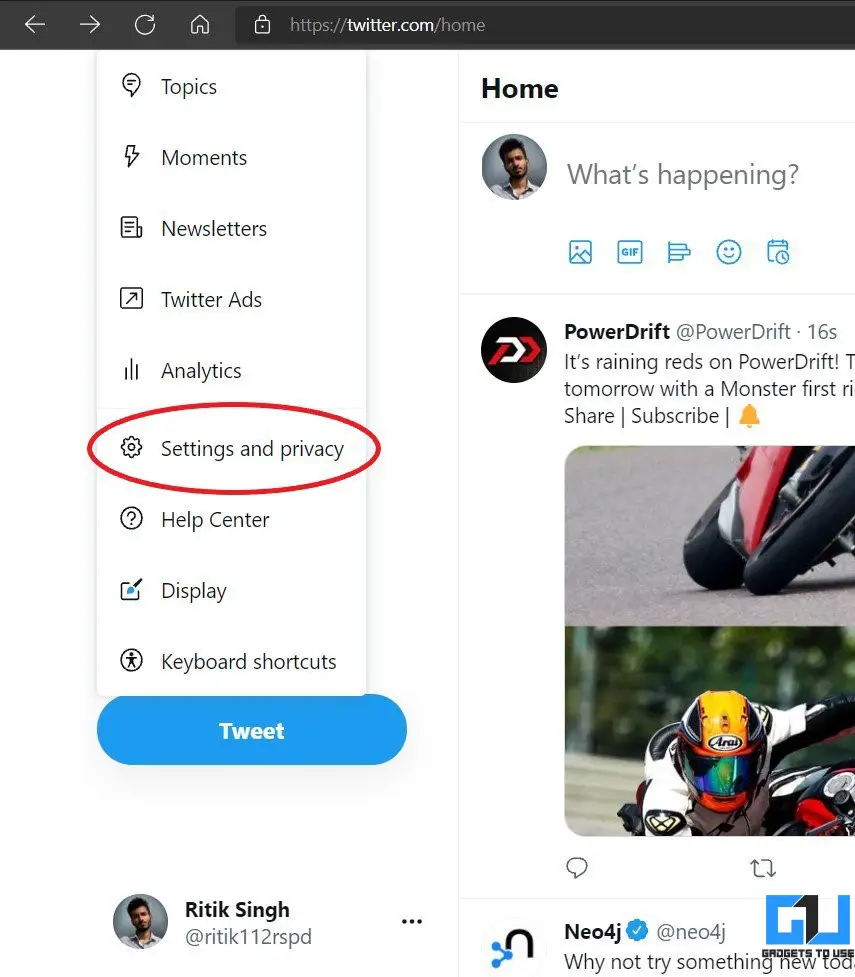
- توییتر را در مرورگر خود باز کنید و وارد حساب کاربری خود شوید.
- کلیک کنید بیشتر در منوی کناری و انتخاب کنید تنظیمات و حریم خصوصی.
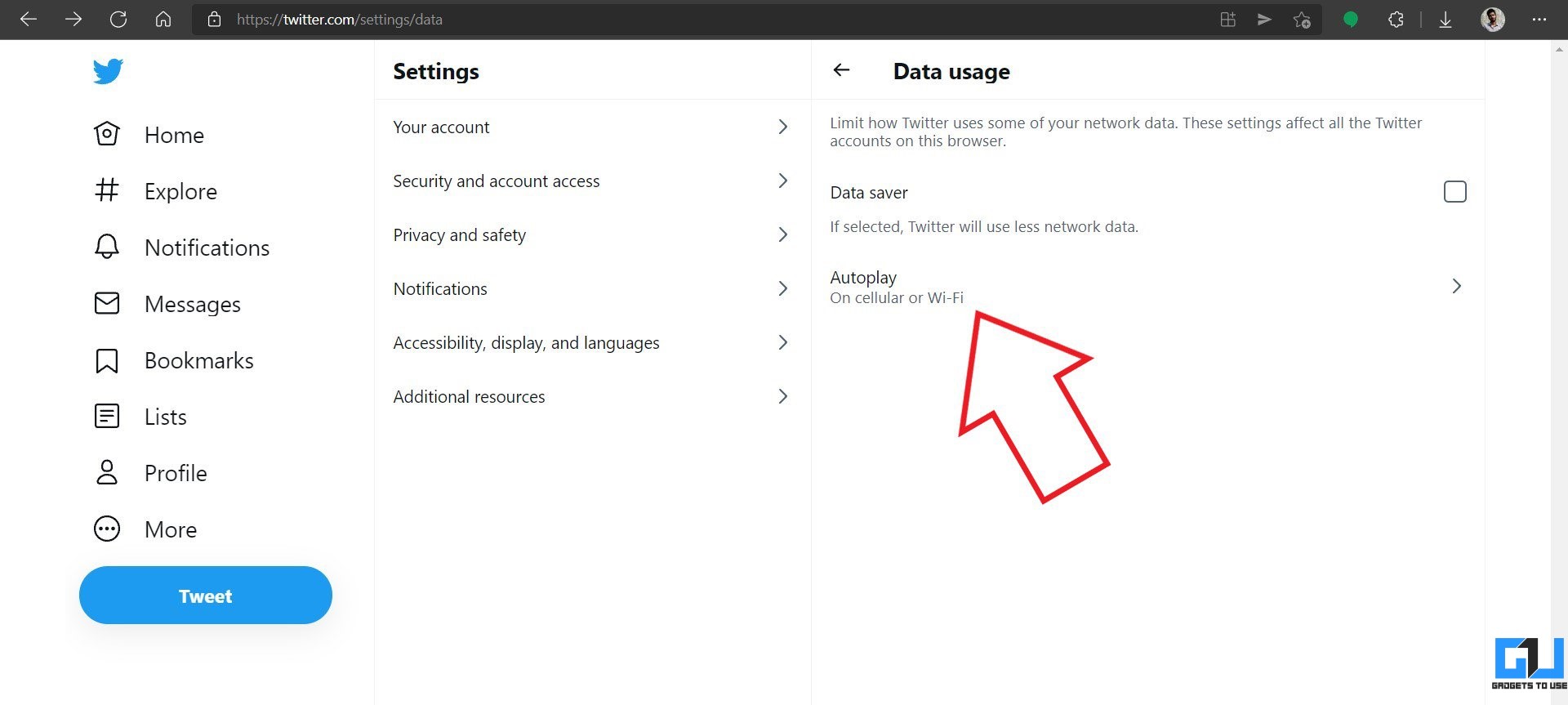
- اکنون، کلیک کنید قابلیت دسترسی، نمایش و زبان.
- ضربه بزنید مصرف داده > پخش خودکار.
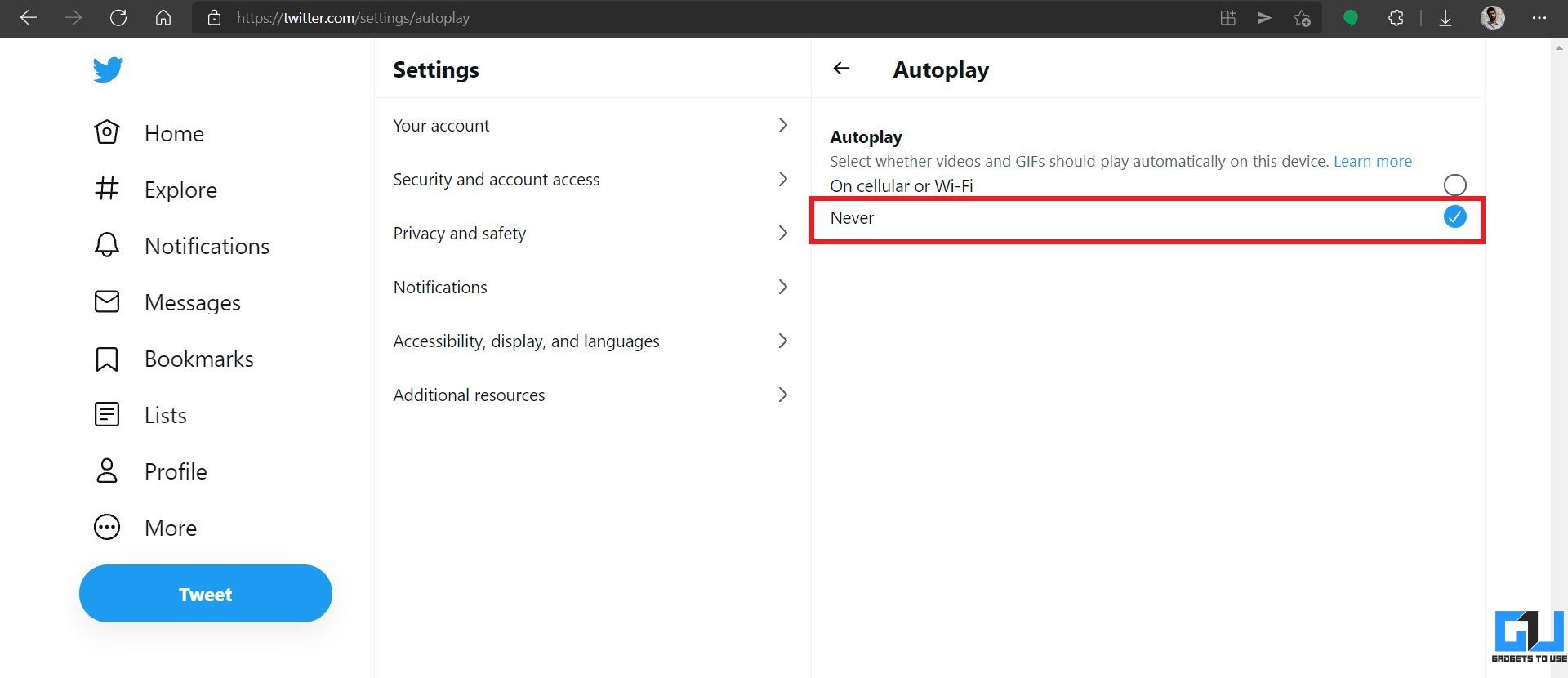
- در صفحه بعد انتخاب کنید هرگز.

۲٫ اپلیکیشن توییتر برای اندروید
- برنامه توییتر را در گوشی اندروید خود باز کنید.
- روی عکس نمایه خود در بالا کلیک کنید تا منوی نوار کناری باز شود.
- انتخاب کنید: تنظیمات و حریم خصوصی
- ضربه بزنید قابلیت دسترسی، نمایش و زبان.
- سپس کلیک کنید استفاده از داده ها.
- زیر ویدیو کلیک کنید پخش خودکار ویدئو و انتخاب کنید هرگز.
۳٫ اپلیکیشن توییتر برای iOS
- برنامه توییتر را در آیفون خود باز کنید.
- روی عکس نمایه خود در بالا کلیک کنید تا منوی نوار کناری باز شود.
- انتخاب کنید: تنظیمات و حریم خصوصی
- کلیک کنید قابلیت دسترسی، نمایش و زبان.
- کلیک کنید استفاده از داده ها.
- در نهایت کلیک کنید پخش خودکار ویدئو و انتخاب کنید هرگز.
نحوه توقف پخش خودکار ویدیوها در اینستاگرام
متأسفانه اینستاگرام به کاربران اجازه غیرفعال کردن پخش خودکار ویدیوها را نمی دهد. هر قرقره، IGTV، یا ویدیوی پست شده در فید شما به طور پیشفرض پخش خودکار میشود، که به نظر منصفانه میآید چون اینستاگرام همه چیز درباره عکسها و ویدیوها است.
در عوض، کاری که میتوانید انجام دهید این است که از پیشبارگذاری ویدیوها در پسزمینه جلوگیری کنید، این امر به کاهش مصرف داده در هنگام استفاده از اینستاگرام کمک میکند.
۱٫ برنامه اینستاگرام برای اندروید
- اپلیکیشن اینستاگرام را در گوشی اندرویدی خود باز کنید.
- روی عکس نمایه خود در پایین سمت راست ضربه بزنید.
- حالا روی منوی همبرگر در بالا کلیک کنید و انتخاب کنید تنظیمات.
- انتخاب کنید: حساب کاربری: >: استفاده از داده تلفن همراه.
- در نهایت، اتصال ذخیره کننده داده.
۲٫ برنامه اینستاگرام برای iOS
- برنامه اینستاگرام را در آیفون خود باز کنید.
- به نمایه خود بروید، روی منوی همبرگر ضربه بزنید و انتخاب کنید تنظیمات.
- رفتن به حساب کاربری: >: استفاده از داده ها.
- سوئیچ را روشن کنید کمتر از داده تلفن همراه استفاده نمایید.
مرتبط |: ۴ روش برای ذخیره اطلاعات موبایل در اینستاگرام
نحوه جلوگیری از پخش خودکار ویدیوها در حین پیمایش
ویژگی پخش خودکار YouTube پس از پایان یک ویدیو، ویدیوی مرتبط دیگری را به طور خودکار پخش می کند.
YouTube بهطور خودکار پیشنمایشهای ویدیوهای خانگی و اشتراکهای شما را پخش میکند تا به کاربران کمک کند تا ایدهای از محتوا پیدا کنند، اما، میتوانید پخش در جریانها را مطابق شکل زیر خاموش کنید.
۱٫ برنامه یوتیوب برای اندروید
- برنامه YouTube را در تلفن Android خود باز کنید.
- روی عکس نمایه خود در گوشه سمت راست بالا کلیک کنید.
- ضربه بزنید تنظیمات و سپس ژنرال.
- در اینجا، کلیک کنید پخش در استریم ها.
- لطفا آن را تغییر دهید از کار افتاده است یا تنها وای فای.
۲٫ برنامه YouTube برای iOS
- برنامه YouTube را در آیفون خود باز کنید.
- روی عکس نمایه خود در گوشه سمت راست بالا کلیک کنید.
- رفتن به تنظیمات >: ژنرال.
- کلیک کنید پخش در استریم ها.
- آن را تغییر دهید از کار افتاده است یا تنها وای فای.
در اینجا بیشتر درباره نحوه جلوگیری از پخش خودکار ویدیوهای YouTube در حین اسکرول توضیح داده شده است.
چگونه از پخش خودکار ویدیوها در وب سایت های گوگل کروم جلوگیری کنیم
بسیاری از سایتها بهطور خودکار ویدیوها را با صدا در صفحه خود پخش میکنند. این میتواند آزاردهنده باشد، به خصوص اگر ویدیو در گوشهای از صفحه پنهان باشد.
متأسفانه، Chrome گزینه خاصی را برای توقف پخش خودکار ویدیوها در وب سایت ها ارائه نمی دهد. می توانید از پخش صدا توسط وب سایت ها جلوگیری کنید. ویدیوها همچنان پخش میشوند اما بیصدا میشوند یا از برنامههای افزودنی شخص ثالث برای غیرفعال کردن پخش خودکار استفاده میکنند.
۱٫ کروم برای دسکتاپ
فیلم ها را در همه سایت ها غیرفعال کنید
- Google Chrome را در رایانه خود باز کنید.
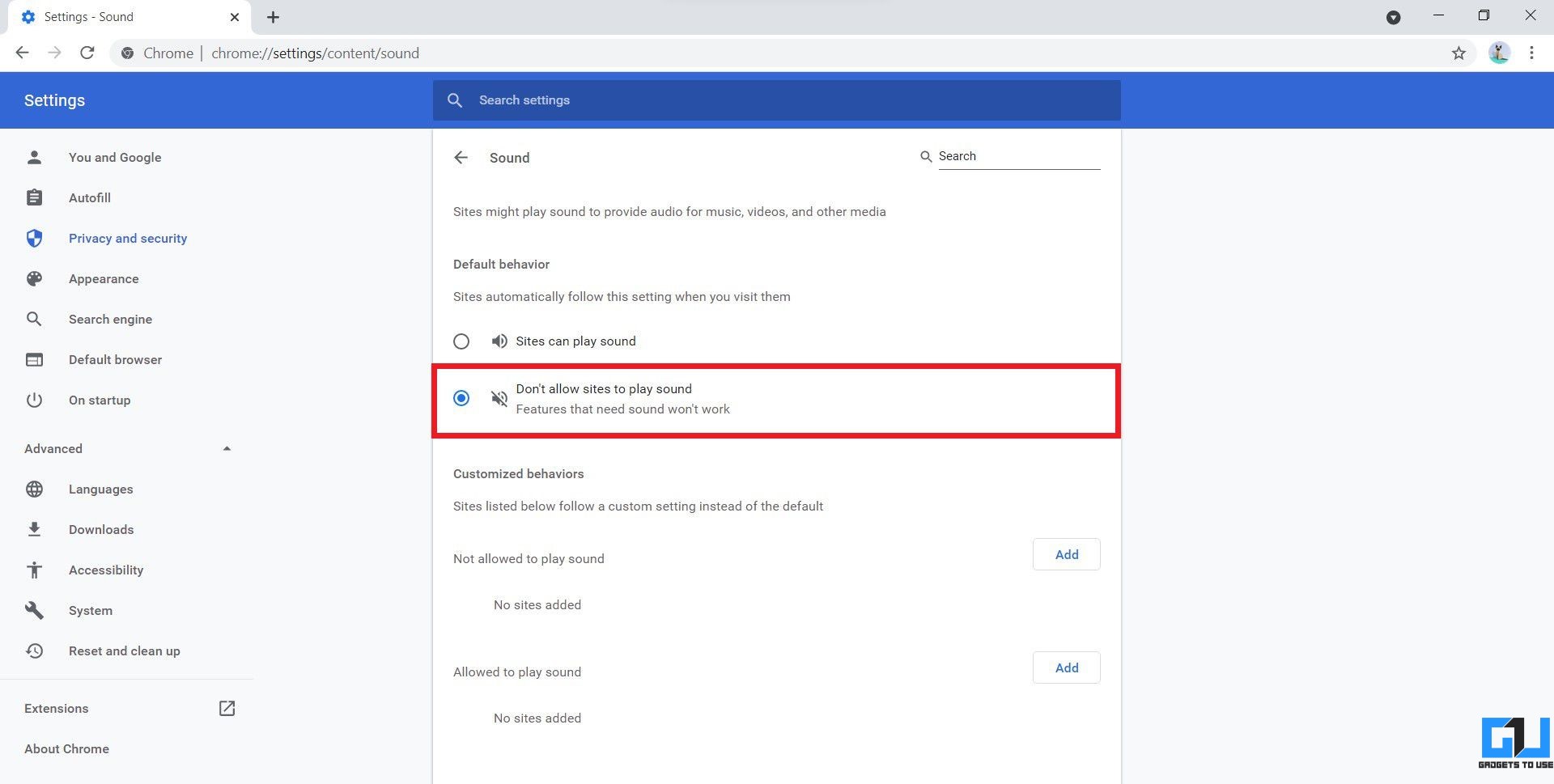
- رفتن به تنظیمات >: حریم خصوصی و امنیت.
- سپس به تنظیمات سایت >: تنظیمات محتوای اضافی.
- انتخاب کنید: صداها و انتخاب کنید به وب سایت ها اجازه پخش صدا را ندهید.


پخش خودکار از طریق برنامه های افزودنی را غیرفعال کنید

- از فروشگاه وب Chrome دیدن کنید و افزونه AutoplayStopper را نصب کنید.
- پس از افزودن، روی نماد آن در نوار ابزار ضربه بزنید.
- انتخاب کنید: همه جا را غیرفعال کنید برای غیرفعال کردن پخش خودکار فیلم ها در همه سایت ها.
۲٫ کروم برای اندروید
قبلاً، Chrome for Android گزینه ای برای توقف پخش خودکار ویدیوها در تنظیمات > تنظیمات سایت > پخش خودکار داشت، اما این گزینه دیگر در دسترس نیست، بلکه می توانید ویدیوها را بی صدا کنید.
- مرورگر کروم را در گوشی اندروید خود باز کنید.
- کلیک کنید منوی سه نقطه ای و انتخاب کنید تنظیمات:
- کلیک کنید تنظیمات سایت.
- ضربه بزنید صدا: و سوئیچ را خاموش کنید.
بسته بندی – پخش خودکار ویدیوها را در برنامه ها و مرورگر خاموش کنید
این در مورد نحوه توقف پخش خودکار ویدیوها در وبسایتهای فیسبوک، توییتر، اینستاگرام، یوتیوب و گوگل کروم بود. امیدواریم این به شما کمک کند هنگام مرور این برنامهها یا وبسایتهای رسانههای اجتماعی از ویدیوهای مزاحم و استفاده ناخواسته از دادهها جلوگیری کنید، اگر سؤالی دارید به من بگویید در مورد همین در نظرات زیر
همچنین می توانید برای اخبار فوری فناوری ما را دنبال کنید اخبار گوگل یا برای نکات و ترفندها، به بررسی گوشیهای هوشمند و ابزارک بپیوندید گروه تلگرام ۱۲۳select.ir: یا برای آخرین ویدیوهای بررسی مشترک شوید کانال یوتیوب ۱۲۳select.ir.
برای یافتن راه حلی برای مشکلات فنی خود از کادر متن توسعه یافته جستجوی سایت Google در زیر استفاده نمایید