انتقال فایل های حجیم همیشه برای کاربران یک چالش بوده است، به خصوص زمانی که نیاز به اشتراک گذاری از راه دور داشته باشند. با این حال، با ابزارها و برنامههای مناسب، کل فرآیند به سرعت انجام میشود. این راهنما چندین ابزار را مورد بحث قرار میدهد که میتوانند به شما در انتقال فایلهای بزرگ از راه دور به صورت رایگان کمک کنند. علاوه بر این، می توانید یاد بگیرید که از Nearby Share برای انتقال فوری فایل ها بین ویندوز و اندروید استفاده نمایید.
بهترین ابزار برای انتقال فایل های حجیم از راه دور به صورت رایگان
به دنبال راهی برای به اشتراک گذاشتن فایل های بزرگ با دوستی که دور زندگی می کند هستید؟ دیگر نگو؛ روش های زیر را برای انتقال رایگان فایل های حجیم از راه دور بررسی کنید.
روش ۱ – ارسال به هر کجا
Send Anywhere یک ابزار آنلاین قابل توجه است که می تواند به شما کمک کند فایل های بزرگ را از طریق اینترنت با دوست دور خود با سرعت خوب انتقال دهید. ما سعی کردیم یک فایل ۵۰ گیگابایتی را با این ابزار ارسال کنیم و مانند یک جذابیت کار کرد. در اینجا نحوه استفاده از این ابزار به نفع خود آورده شده است.
۱٫ وب سایت Send Anywhere را در مرورگر وب خود باز کنید.
۲٫ کلیک دکمه + فایل حجیم مورد نظر خود را اضافه کنید.

۳٫ بعد، کلیک کنید ارسال برای ایجاد یک پیوند قابل اشتراک گذاری را فشار دهید.

۴٫ این ابزار یک اشتراک گذاری ایجاد می کند کد QR با یک کلید ۶ رقمی برای اشتراک گذاری فایل.

۵٫ کد تولید شده را با شخصی دور به اشتراک بگذارید و از او بخواهید که کد QR را اسکن کند تا آن را دانلود کند ارسال به هر کجا برنامه در دستگاه راه دور


۶٫ در نهایت وارد شوید کلید مشترک ۶ رقمی در برنامه برای دانلود فایل.

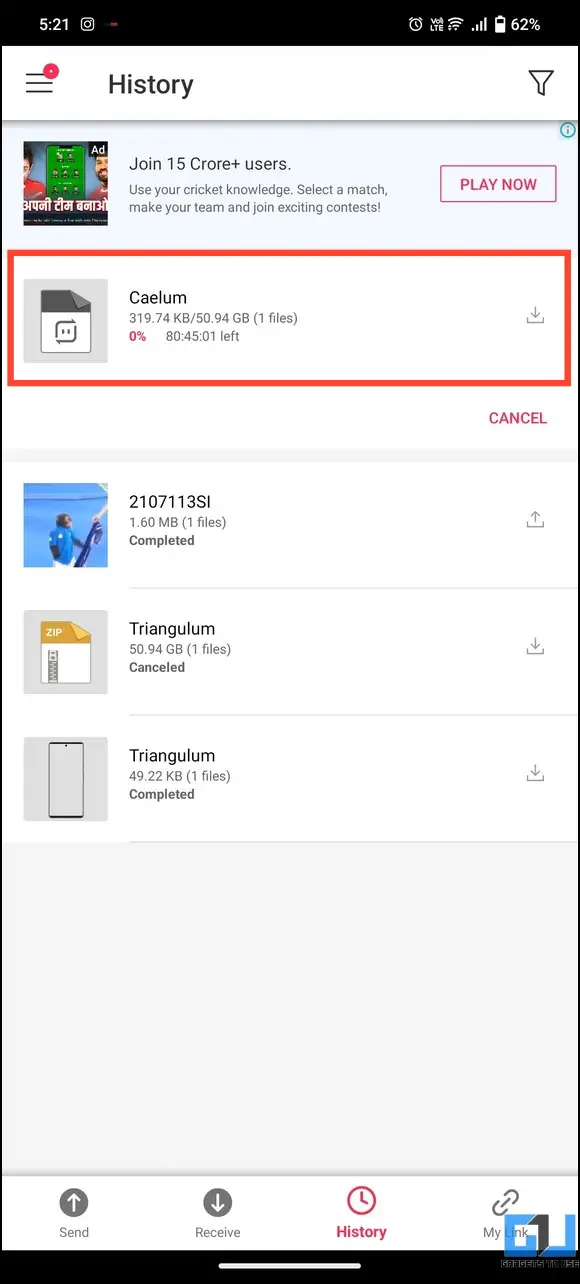
خودشه. شما با موفقیت با استفاده از ابزار Send Anywhere فایل بزرگ را از راه دور به صورت رایگان انتقال داده اید.
اشاره. برای اطمینان از انتقال موفقیت آمیز فایل با Send Anywhere، مطمئن شوید که به یک اتصال اینترنتی پایدار متصل هستید و تا زمانی که فایل ارسال نشود، برنامه را نبندید.
سمت:
- هیچ محدودیتی برای اندازه فایل وجود ندارد
- سرعت انتقال خوب
- فایل ها با استفاده از رمزگذاری ارسال می گردند
- فایل های به اشتراک گذاشته شده به طور خودکار پس از مدت زمان مشخصی منقضی می گردند
در برابر
- به اتصال اینترنت پایدار نیاز دارد
- شما می بایست برنامه را در پس زمینه اجرا کنید
روش ۲ – اکنون انتقال دهید
Transfer Now یک جایگزین خوب دیگر برای ارسال فایل های حجیم از راه دور به صورت رایگان است. با این حال، تنها میتوانید فایلهای تا ۵ گیگابایت را با طرح رایگان انتقال دهید، که فراتر از آن می بایست اشتراک بخرید.
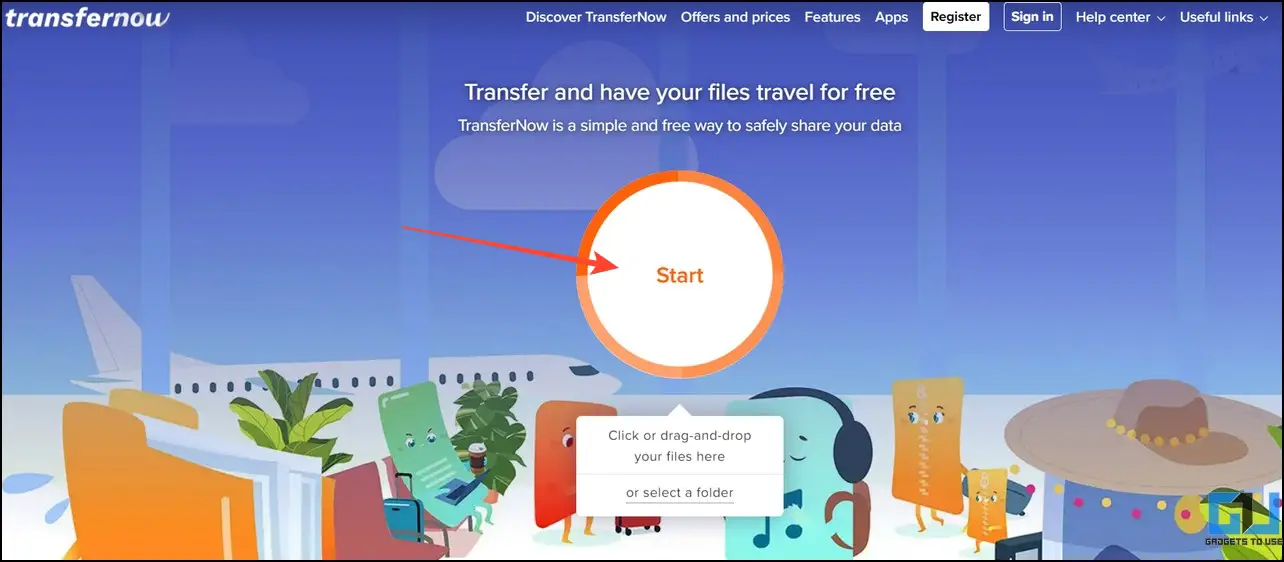
۱٫ به ابزار آنلاین Transfer Now در مرورگر خود دسترسی پیدا کنید و کلیک کنید شروع کنید دکمه.
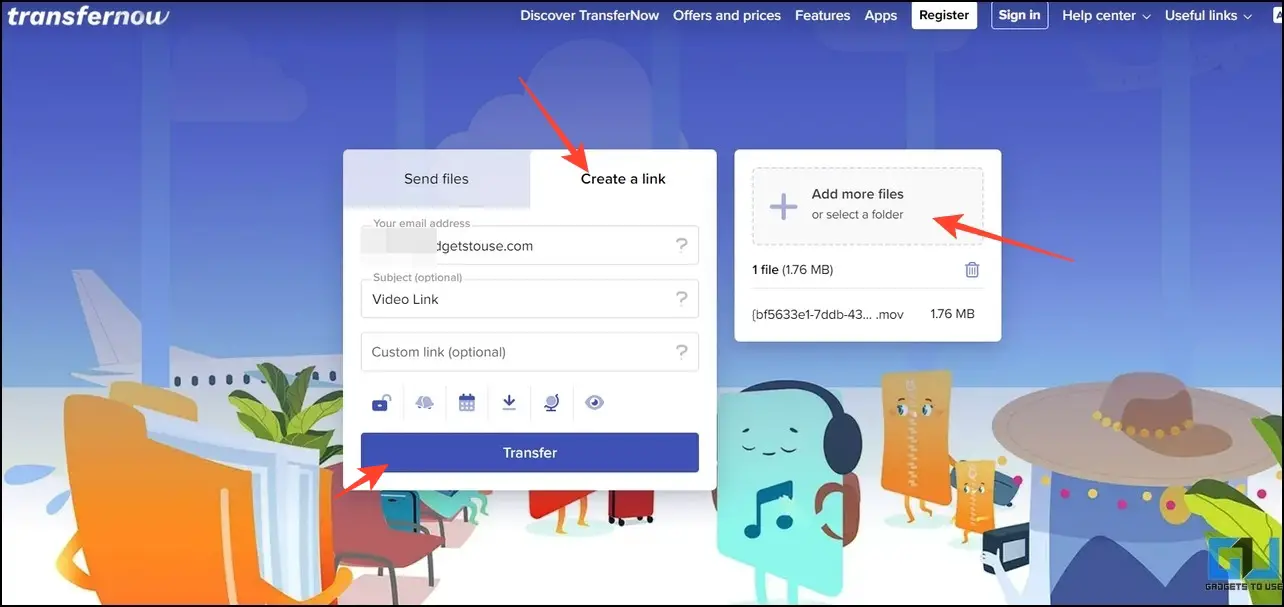
۲٫ بعد، به یک لینک ایجاد کنید را برگه و فایل بزرگ را با کلیک بر روی دکمه پیوست کنید فایل های بیشتری اضافه کنید دکمه.
۳٫ ایمیل و موضوع (عنوان) خود را برای تولید لینک وارد کنید و روی دکمه کلیک کنید انتقال دکمه.
۴٫ در نهایت صندوق ورودی خود را باز کنید تا پیوند انتقال دریافتی را مشاهده کنید. این پیوند را کپی کنید و برای شخصی که می خواهید فایل را با او به اشتراک بگذارید ارسال کنید.
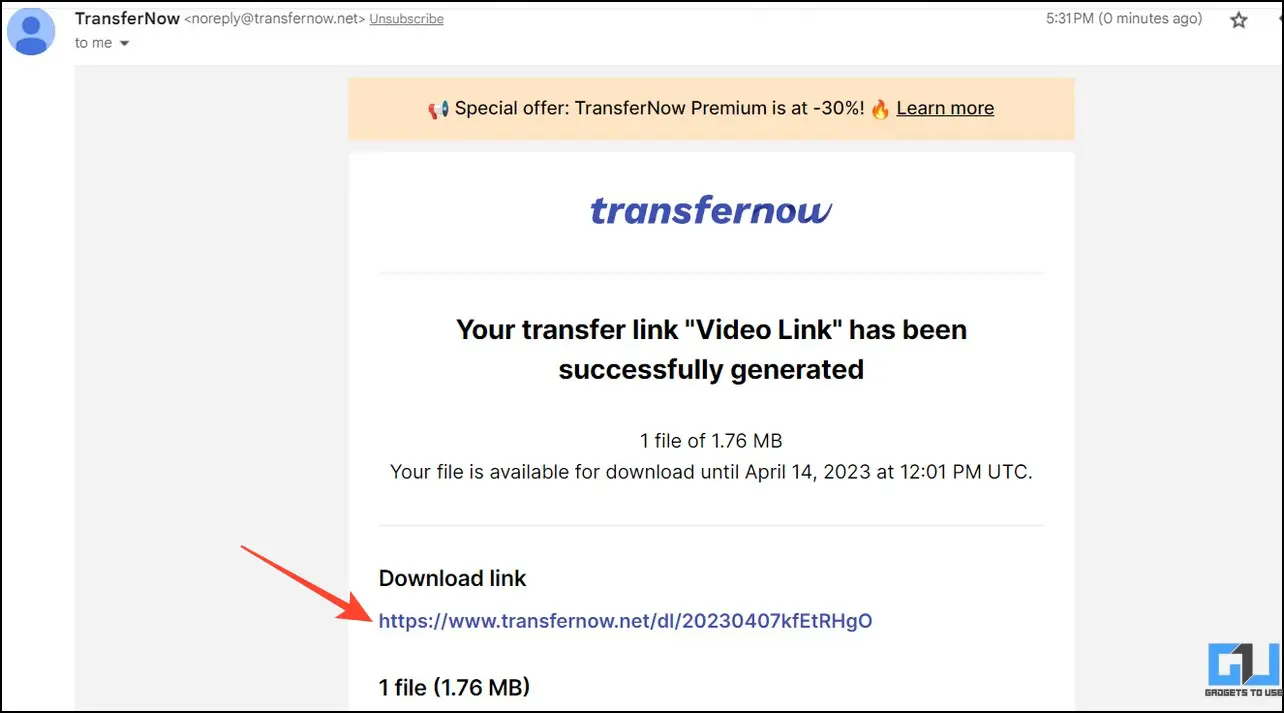
۵٫ یک نمایشگر از راه دور می تواند به راحتی فایل را با کلیک کردن بر روی یک دکمه دانلود کند فایل را دانلود کنید دکمه.

اشارهشما می توانید فایل بزرگ خود را تقسیم کنید یا آن را فشرده کنید تا اندازه فایل کمتر از حد محدود باقی بماند.
سمت:
- سرعت انتقال فایل خوب
- فایل های ارسالی با الگوریتم رمزگذاری ۲۵۶ بیتی رمزگذاری می گردند
- شما می توانید فایل های بزرگ را از طریق ایمیل یا با ایجاد یک لینک ارسال کنید
در برابر
- محدودیت حجم فایل ۵ گیگابایت با طرح رایگان
- در طرح رایگان فضای ذخیره سازی ابری وجود ندارد
روش ۳ – WeTransfer
ابزار WeTransfer یکی دیگر از گزینه های محبوب برای ارسال فایل های بزرگ از طریق اینترنت به یک آدرس راه دور است. اگرچه این برنامه وب سرعت انتقال بسیار خوبی را در مقایسه با سایر گزینه ها ارائه می دهد، برنامه رایگان دارای محدودیت حجم فایل تنها ۲ گیگابایت است که با یک برنامه اشتراک بودجه قابل حذف است. در اینجا نحوه عملکرد آن آمده است.
۱٫ وب سایت WeTransfer را در مرورگر خود باز کنید.
۲٫ کلیک آپلود فایل ها را فشار دهید تا فایل حجیم خود را انتخاب کنید.
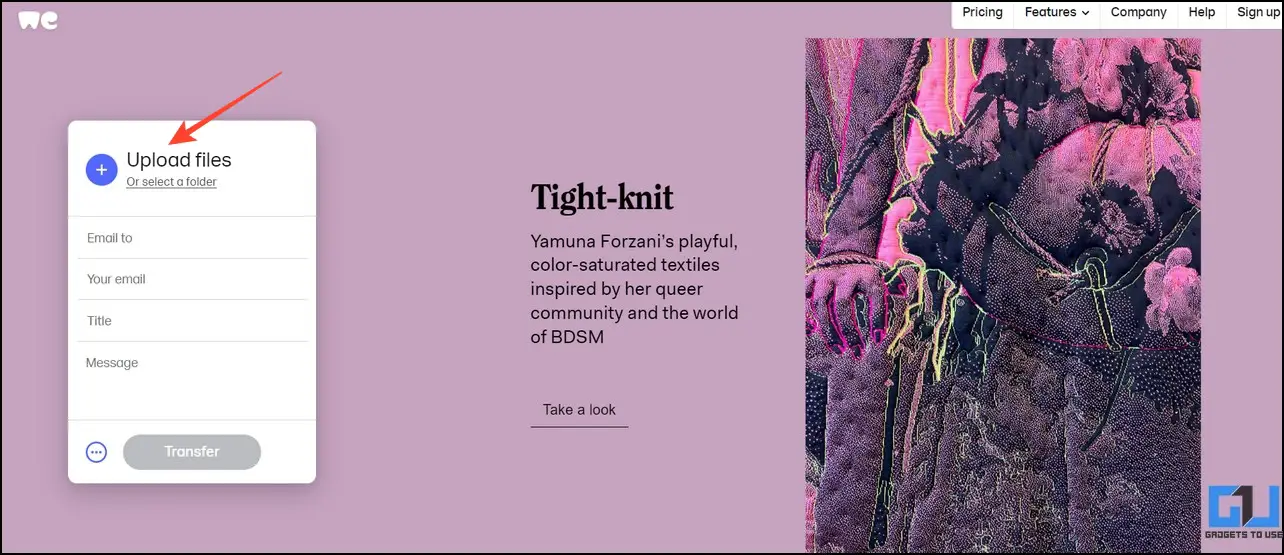
۳٫ آدرس فرستنده و ایمیل خود را به ترتیب پر کنید و نام فایل مشترک را مشخص کنید.
۴٫ سپس دکمه را فشار دهید انتقال دکمه.

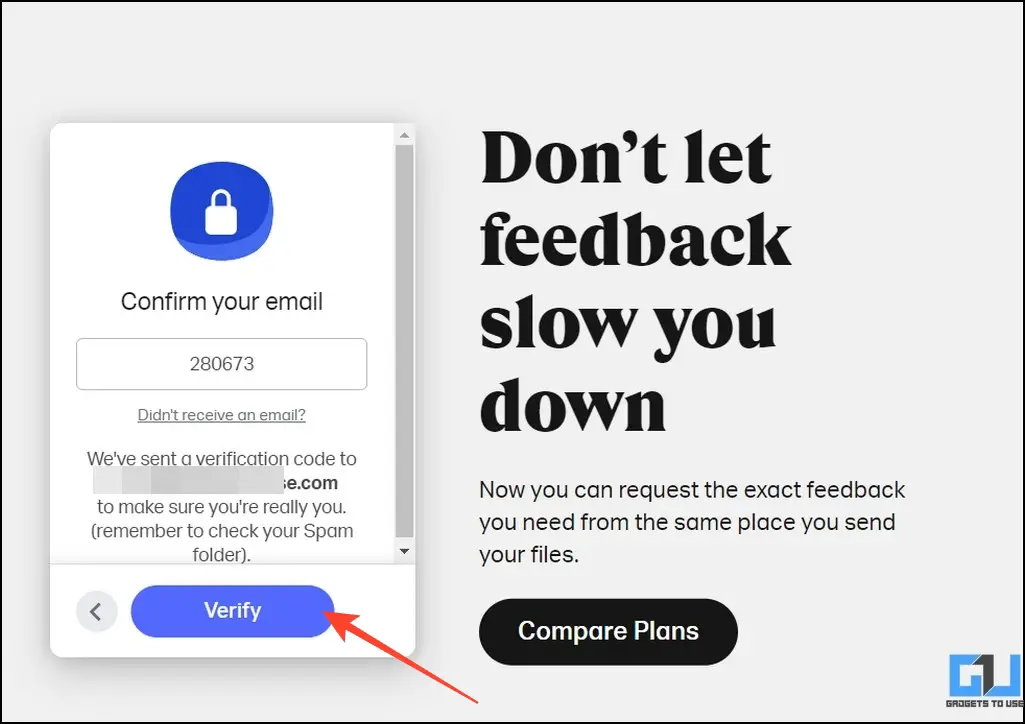
۵٫ از شما خواسته می گردد که یک را وارد کنید کد تایید برای تایید انتقال

۶٫ صندوق پستی خود را باز کنید و پیدا کنید کد برای کپی کردن.

۷٫ کد کپی شده را وارد کرده و دکمه را فشار دهید تایید برای شروع انتقال فایل.
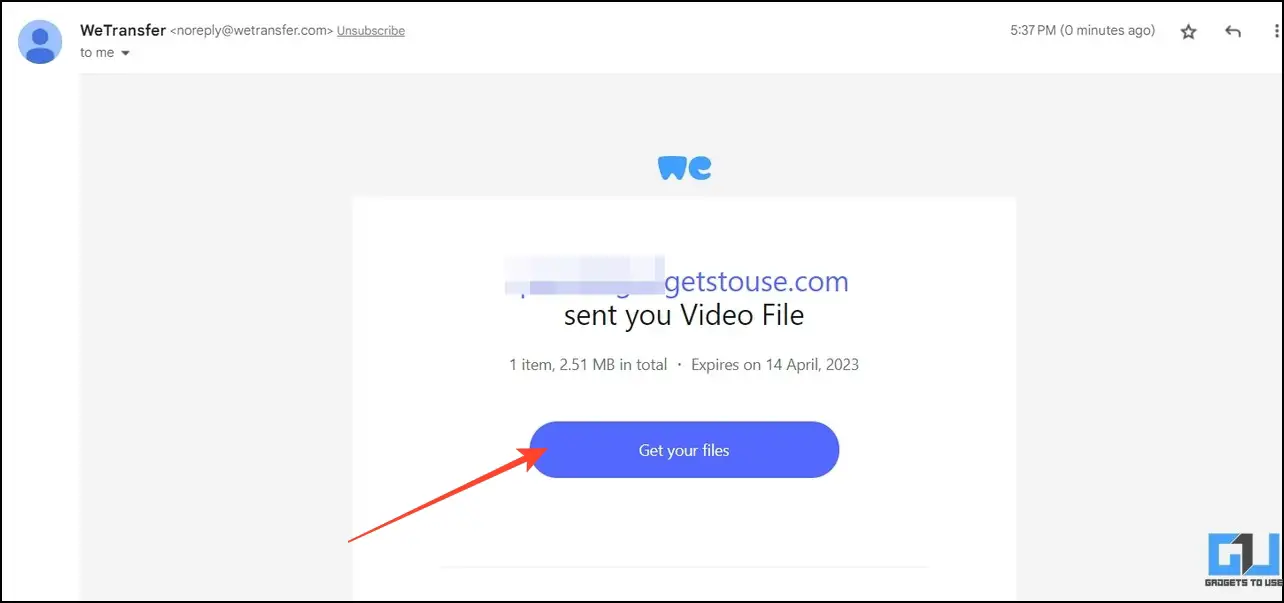
۸٫ به محض دریافت ایمیل توسط گیرنده فایل های خود را دریافت کنید را فشار دهید تا آن را دانلود کنید.
سمت:
- رابط وب ساده و در عین حال موثر
- سرعت انتقال فایل خوب
در برابر
- محدودیت اندازه فایل ۲ گیگابایت در طرح رایگان
- قبل از شروع هر انتقال می بایست آن را به صورت دستی بررسی کنید
- ذخیره سازی ابری توصیه نمی گردد
روش ۴ – JumpShare
مشابه WeTransfer، JumpShare یک رابط وب ساده و در عین حال موثر برای انتقال فایل های بزرگ از راه دور به صورت رایگان ارائه می دهد. با این حال، محدودیت اندازه فایل ۲ گیگابایت، اشتراک گذاری آنها را با یک برنامه رایگان دشوار می کند.
۱٫ وارد سایت JumpShare شوید و کلیک کنید وارد دکمه دسترسی به ابزار آنلاین. از طرف دیگر، می توانید با ثبت نام یک حساب کاربری جدید ایجاد کنید.

۲٫ بعد، کلیک کنید بارگذاری را فشار دهید تا فایل حجیم خود را آپلود کنید.

۳٫ کلیک راست کنید فایل و لینک را کپی کنید یک بار آپلود شد
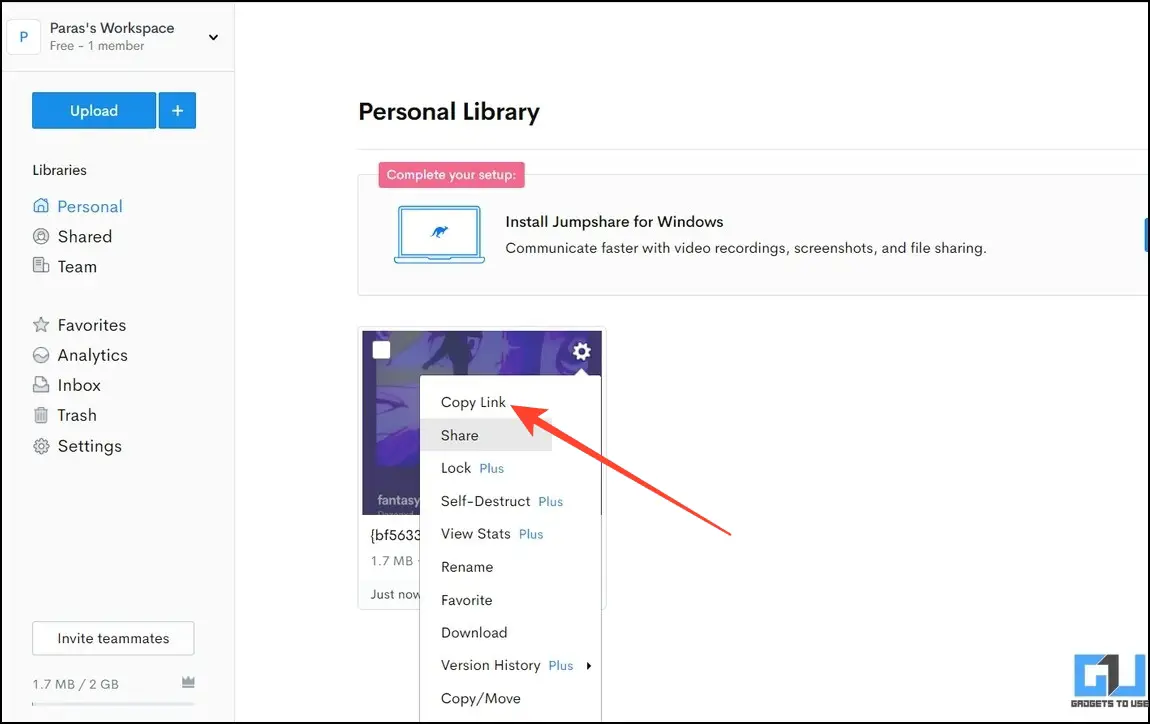
۴٫ لینک کپی شده را برای دانلود با دوستان خود به اشتراک بگذارید.
۵٫ در نهایت، بیننده می تواند با کلیک بر روی دکمه، فایل را از لینک به اشتراک گذاشته شده دانلود کند دانلود دکمه.

سمت:
- انتقال فایل ها با امنیت SSL
- انتقال سریع از طریق برنامه وب یا دسکتاپ
در برابر
- طرح رایگان دارای محدودیت انتقال فایل ۲ گیگابایتی است
- هیچ محافظت از رمز عبور ارائه نمی گردد
- در طرح رایگان فضای ذخیره سازی ابری وجود ندارد
روش ۶ – استفاده از سرورهای ذخیره سازی ابری (Google Drive/MediaFire)
سرورهای ذخیره سازی ابری مانند Google Drive، MediaFire و غیره ساده ترین روش برای اشتراک گذاری فایل های بزرگ با یک کاربر راه دور می باشند. آنها علاوه بر سرعت انتقال خوب، فضای ذخیره سازی زیادی را برای رفع نیازهای شما با یک طرح رایگان ارائه می دهند. این مراحل را دنبال کنید تا از آنها برای ارسال فایل های حجیم استفاده نمایید.
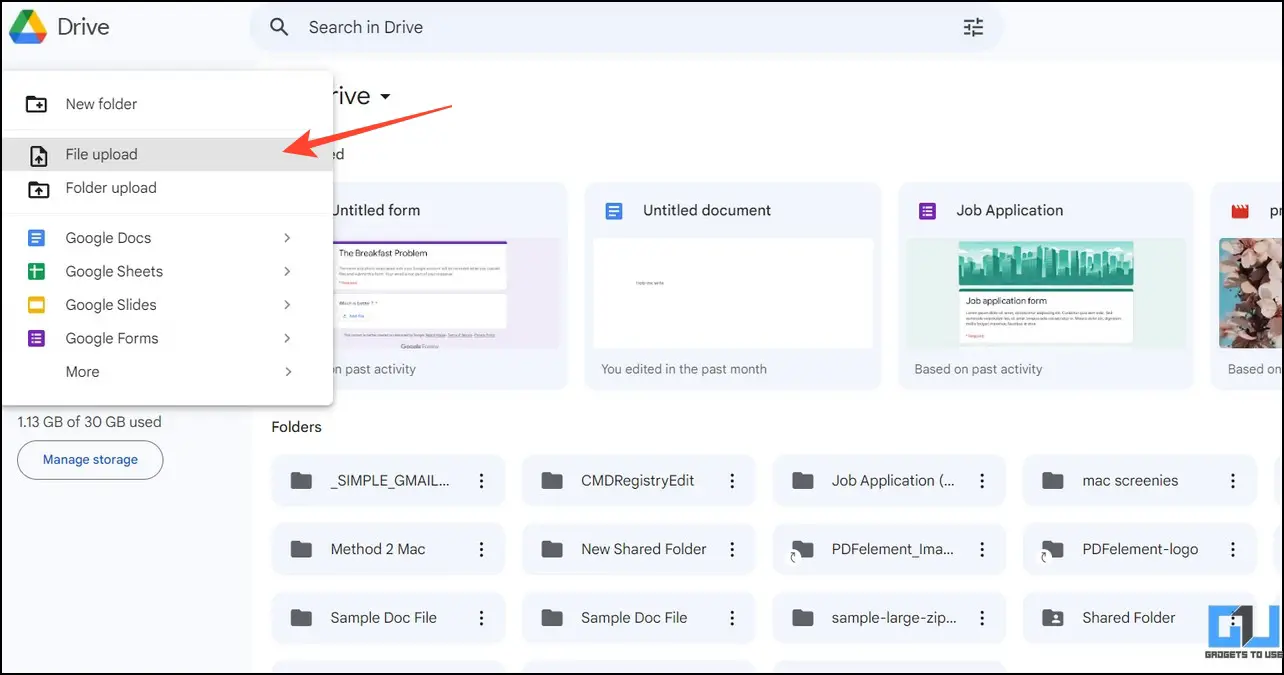
۱٫ حساب Google Drive خود را باز کنید و روی دکمه کلیک کنید جدید دکمه.

۲٫ بعد، انتخاب کنید در حال آپلود یک فایل نسخه همچنین، میتوانید روی گزینه Upload Folder کلیک کنید تا کل پوشه را در فضای ذخیرهسازی دیسک خود آپلود کنید.
۳٫ روی فایل کلیک راست کرده و انتخاب کنید یک لینک دریافت کنید برای گرفتن یک پیوند مشترک پس از تکمیل آپلود.

۴٫ «تنظیمات دسترسی مشترک» را روشن کنیدکسی لینک داره؟به هر کسی که لینک را دارد فرصت دانلود آن را بدهید.

۵٫ کلیک انجام شده و: لینک را کپی کنید برای به اشتراک گذاشتن آن با دوست دور خود

۶٫ یک بیننده از راه دور می تواند با کلیک کردن روی یک دکمه، فایل را از پیوند مشترک دانلود کند دانلود دکمه.

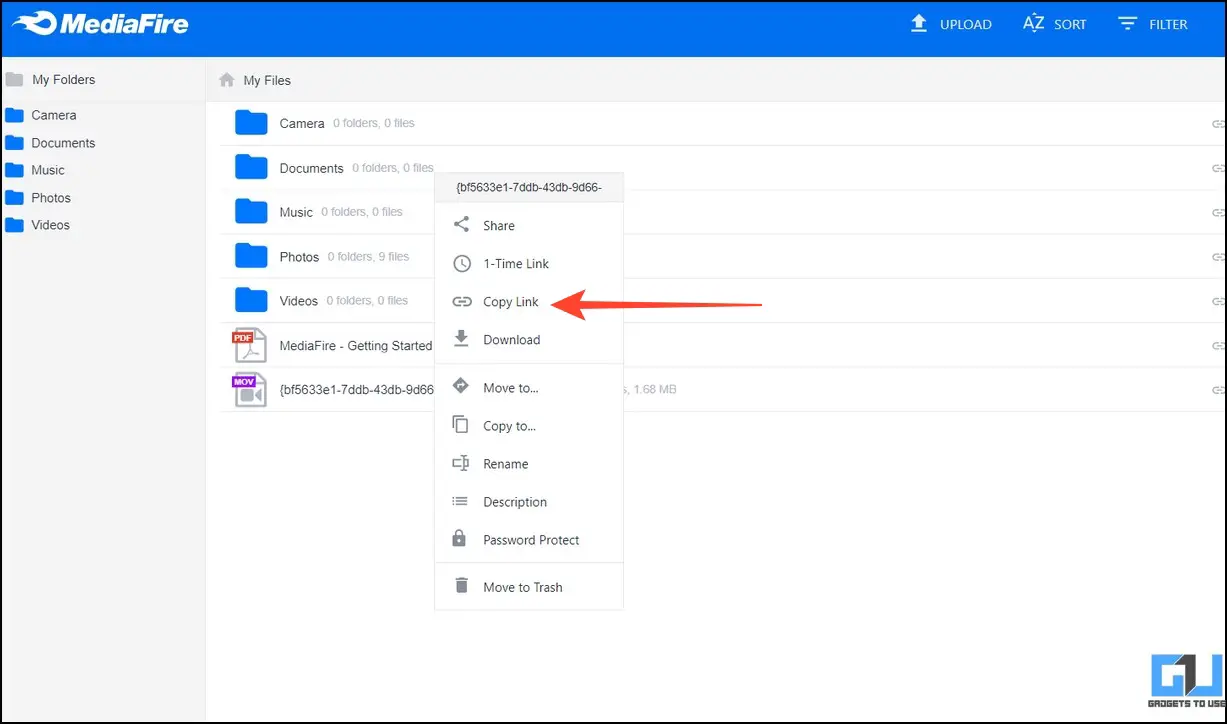
۷٫ شما می توانید با آپلود و به اشتراک گذاری فایل های حجیم در Mediafire به نتایج مشابهی برسید.
سمت:
- سرعت انتقال خوب
- Google Drive 15 گیگابایت و MediaFire 10 گیگابایت فضای ابری رایگان ارائه می دهند
- تمامی فایل های آپلود شده و ارسال شده با رمزگذاری AES 256 بیتی رمزگذاری شده اند.
در برابر
- آپلود فایل زمان زیادی می برد
روش ۷ – برنامه های پیام رسانی فوری (واتس اپ/تلگرام)
علاوه بر برنامههای وب انتقال فایل و سرورهای ذخیرهسازی ابری، برنامههای پیامرسانی فوری مانند WhatsApp و Telegram به شما این امکان را میدهند که فایلهای حجیم را با چند ضربه برای کاربر از راه دور ارسال کنید. تنها چت شخص را باز کنید و فایل را پیوست کنید تا فوراً آن را به اشتراک بگذارید. برای جزئیات بیشتر، راهنمای ما برای ارسال فایل های حجیم و ویدیوهای بزرگ در واتس اپ را بررسی کنید. به همین ترتیب، میتوانید فایلهای حجیم را با هر مخاطب تلگرام تا ۲ گیگابایت به اشتراک بگذارید.
جایزه: انتقال فایل ها از تلفن به رایانه از طریق Wi-Fi به صورت رایگان
آیا می خواهید فایل ها را به صورت بی سیم از تلفن خود به رایانه خود بدون نگرانی در مورد کابل انتقال دهید؟ راهنمای آسان ما برای انتقال رایگان فایل ها از تلفن خود به رایانه از طریق Wi-Fi را بررسی کنید.
سوالات متداول
اچ. چگونه فایل ها را از کامپیوتر به اندروید از راه دور انتقال دهیم؟
شما می توانید از گوگل درایو، تلگرام یا هر یک از روش های بالا برای انتقال فایل ها از کامپیوتر ویندوزی خود به اندروید از راه دور استفاده نمایید.
اچ. آیا می توانید یک فایل بزرگ را به صورت بی سیم از مکانی به مکان دیگر انتقال دهید؟
بله، شما می توانید از ابزارهای آنلاین رایگان متفاوتی مانند WeTransfer و Send Anywhere برای انتقال فایل های بزرگ به صورت بی سیم استفاده نمایید. برای جزئیات بیشتر مراحل بالا را بررسی کنید.
اچ. چگونه فایل های حجیم را از راه دور با سرعت بالا انتقال دهیم؟
می توانید برنامه Send Anywhere (روش ۱) را برای انتقال سریع فایل های بزرگ از راه دور امتحان کنید.
کاغذ بسته بندی
امیدواریم این آموزش به شما یاد داده باشد که چگونه از راه دور حجم فایل های بزرگ را از طریق اینترنت به دوستان خود انتقال دهید. اگر آن را مفید میدانید، آن را برای دوستان خود ارسال کنید و برای خواندن جالبتر در ۱۲۳select.ir مشترک شوید. در ضمن، می توانید لینک های زیر را نیز بررسی کنید.
ممکن است به موارد زیر علاقه مند باشید:
همچنین می توانید برای اخبار فوری فناوری ما را دنبال کنید اخبار گوگل یا برای نکات و ترفندها، به بررسی گوشیهای هوشمند و ابزارک بپیوندید گروه تلگرام ۱۲۳select.ir: یا برای آخرین ویدیوهای بررسی مشترک شوید کانال یوتیوب ۱۲۳select.ir.