اگر کاربر اندروید بوده اید و اخیراً یک آیفون جدید خریداری کرده اید، انتقال داده ها از اندروید به آیفون می تواند کار دشواری باشد، در میان سایر داده ها، واتس اپ ممکن است پر اهمیت باشد و بخواهید آن را با خیال راحت به گوشی جدید خود منتقل کنید. از پشتیبانگیری و بازیابی Google Drive پشتیبانی نمیکنید، چه کاری میتوانید انجام دهید؟ انتقال اطلاعات واتس اپ از اندروید به آیفون? استفاده از هر ابزار شخص ثالثی که ادعای انجام این کار را دارد می تواند خطرناک باشد، چون ممکن است داده های خود را از دست بدهید.
همچنین بخوانید |: ۴ راه آسان برای انتقال مخاطبین از اندروید به آیفون
انتقال واتساپ از اندروید به آیفون
خوب، چندین راه قابل اعتماد وجود دارد انتقال واتس اپ از اندروید به آیفونو آن هم بدون از دست دادن چت های ارزشمند شما. در این آموزش دو روش برای انتقال داده های چت واتساپ از اندروید به آیفون به شما می گویم. روش اول از طریق چت ایمیل و روش دوم از طریق ایمیل است. “iCareFone برای انتقال واتساپ” ابزار برای دانستن هر دو روش به ادامه مطلب بروید.
با iCareFone واتس اپ را از اندروید به آیفون منتقل کنید برای انتقال واتساپ
iCareFone برای انتقال واتساپ یک ابزار شخص ثالث توسعه یافته توسط Tenorshare است که می تواند به راحتی شما را انتقال دهد واتس اپ: داده ها از یک دستگاه به دستگاه دیگر.لازم به ذکر است که این یک ابزار پولی است، اما روشی بسیار موثر و ایمن است. واتس اپ خود را به آیفون انتقال دهید. شما به راحتی می توانید تمام اطلاعات واتس اپ را بدون از دست دادن یک بایت به آیفون منتقل کنید.
علاوه بر این، iCareFone برای انتقال واتساپ از انتقال چند طرفه واتس اپ مانند واتس اپ از اندروید به آیفون، آیفون به اندروید، اندروید به اندروید، آیفون به آیفون پشتیبانی می کند.
مراحل انتقال WhatsApp با استفاده از iCareFone برای انتقال واتساپ
۱٫ ابتدا دانلود کنید “iCareFone برای انتقال واتساپ” ابزاری را بر روی کامپیوتر خود نصب کنید و آن را نصب کنید.
۲٫ پس از اتمام نصب، ابزار را در رایانه خود باز کنید و WhatsApp را از لیست برنامه های داده شده انتخاب کنید.

۳٫ پس از آن، تلفن اندروید و آیفون خود را از طریق USB به رایانه خود وصل کنید. هنگامی که ابزار هر دو دستگاه را شناسایی کرد، کلیک کنید “حرکت”.

۴٫ اکنون می بایست از اطلاعات خود در گوشی اندرویدی بک آپ بگیرید تنظیمات سپس در واتس اپ “مکالمات” و کلیک کنید “پشتیبان گفتگو”. روی صفحه بعد ضربه بزنید “پشتیبان گیری” دوباره و منتظر بمانید تا نسخه پشتیبان کامل شود.
۵٫ پس از انجام آن، به ابزار iCareFone در رایانه شخصی خود بروید و کلیک کنید “ادامه”.

۶٫ حالا شماره تلفن خود را با کد کشور وارد کرده و کلیک کنید “بررسی”. کد تأیید دریافت شده در تلفن خود را وارد کنید و دوباره روی “تأیید” کلیک کنید.
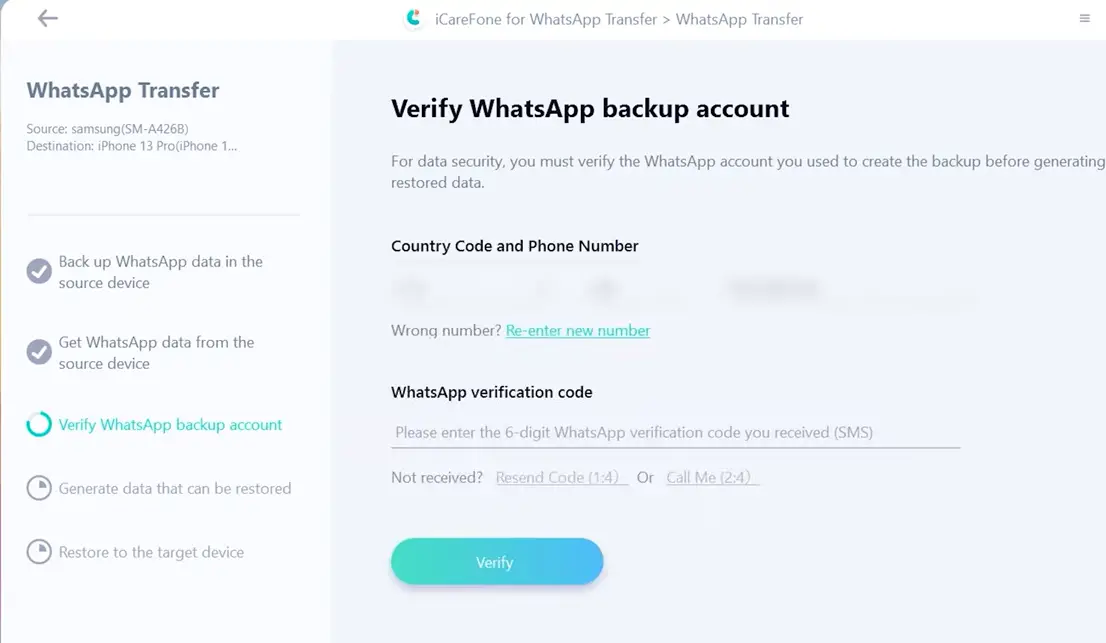
۷٫ پس از تکمیل تأیید، واتس اپ شما به طور خودکار از گوشی اندرویدی شما خارج می گردد.
۸٫ اکنون به آیفون خود بروید و با استفاده از شماره تلفن و کد تأیید خود وارد واتس اپ خود شوید.
۹٫ بعد از آن وقتی پرسیده شد “بازیابی از iCloud”روی Skip و سپس کلیک کنید “پرش از بازیابی” در پنجره بازشو تایید

۱۰٫ با وارد کردن نام خود، پروفایل واتساپ خود را به رقابت بپردازید و به رایانه خود برگردید و کلیک کنید “ورود به سیستم”. همین.
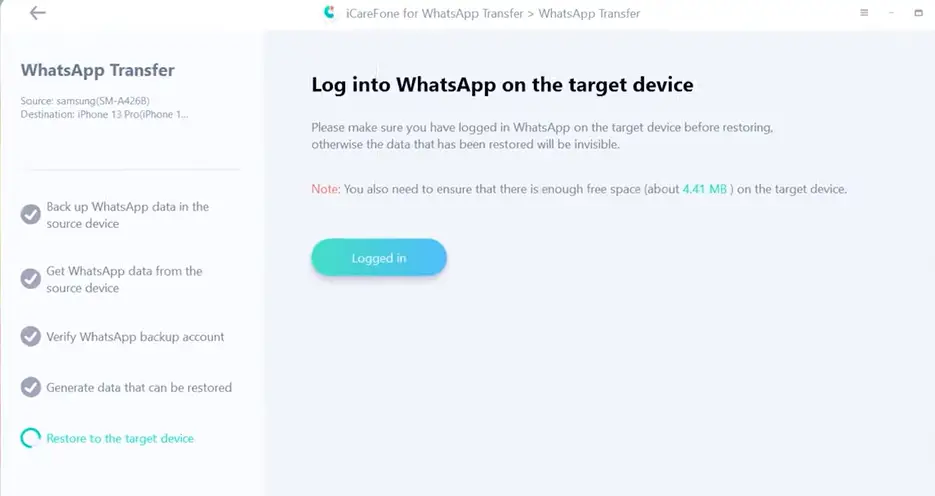
آیفون شما دوباره راه اندازی می گردد و چت های واتس اپ شما در دسترس خواهند بود منتقل شده است با موفقیت
انتقال واتساپ از اندروید به آیفون از طریق چت ایمیل
در صورتی که نمی دانید، در اندروید تنها از اطلاعات خود در Google Drive پشتیبان تهیه می کنید و آن را در هر دستگاه اندرویدی بازیابی می کنید، خوب، نمی توانید مستقیماً انتقال واتس اپ از اندروید به آیفون استفاده از Google Drive به عنوان iOS این را پشتیبانی نمی کند.
با این حال، یک راه حل وجود دارد، این است که چت WhatsApp را به صورت PDF صادر کنید، سپس آن را به آدرس ایمیل خود بفرستید و سپس آن را از آنجا به iPhone خود بازیابی کنید، می بایست بدانید که این یک فرآیند طولانی و زمان بر است.
مراحل انتقال واتس اپ از طریق چت ایمیل
۱٫ واتس اپ را در گوشی اندروید خود باز کنید و بروید “تنظیمات”.
۲٫ حالا برو گفتگوها و به پایین اسکرول کنید “تاریخچه چت” و روی آن ضربه بزنید.
۳٫ در صفحه بعد انتخاب کنید “صادرات چت” گزینه، سپس مکالمه ای را که می خواهید صادر کنید انتخاب کنید.
۴٫ در مرحله بعد، اگر آن چت حاوی رسانه است و همچنین می خواهید آن را صادر کنید، روی “Include Media” کلیک کنید و سپس فایل صادراتی ایجاد می گردد.
۵٫ سپس می توانید آن را از طریق ایمیل به اشتراک بگذارید.
شما می توانید این کار را برای هر چت فردی و گروهی انجام دهید، بنابراین این یک فرآیند بسیار وقت گیر است، همچنین، شما نمی توانید آن را در آیفون جدید خود بازیابی کنید، اما تنها می توانید داده های WhatsApp خود را از دست دادن ذخیره کنید.
بسته بندی
همانطور که می بینید، این دو بهترین راه ممکن می باشند واتس اپ خود را از اندروید به آیفون جدید انتقال دهید. با این حال، روش چت ایمیل بسیار وقت گیر است و شما به سادگی نمی توانید هر چت را یکی یکی به واتس اپ خود صادر و انتقال دهید. علاوه بر این، با استفاده از این روش نمی توانید این چت را به آیفون خود بازگردانید.
در همین حال، از سوی دیگر، iCareFone برای انتقال واتساپ استفاده از این ابزار بسیار آسان است، تنها چند دقیقه از زمان شما را می گیرد و پر اهمیتتر از همه، این یک روش بسیار کارآمد برای انتقال داده های چت WhatsApp است، شما می توانید از آن برای سایر برنامه های پیام رسان از جمله WeChat، Line نیز استفاده نمایید ، کیک و موارد دیگر:
برای اطلاع از این نکات و ترفندها با Using Gadgets همراه باشید.
همچنین می توانید برای اخبار فوری فناوری ما را دنبال کنید اخبار گوگل یا برای نکات و ترفندها، به بررسی گوشیهای هوشمند و ابزارک بپیوندید گروه تلگرام ۱۲۳select.ir:یا برای آخرین ویدیوهای بررسی مشترک شوید کانال یوتیوب ۱۲۳select.ir.
برای یافتن راه حلی برای مشکلات فنی خود از کادر متن توسعه یافته جستجوی سایت Google در زیر استفاده نمایید