![[Working] 13 روش برای رفع خاموش شدن خودکار هات اسپات آیفون](https://www.123select.ir/wp-content/uploads/2024/12/New-Featured-10-780x470.jpg?v=1733067508 "[Working] 13 روش برای رفع خاموش شدن خودکار هات اسپات آیفون")
بسیاری از کاربران آیفون با مشکلات هات اسپات شخصی در گوشی های خود مواجه می گردند. بیایید با راه های رفع مشکل خاموش شدن خودکار هات اسپات آیفون شروع کنیم.
دلایلی که هات اسپات آیفون به طور خودکار خاموش می گردد
دلایل زیادی می تواند پشت خاموش شدن خودکار هات اسپات در آیفون باشد.
- ممکن است به طور تصادفی هات اسپات را غیرفعال کرده باشید
- حالت کم مصرف فعال است
- حالت داده کم فعال است
- تنظیمات شبکه باعث ایجاد مشکل شده است
- فاصله بین آیفون شما و دستگاه دیگر بیشتر از برد است
- به محدودیت داده شما رسیده است
- فرکانس الکترومغناطیسی یا رادیویی باعث این مشکل شده است
- هات اسپات آیفون شما برای مدتی غیر فعال بوده است
نحوه رفع خاموش شدن خودکار هات اسپات آیفون
این مشکل برای مدت طولانی وجود داشته است و هر کاربر آیفون بدون در نظر گرفتن مدل آیفون با آن مواجه است. مشکل خاموش
روش ۱ – حالت کم داده را خاموش کنید
اول از همه، می بایست بررسی کنید که آیا حالت کم داده را در آیفون خود فعال کرده اید یا خیر، این حالت با محدود کردن استفاده از داده های پس زمینه و همچنین خاموش کردن هات اسپات پس از مدتی عدم فمناسبت، داده های تلفن همراه شما را ذخیره می کند حالت هنگام استفاده از هات اسپات شخصی در اینجا نحوه انجام این کار آورده شده است:
۱٫ رفتن به: تنظیمات در آیفون خود بروید و به آن بروید داده های تلفن همراه.

۲٫ در اینجا شما بروید داده های تلفن همراه و کلیک کنید گزینه های داده تلفن همراه.
![[Working] 13 روش برای رفع خاموش شدن خودکار هات اسپات آیفون](http://www.123select.ir/wp-content/uploads/2024/12/1733067472_280_Working-13-روش-برای-رفع-خاموش-شدن-خودکار-هات-اسپات.jpg)
۳٫ در صفحه بعد، سوئیچ را خاموش کنید برای حالت کم داده آن را غیرفعال کنید.


روش ۲ – حالت کم مصرف را خاموش کنید
حالت کم دیتای آیفون به شما کمک میکند تا برای ذخیره باتری، برنامههای پسزمینه را محدود کرده و نقطه اتصال را خاموش کنید، بنابراین می بایست بررسی کنید که آیا این حالت در تلفن شما فعال است یا خیر.
۱٫ رفتن به: تنظیمات در آیفون خود بروید و به آن بروید باتری:.
![[Working] 13 روش برای رفع خاموش شدن خودکار هات اسپات آیفون](http://www.123select.ir/wp-content/uploads/2024/12/1733067473_907_Working-13-روش-برای-رفع-خاموش-شدن-خودکار-هات-اسپات.jpg)
۲٫ در قسمت تنظیمات باتری، سوئیچ را خاموش کنید برای حالت کم مصرف.


از طرف دیگر، اگر یک حالت کم مصرف به کنترل پنل اضافه کرده اید، به سادگی از گوشه سمت راست بالا به پایین بکشید و روی نماد باتری ضربه بزنید تا این حالت غیرفعال شود.

روش ۳ – از محدوده هات اسپات مراقبت کنید
برد یک هات اسپات موبایل معمولاً ۱۰ متر است در مقایسه با ۳۰-۴۰ متر برای یک روتر وای فای این به دلیل قدرت فرستنده کمتری است که در تلفن ها در مقایسه با روتر استفاده می گردد. که در مورد هات اسپات های قابل حمل صدق نمی کند.
![[Working] 13 روش برای رفع خاموش شدن خودکار هات اسپات آیفون](http://www.123select.ir/wp-content/uploads/2024/12/1733067473_268_Working-13-روش-برای-رفع-خاموش-شدن-خودکار-هات-اسپات.jpg)
در کنار آن، عوامل دیگری نیز وجود دارند که میتوانند با محدوده وایفای تداخل داشته باشند، مانند تعداد دیوارهای بین هات اسپات و دستگاه گیرنده، دستگاههای الکترومغناطیسی مجاور و غیره. بنابراین می بایست آیفون خود را نزدیک به دستگاههای دیگر خود نگه دارید، در غیر این صورت وقتی شما غیر فعال هستید، آیفون می تواند به طور خودکار هات اسپات را خاموش کند.
روش ۴ – تنظیمات شبکه را بازنشانی کنید
پس از پیروی از روشهای بالا، اگر نقطه اتصال به طور خودکار خاموش شود، می بایست تنظیمات شبکه را بازنشانی کنید و ممکن است این مشکل را برطرف کنید.
۱٫ حرکت به ژنرال از تنظیمات آیفون شما
![[Working] 13 روش برای رفع خاموش شدن خودکار هات اسپات آیفون](http://www.123select.ir/wp-content/uploads/2024/12/1733067474_478_Working-13-روش-برای-رفع-خاموش-شدن-خودکار-هات-اسپات.jpg)
۲٫ به پایین اسکرول کنید و کلیک کنید آیفون را انتقال یا بازیابی کنید.
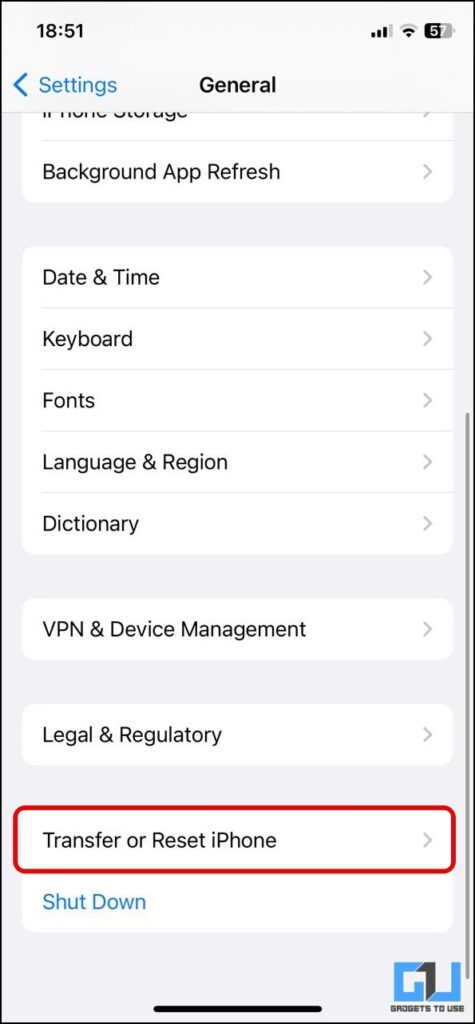
۳٫ روی صفحه بعد ضربه بزنید بازیابی کنید.

۴٫ از منوی کشویی، کلیک کنید تنظیمات شبکه را بازنشانی کنیدو رمز عبور خود را وارد کنید.

پس از وارد کردن رمز عبور، تمام تنظیمات شبکه ریست می گردد و سپس می توانید خطای هات اسپات را بررسی کنید که آیا رفع شده است یا خیر.
روش ۵ – نام هات اسپات و رمز عبور را تغییر دهید
اگر بازنشانی تنظیمات شبکه مشکل شما را حل نکرد، می بایست نام و رمز عبور هات اسپات تلفن همراه خود را تغییر دهید.
۱٫ به آیفون خود بروید تنظیماتو حرکت کنید به ژنرال.
۲٫ در قسمت General، کلیک کنید نزدیکسپس روی نام آن ضربه بزنید تا آن را تغییر دهید.
![[Working] 13 روش برای رفع خاموش شدن خودکار هات اسپات آیفون](http://www.123select.ir/wp-content/uploads/2024/12/1733067474_30_Working-13-روش-برای-رفع-خاموش-شدن-خودکار-هات-اسپات.jpg)
۳٫ حالا برو به تنظیمات هات اسپات شخصی از تنظیمات و روی رمز عبور Wi-Fi ضربه بزنید تا آن را تغییر دهید.


روش ۶ – مصرف داده را بررسی کنید
یکی دیگر از دلایلی که آیفون شما Hotspot را به طور خودکار خاموش می کند، استفاده از داده های تلفن همراه است چگونه می توانید میزان استفاده از داده تلفن همراه خود را بررسی کنید.
۱٫ به آیفون خود بروید تنظیماتو حرکت کنید به داده های تلفن همراه.
۲٫ برای مشاهده دادههای استفاده شده در طول دوره، در بخش داده سلولی به پایین بروید دوره فعلی.
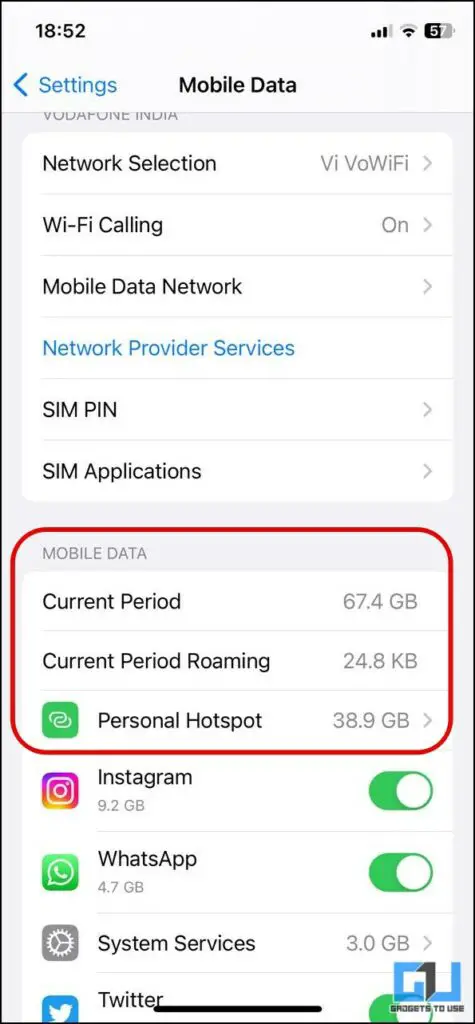
روش ۷ – تنظیمات حامل را به روز کنید
اپراتورهای شبکه به انتشار بهروزرسانیهای جدید برای بهبود شبکههای خود ادامه میدهند.
۱٫ رفتن به: تنظیمات عمومی از تنظیمات آیفون بروید و به نزدیک.
![[Working] 13 روش برای رفع خاموش شدن خودکار هات اسپات آیفون](http://www.123select.ir/wp-content/uploads/2024/12/1733067475_370_Working-13-روش-برای-رفع-خاموش-شدن-خودکار-هات-اسپات.jpg)
۲٫ اکنون جزئیات ارائه دهنده شبکه خود را پیدا کنید تا نسخه ارائه دهنده شبکه را ببینید.
۳٫ برای دانلود و نصب آخرین تنظیمات اپراتور روی آن ضربه بزنید.

اکنون آیفون خود را ریستارت کنید و بررسی کنید که آیا عملکرد شگفت انگیزی دارد یا خیر.
روش ۸ – نسخه iOS را به روز کنید
در مورد بهروزرسانیها، می بایست بهروزرسانی iOS را نیز در تلفن خود بررسی کنید، چون این موضوع میتواند علت قطع اتصال و بسیاری از مشکلات دیگر باشد.
۱٫ برنامه تنظیمات را باز کنید و به ژنرال.
۲٫ اکنون، روی آن ضربه بزنید به روز رسانی نرم افزار منو

۳٫ در اینجا خواهید دید که آیا به روز رسانی جدیدی برای گوشی شما موجود است یا خیر.
![[Working] 13 روش برای رفع خاموش شدن خودکار هات اسپات آیفون](https://gadgetstouse.com/wp-content/uploads/2021/11/Update-475x1024.jpg)
آخرین نسخه iOS را از اینجا نصب کنید و شروع به استفاده از هات اسپات کنید.
روش ۹ – صفحه hotspot آیفون را روشن نگه دارید
در اینجا یک روش مطمئن برای اطمینان از اینکه هات اسپات همیشه روشن است، وجود دارد.
![[Working] 13 روش برای رفع خاموش شدن خودکار هات اسپات آیفون](http://www.123select.ir/wp-content/uploads/2024/12/1733067506_994_Working-13-روش-برای-رفع-خاموش-شدن-خودکار-هات-اسپات.jpg)
با این حال، به خاطر داشته باشید که این روش باتری بیشتری مصرف می کند چون صفحه نمایش گوشی شما همیشه روشن است، بنابراین مطمئن شوید که گوشی خود را به آداپتور شارژ وصل کنید.
روش ۱۰ – زمان قفل خودکار را افزایش دهید
روشن نگه داشتن صفحه نمایش برای تبدیل شدن به یک هات اسپات تلفن همراه آسان نیست .
۱٫ به آیفون خود بروید تنظیماتو حرکت کنید به نمایشگر و روشنایی.
![[Working] 13 روش برای رفع خاموش شدن خودکار هات اسپات آیفون](http://www.123select.ir/wp-content/uploads/2024/12/1733067506_515_Working-13-روش-برای-رفع-خاموش-شدن-خودکار-هات-اسپات.jpg)
۲٫ در بخش نمایش و روشنایی، به پایین بروید قفل خودکار.
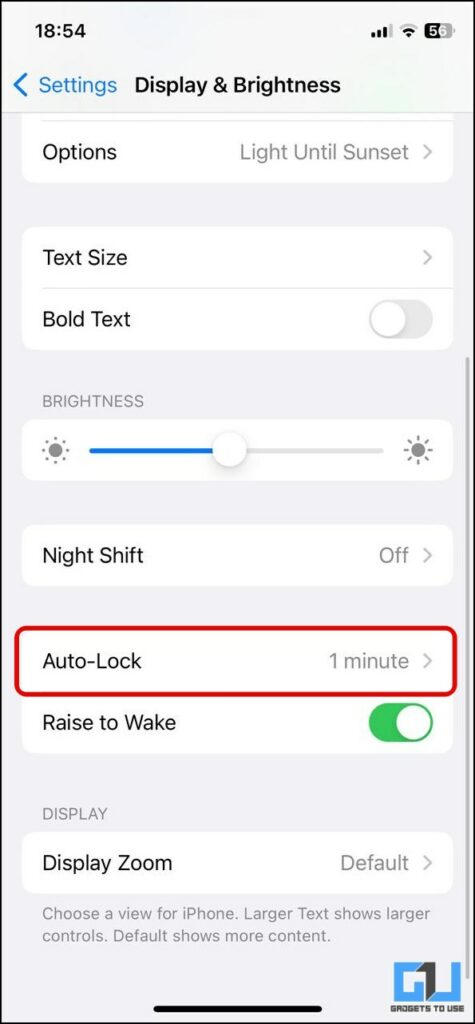
۳٫ اینجا، آن را بپوش هرگز.
![[Working] 13 روش برای رفع خاموش شدن خودکار هات اسپات آیفون](http://www.123select.ir/wp-content/uploads/2024/12/1733067506_880_Working-13-روش-برای-رفع-خاموش-شدن-خودکار-هات-اسپات.jpg)
روش ۱۱ – در دستگاه های دیگر وارد iCloud شوید
در نهایت، اگر همه چیز شکست خورد، می توانید از این روش استفاده نمایید تا اطمینان حاصل کنید که هات اسپات آیفون شما هرگز از دستگاه خاصی جدا نمی گردد، بله، می توانید با اپل آیدی خود در iCloud در دستگاهی که می خواهید از هات اسپات استفاده نمایید وارد شوید. این یک دستگاه قابل اعتماد یا مرورگر قابل اعتماد است.

اپل این را بهعنوان یکی از دستگاههای شما در نظر میگیرد و حتی پس از عدم فمناسبت، هات اسپات را خاموش نمیکند. همچنین، اگر این دستگاه مک است، هات اسپات شما حتی زمانی که شبکه WiFi در دسترس نباشد بهطور خودکار روشن میشود.
روش ۱۲ – هات اسپات را فراموش کرده و دوباره فعال کنید
اگر نمی توانید به هات اسپات آیفون خود وصل شوید، می بایست شبکه ذخیره شده آیفون خود را از دستگاه های دیگر خود حذف کرده و دوباره آن را اضافه کنید تا مشکلات اتصال بین دستگاه های خود برطرف شود.
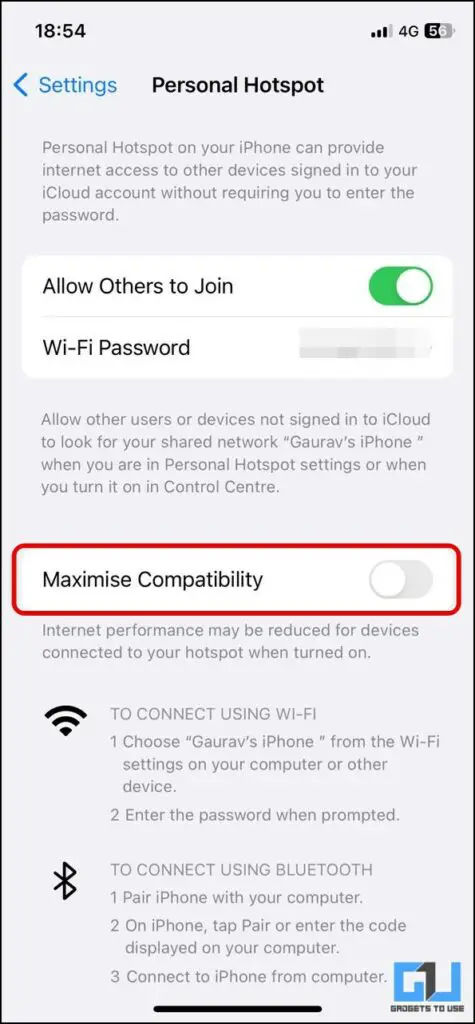
روش ۱۳ – حالت حداکثر سازگاری را غیرفعال کنید
اگر همچنان با مشکل کار اینترنت از نقطه اتصال آیفون خود مواجه هستید، می بایست حالت حداکثر سازگاری را غیرفعال کنید: در اینجا نحوه غیرفعال کردن حداکثر سازگاری آورده شده است.
۱٫ به آیفون خود بروید تنظیماتو حرکت کنید به هات اسپات شخصی.
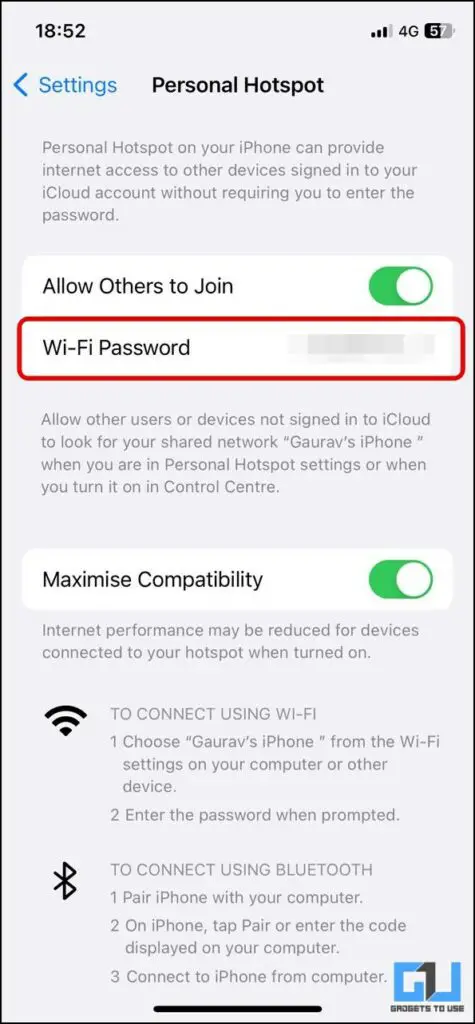
۲٫ تحت هات اسپات شخصی، سوئیچ را خاموش کنید برای حداکثر سازگاری
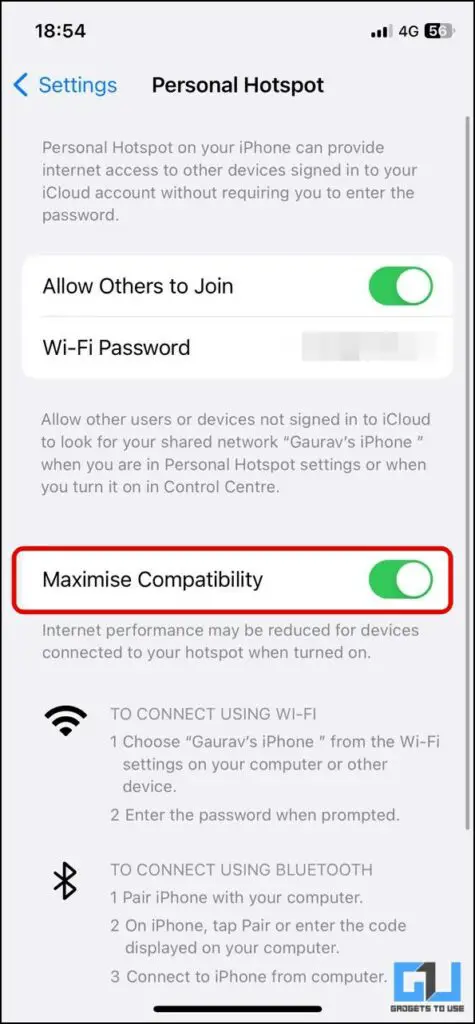
بسته بندی
بنابراین این راههایی است که میتوانید هات اسپات آیفون خود را که به طور خودکار خاموش میشود برطرف کنید، مشکل مدتهاست که وجود دارد و اپل می بایست به فکر پیادهسازی بهتری باشد. امیدوارم بتوانید این مشکل را در آیفون خود نیز برطرف کنید: دنبال کنید. ۱۲۳select.ir برای آخرین نکات و ترفندهای iOS بیشتر و در زیر بخوانید.
ممکن است علاقه مند باشید.
همچنین می توانید برای اخبار فوری فناوری ما را دنبال کنید اخبار گوگل یا برای نکات و ترفندها، به بررسی گوشیهای هوشمند و ابزارک بپیوندید گروه تلگرام ۱۲۳select.ir:یا برای آخرین ویدیوهای بررسی مشترک شوید کانال یوتیوب ۱۲۳select.ir.
برای یافتن راه حلی برای مشکلات فنی خود از کادر متن توسعه یافته جستجوی سایت Google در زیر استفاده نمایید