اگر کاربر ویندوز ۱۱ هستید و با تاخیر و عملکرد کند مواجه هستید، احتمالاً به دلیل چندین برنامه راه اندازی است، برای رفع این مشکل، می بایست همه این برنامه های راه اندازی را در سیستم خود غیرفعال کنید روش هایی برای غیرفعال کردن چنین برنامه هایی در هنگام راه اندازی در ویندوز ۱۱٫
همچنین بخوانید | ۵ روش برای رفع کندی زمان راه اندازی در ویندوز ۱۱
راه های غیرفعال کردن برنامه های راه اندازی در ویندوز ۱۱
از برنامه Task Manager برای غیرفعال کردن برنامه های راه اندازی استفاده نمایید
یکی از مؤثرترین راهها برای غیرفعال کردن برنامههای راهاندازی ویندوز ۱۱ استفاده از این است اپلیکیشن Task Manager غیرفعال کردن همه این برنامه ها برای رفع آسان این مراحل را دنبال کنید.
- بازش کن اپلیکیشن Task Manager مستقیماً روی سیستم ویندوز ۱۱ خود را فشار دهید Ctrl+Shift+Esc کلید میانبر
- را کلیک کنید تب را راه اندازی کنید فهرستی از همه برنامههایی را که در هنگام راهاندازی اجرا میشوند باز کنید، همچنین میتوانید اولویت برنامه را از نظر تأثیر راهاندازی ببینید.
- برای غیرفعال کردن یک برنامه در بوت، کلیک راست کنید روی نام برنامه و انتخاب کنید خاموش کردن.

- همین شما با موفقیت برنامه ای را که می خواهید در راه اندازی سیستم خود اجرا کنید غیرفعال کرده اید.
برنامه های راه اندازی را با استفاده از برنامه تنظیمات در ویندوز ۱۱ غیرفعال کنید
اگر میخواهید بهصورت دستی برنامههای راهاندازی را در سیستم ویندوز ۱۱ خود غیرفعال کنید، میتوانید به راحتی با استفاده از آن به این هدف برسید برنامه تنظیمات.
- کلیک کنید کلید ویندوز در سیستم شما و جستجو کنید برنامه های راه اندازی برای باز کردن

- اسکرول کنید زیر لیست و خاموش کردن برنامه هایی که می خواهید در هنگام راه اندازی از آنها اجتناب کنید.

- من به شما تبریک می گویم. شما با موفقیت برنامه های راه اندازی را با استفاده از برنامه تنظیمات ویندوز ۱۱ غیرفعال کردید.
از برنامه Task Scheduler برای غیرفعال کردن برنامه های راه اندازی استفاده نمایید
Task Scheduler یکی دیگر از ابزارهای مدیریتی موجود در ویندوز ۱۱ است که زمانبندی فرآیندهای برنامههای در حال اجرا را مدیریت میکند این برنامه ها را غیرفعال کنید برای غیرفعال کردن خودکار برنامه های راه اندازی
- کلیک کنید کلید ویندوز و جستجو کنید اپلیکیشن Task Scheduler برای باز کردن به عنوان مدیر
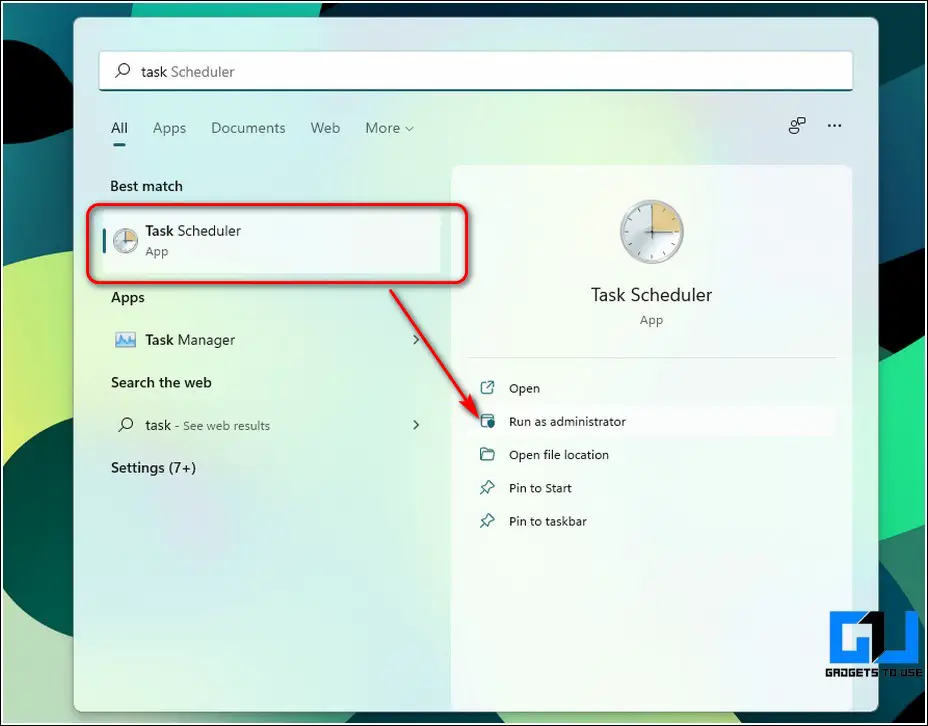
- موارد موجود را مرور کنید برنامه های کاری و: کلیک راست کنید آنها را انتخاب کنید خاموش کنید نسخه

- همین شما با موفقیت برنامه های راه اندازی را با استفاده از Task Scheduler غیرفعال کرده اید.
برای غیرفعال کردن برنامه های راه اندازی، ابزار ویرایشگر رجیستری را امتحان کنید
همچنین می توانید استفاده نمایید ابزار ویرایشگر رجیستری در سیستم ویندوز ۱۱ خود برای غیرفعال کردن برنامههای راهاندازی این مراحل را دنبال کنید.
- بازش کن پنجره را راه اندازی کنید کلیک کردن کلید ویندوز + R در همان زمان
- نوع: Regedit: و کلید Enter را فشار دهید تا ابزار ویرایشگر رجیستری باز شود.

- در پنجره ویرایشگر رجیستری به آدرس زیر بروید: مسیر:
HKEY_LOCAL_MACHINE\SOFTWARE\Microsoft\Windows\CurrentVersion\Run
- در سمت راست خواهید دید لیست تمام برنامه ها که در هنگام راه اندازی اجرا می گردند.

- برای حذف این برنامه ها از اجرای در هنگام دانلود، کلیک راست کنید و کلیک کنید دکمه حذف برای جلوگیری از اجرای آنها در ابتدا.

- همین شما با موفقیت برنامه راه اندازی ویرایشگر رجیستری را غیرفعال کردید.
برنامه های راه اندازی را با استفاده از روش Startup Folder پاک کنید
این یکی از سادهترین روشهای کاری است که از طریق آن میتوانید به راحتی برنامههای راهاندازی را در ویندوز ۱۱ خود غیرفعال کنید. برای رسیدن به همین روش، این مراحل را دنبال کنید.
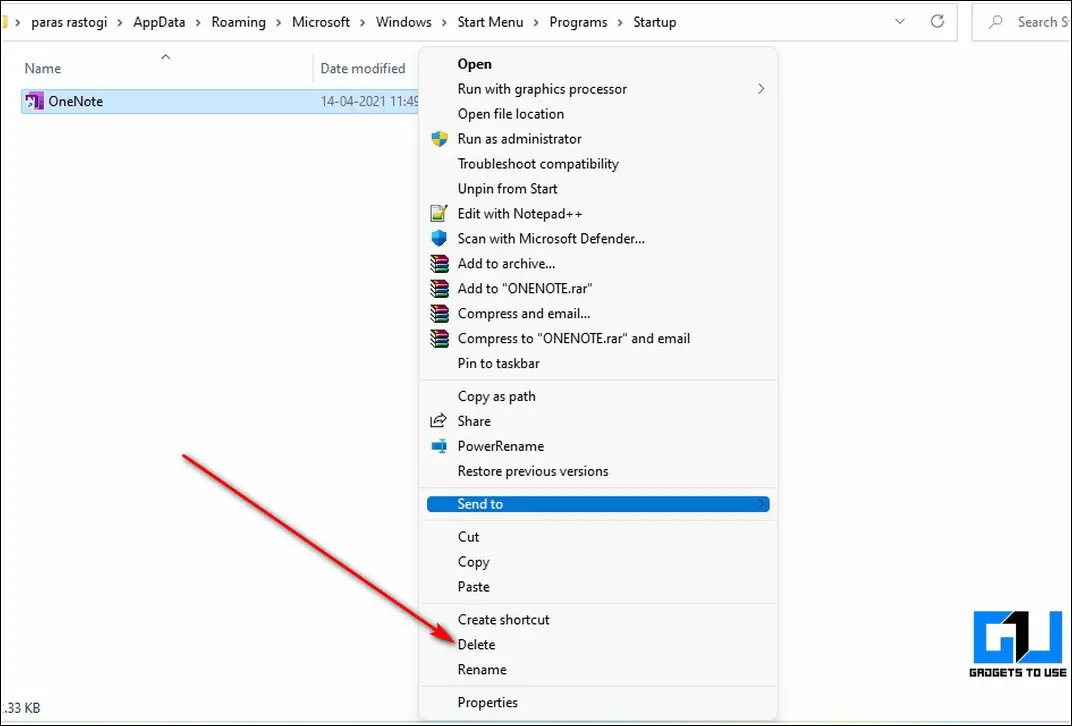
- بازش کن پنجره را راه اندازی کنید کلیک کردن کلید ویندوز + R کلید میانبر و وارد کنید shell: startup: برای باز کردن پوشه راه اندازی.

- این پوشه شامل: میانبر برای همه برنامه ها که در یک استارتاپ کار می کنند
- شما می توانید میانبر برنامه مورد نظر خود را حذف کنید اینجاست تا هنگام راه اندازی اجرا نشود.
نکته پاداش: از ابزارهای شخص ثالث برای غیرفعال کردن برنامه های راه اندازی استفاده نمایید
اگر تمام روشهای ذکر شده در بالا را امتحان کردهاید و همچنان در غیرفعال کردن برنامههای راهاندازی ویندوز ۱۱ با مشکل مواجه هستید، میتوانید از یک ابزار شخص ثالث موثر به نامهای زیر استفاده نمایید: اجرای خودکار:. برای نصب برنامه Autorun بر روی سیستم خود این مراحل را دنبال کنید.
- پس از نصب Autoruns بر روی سیستم شما، دوبار کلیک کنید نماد برنامه برای باز کردن آن
- را کلیک کنید گزینه دسته بندی در نوار ابزار و کلیک کنید دسترسی:.
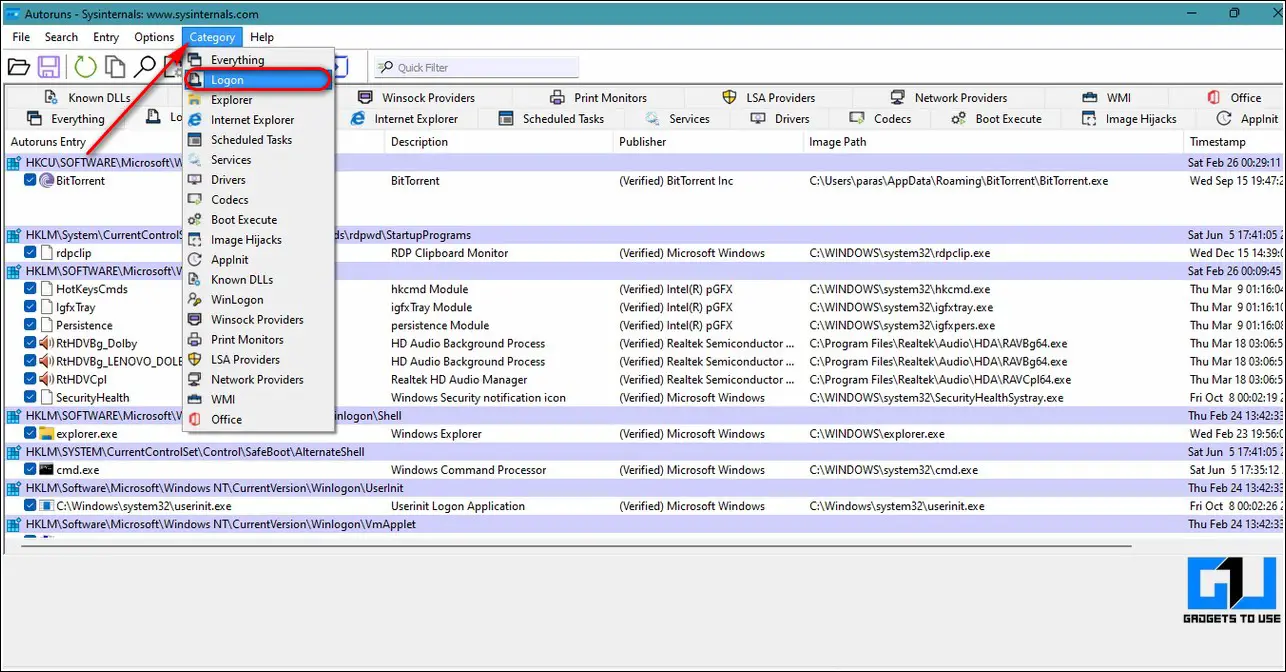
- در این تب می توانید لیستی از تمامی فرآیندهای در حال اجرا در حین راه اندازی از جمله نرم افزارهای شخص ثالث و ابزارهای سیستمی.
- برای غیرفعال کردن برنامه ای که در هنگام ورود/راه اندازی اجرا می گردد، کلیک راست کنید روی آن و کلیک کنید حذف کنید نسخه
- سپس، کلیک کنید نماد ذخیره در نوار ابزار برای ذخیره تغییرات.
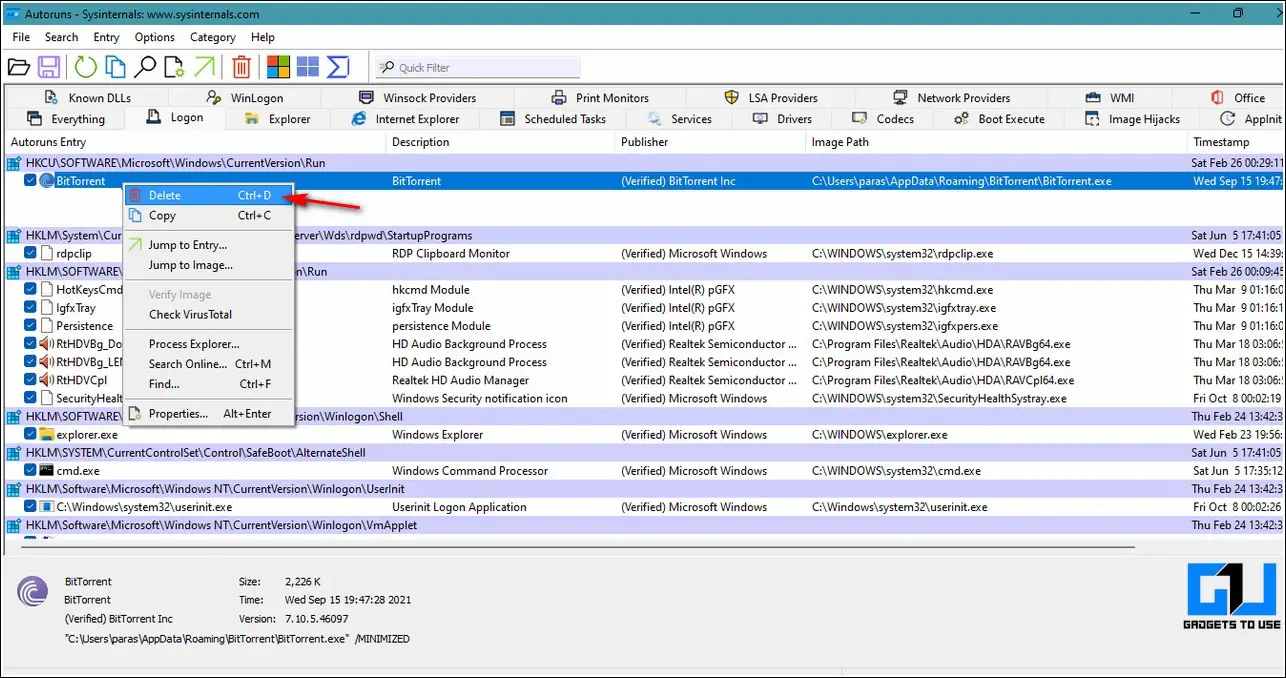
همین شما با موفقیت برنامه های راه اندازی را با استفاده از نرم افزار Autoruns غیرفعال کرده اید.
مرتبط |: ۳ روش برای غیرفعال کردن صداهای راه اندازی در ویندوز ۱۱
خلاصه: بهبود تجربه ویندوز ۱۱
بنابراین، این مجموعه ای از ۶ روش برتر برای غیرفعال کردن برنامه های راه اندازی در ویندوز ۱۱ شما است. اگر این راهنما به شما کمک کرد تا تجربه ویندوز ۱۱ خود را بهبود بخشید، سپس روی دکمه “پسندیدن” کلیک کنید و این مطلب را با دوستان خود به اشتراک بگذارید تا به آنها در موارد مشابه کمک کنید. راهنماهای عیب یابی اضافی مانند این را دنبال کنید.
همچنین می توانید برای اخبار فوری فناوری ما را دنبال کنید اخبار گوگل یا برای نکات و ترفندها، به بررسی گوشیهای هوشمند و ابزارک بپیوندید گروه تلگرام ۱۲۳select.ir:یا برای آخرین ویدیوهای بررسی مشترک شوید کانال یوتیوب ۱۲۳select.ir.
برای یافتن راه حلی برای مشکلات فنی خود از کادر متن توسعه یافته جستجوی سایت Google در زیر استفاده نمایید