WhatsApp یک راه مناسب برای حفظ ارتباط با دوستان و خانواده است که در آن با استفاده از عکسها، ویدیوها و موارد دیگر علاوه بر متن ارتباط برقرار میکنید.
به طور کلی، اگر مکالمه را بدون فکر کردن حذف کرده باشید، پوشه WhatsApp را از حافظه گوشی خود حذف کرده باشید یا اصلاً به هر دلیلی تنظیم مجدد کارخانه انجام دهید، ما اینجا هستیم تا به شما کمک کنیم نحوه بازیابی پیام های پاک شده در واتساپ. به خواندن ادامه دهید.
بازیابی پیام های پاک شده واتساپ در اندروید
قبل از شروع، پر اهمیت است که توجه داشته باشید که بازیابی اطلاعات WhatsApp تنها در صورتی امکان پذیر است که پوشه WhatsApp در حافظه گوشی شما دست نخورده باشد یا یک نسخه پشتیبان در Google Drive موجود باشد. راه دیگر این است که شانس خود را با شخص ثالث متفاوت امتحان کنید ابزار.
۱٫ استفاده از پشتیبان گیری محلی
بهطور پیشفرض، WhatsApp هر روز در ساعت ۲:۰۰ بامداد یک نسخه پشتیبان محلی ایجاد میکند که رمزگذاری شده و در پوشه WhatsApp در حافظه تلفن شما ذخیره میشود.
بنابراین، اگر یک مکالمه WhatsApp را ناآگاهانه حذف کرده اید، بهترین راه برای بازیابی آن حذف نصب و نصب مجدد برنامه در حین انجام همین کار است، می توانید انتخاب کنید که از حافظه تلفن خود نسخه پشتیبان تهیه کنید و چت ها را تا آخرین نقطه پشتیبان بازیابی کنید.
۱] ابتدا مطمئن شوید که پوشه WhatsApp در حافظه داخلی گوشی شما وجود دارد.
۲] مرحله بعدی حذف و نصب مجدد WhatsApp از فروشگاه Google Play است، یا می توانید با پاک کردن داده های آن در زمان خود صرفه جویی کنید. اطلاعات برنامه تنظیمات
۳] اکنون که این کار را انجام دادید، واتس اپ را باز کنید و پس از تکمیل تأیید، شماره تلفن همراه خود را به طور خودکار جستجو می کند و از ذخیره سازی محلی شما درخواست می کند.
۴] هنگامی که نسخه تکراری را پیدا کردید، کلیک کنید بازگرداندن و تمام چت ها و رسانه های شما به آخرین نقطه پشتیبان بازیابی می گردند.
برای شروع، دایرکتوری WhatsApp شامل یک پوشه “Databases” است که حاوی تمام پیام های متنی به شکل رمزگذاری شده است، از سوی دیگر، می توانید در پوشه “Media” پیدا کنید.
همچنین یک پوشه «تکراری» وجود دارد که تنظیمات پشتیبان و سایر فایلهای رمزگذاری شده را ذخیره میکند، بههرحال هیچ ربطی به این فایلها ندارند، مگر اینکه بررسی کنید که حذف نشدهاند.
۲٫ استفاده از Google Drive Backup
آیا پوشه WhatsApp خود را به طور کامل گم کرده اید و نسخه پشتیبان محلی برای ذخیره آن ندارید، پس می توانید از نسخه پشتیبان Google Drive برای بازیابی همه پیام ها، عکس ها، فیلم ها و اسناد خود در اندروید خود به شرح زیر استفاده نمایید؟
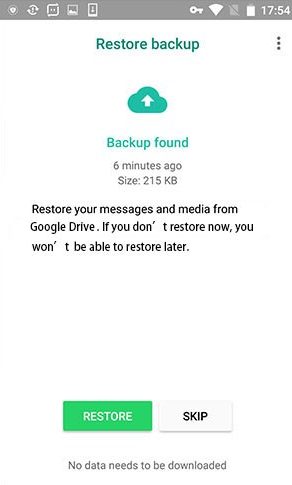
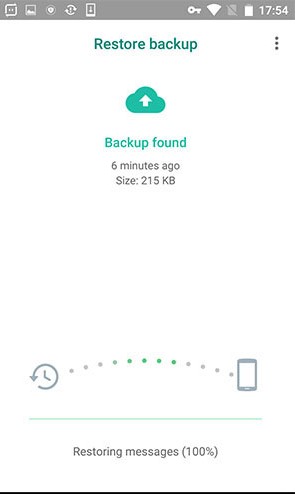
۱] مانند روش بالا، سپس واتس اپ را حذف نصب کرده و مجدداً در تلفن خود نصب کنید. همچنین می توانید برای شروع سریع، داده های برنامه را پاک کنید.
۲] اکنون واتس اپ را باز کنید و منتظر بمانید تا نسخه پشتیبان در حساب Google Drive شما جستجو شود.
۳] هنگامی که نسخه تکراری را پیدا کردید، کلیک کنید بازگرداندن و همه پیامهای شما بلافاصله بازیابی میشوند، با این حال، بارگیری در پسزمینه ادامه مییابد و ممکن است زمان ببرد.
توجه داشته باشید که این گزینه تنها در صورتی کار میکند که قبلاً پشتیبانگیری Google Drive را در تنظیمات واتساپ فعال کرده باشید. همچنین، چتها در آخرین تاریخ و زمان پشتیبانگیری بازیابی میشوند که بستگی به دفعات پشتیبانگیری شما دارد.
به عنوان مثال، اگر آخرین نسخه پشتیبان پنج روز پیش بود و سعی کنید چتی را که یک ساعت پیش حذف کرده اید بازیابی کنید، جزئیات مربوط به نقطه پشتیبان قبلی را می توان در تنظیمات WhatsApp > Chats > Chat Backup بررسی کرد.
۳٫ استفاده از ابزارهای شخص ثالث
در بدترین حالت، ممکن است پوشه WhatsApp را از گوشی خود حذف کنید در حالی که پشتیبان گیری ابری صفر است، در این صورت، هیچ راه دیگری برای بازیابی اطلاعات WhatsApp وجود ندارد، مگر با ابزارهای بازیابی شخص ثالث مانند UnDeleter و Disk Digger.
UnDeleter به شما کمک می کند تا فایل های حذف شده را در گوشی خود بازیابی کنید، اما این کار به مجوزهای روت نیاز دارد که به بازیابی اطلاعات کمک می کند.
به همین ترتیب، برای بازیابی پوشه واتس اپ، می توانید نرم افزارهای رایانه شخصی مانند Recoverit، Dr.Fone Android Recovery، Recuva و غیره را امتحان کنید. با این حال، میزان موفقیت با این برنامه ها بسیار مشکوک است و نمی توان هیچ چیز را تضمین کرد.
بازیابی پیام های حذف شده WhatsApp در iOS
درست مانند پشتیبانگیری Google Drive در اندروید، میتوانید از ویژگی iCloud برای بازیابی پیامهای WhatsApp در iPhone یا iPad خود با استفاده از مراحل زیر استفاده نمایید.

۱] برای شروع، مطمئن شوید که iCloud پشتیبانگیری را برای WhatsApp روشن کردهاید، با Apple ID که برای ورود به iCloud استفاده میکنید، وارد شوید، و اگر iCloud Drive از قبل وجود ندارد، آن را روشن کنید.
۲] حالا واتس اپ را باز کنید و به آن بروید تنظیمات > چت > پشتیبان گپ برای بررسی اینکه آیا نسخه پشتیبان iCloud دارید، برنامه را حذف نصب کنید و دوباره آن را از App Store نصب کنید و با همان شماره ای که برای پشتیبان گیری از داده های خود استفاده کرده اید وارد شوید.
۳] وقتی وارد حساب خود می شوید، از شما می پرسد که آیا می خواهید سابقه چت را از iCloud بازیابی کنید یا خیر بازیابی تاریخچه چت برای ادامه دانلود
همین است. همه پیامهای حذف شده WhatsApp شما اکنون به آیفون شما بازیابی میشوند. متأسفانه، کاربران iOS توانایی پشتیبانگیری یا بازیابی پیامهای چت را در حافظه محلی ندارند.
بسته بندی
بنابراین، این یک راهنمای ساده در مورد نحوه بازیابی پیامهای حذف شده واتساپ در اندروید و همچنین در iOS بود، هر گونه شک و تردیدی را در زیر به ما اطلاع دهید.
همچنین بخوانید:
برای یافتن راه حلی برای مشکلات فنی خود از کادر متن توسعه یافته جستجوی سایت Google در زیر استفاده نمایید