مشاهدۀ قیمت پرفروش ترین موبایل
آیا تا به حال در موقعیتی قرار گرفته اید که ویدیویی را که دوستتان با شما به اشتراک گذاشته یا یک کلیپ کوتاه از آن را در شبکه های اجتماعی یا هر جای دیگری دوست داشته باشید؟ اکنون می خواهید ویدیوی کامل را ببینید یا منبع اصلی ویدیو را پیدا کنید. تنها راه برای پیدا کردن این موضوع جستجوی معکوس است، اما در حال حاضر گوگل راه مستقیمی برای معکوس کردن جستجوی ویدیو ارائه نمی دهد. به همین دلیل است که امروز اینجا هستم تا چند روش را به اشتراک بگذارم که بتوانید ویدیوی مورد نظر خود را پیدا کنید.
چگونه جستجوی ویدیو در اینترنت را معکوس کنیم؟
راه حل های متفاوتی برای جستجوی معکوس ویدیویی که دیده اید یا می خواهید منبع اصلی آن را پیدا کنید، وجود دارد. بیایید نگاهی به آنها بیندازیم.
منبع ویدیو را در اندروید و آیفون پیدا کنید
چندین ابزار وجود دارد که می توانید در اندروید و آیفون خود برای جستجوی منبع یک ویدیو استفاده نمایید. بیایید در مورد آنها بحث کنیم.
از گوگل لنز استفاده نمایید
می توانید منبع یک ویدیو را با استفاده از جادوی هوش مصنوعی گوگل که در گوگل لنز و گوگل فوتوز تعبیه شده است، پیدا کنید. ویدیو را در تلفن یا وب خود پخش کنید و چندین اسکرین شات از ویدیو با فریم های متفاوت بگیرید.
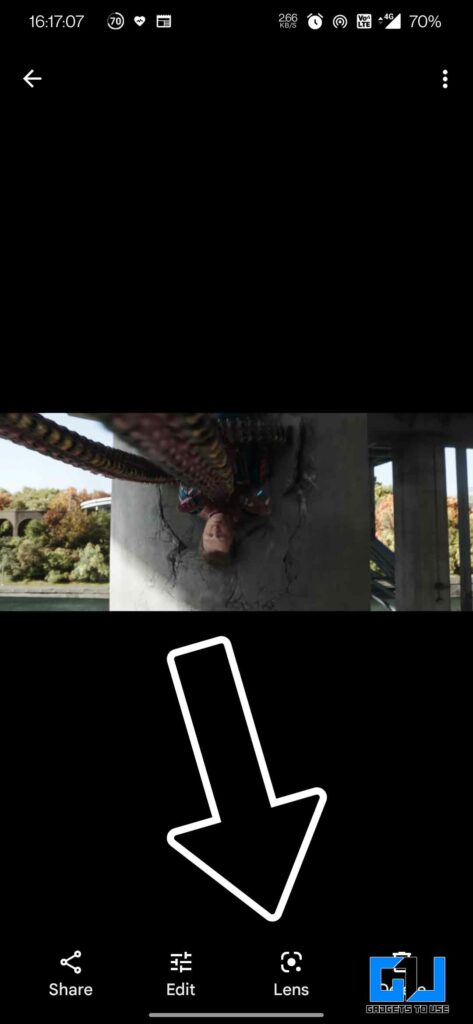
۱٫ اسکرین شات گوشی خود را در برنامه Google Photos باز کنید (اندروید:، iOS) (یا Google Lens را در گوشی خود دانلود کنید).

۲٫ روی ضربه بزنید لنز گوگل را فشار دهید و اجازه دهید الگوریتم هوش مصنوعی نتایج مرتبط را برای شما به ارمغان بیاورد.

از جستجوی ویدیویی پیشرفته گوگل استفاده نمایید
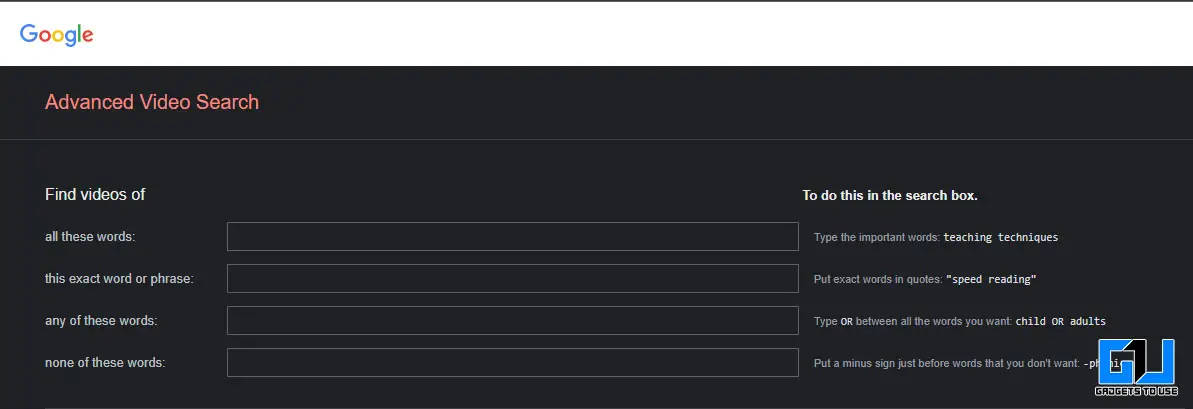
اگر نتوانستید نتایج دلخواه را از روش فوق پیدا کنید. سپس می توانید از ابزار ویدئویی پیشرفته گوگل برای جستجوی ویدیوها استفاده نمایید. در اینجا می توانید چند فیلتر برای جستجوی نوع خاصی از ویدیوی مورد نظر خود اضافه کنید.

از افزونه Advanced Video Search استفاده نمایید
دو روش فوق تنها از کتابخانه جستجوی گوگل استفاده می کنند که محدود است. ما ممکن است از قابلیت های جستجوی موتورهای جستجوی دیگر مانند بینگ، یاهو، داک داک گو و یاندکس استفاده کنیم. اکنون، وارد کردن یک پرس و جو در همه این موتورهای جستجو برای شما هزینه دارد. اینجاست که اپلیکیشن Advanced Video Search وارد عمل می گردد.
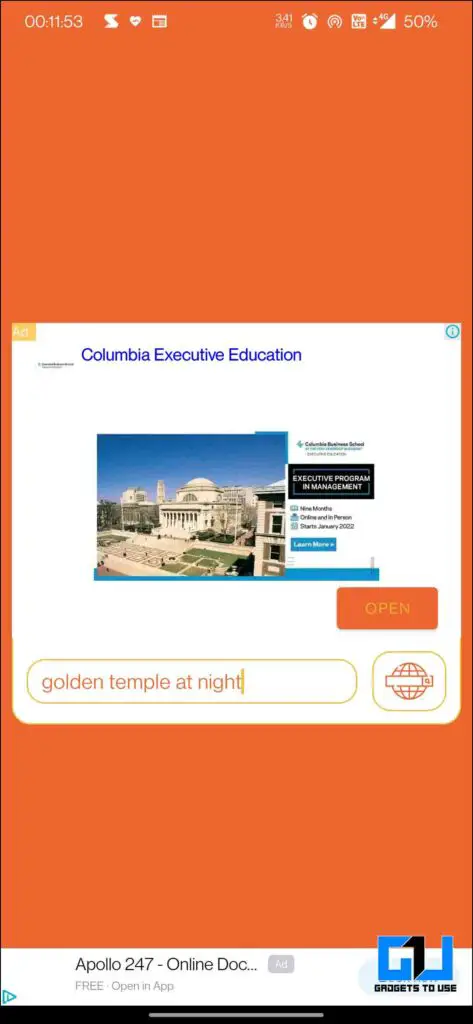

این امکان را به شما می دهد تا با یک کلیک هر نوع ویدیویی را در این موتورهای جستجو جستجو کنید. این نتایج جستجوی بهتری را ارائه می دهد چون نتایج را از مجموعه بزرگتری از داده های پخش شده در سراسر اینترنت می گیرد. همچنین می توانید چندین فیلتر را برای نتایج بهتر تنظیم کنید.
منبع ویدیو را در رایانه شخصی و مک پیدا کنید
چندین ابزار وجود دارد که می توانید در رایانه شخصی و مک خود برای پیدا کردن منبع یک ویدیو استفاده نمایید. بیایید در مورد آنها بحث کنیم.
از ابزار Snipping استفاده نمایید
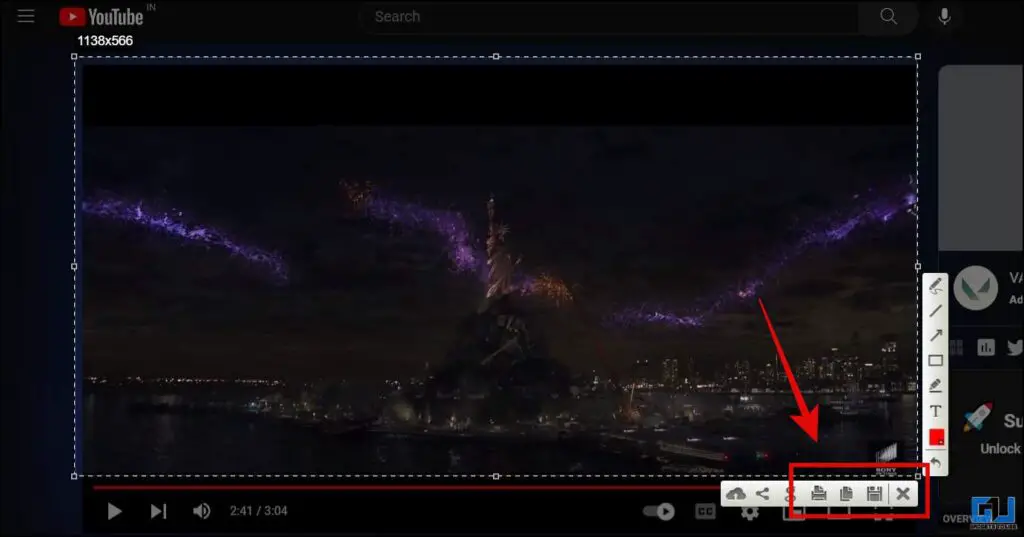
نخستین کاری که می بایست انجام دهیم این است که از ویدیویی که به دنبال منبع آن هستیم یک اسکرین شات بگیریم. برای این کار می توانید از ابزار Snipping موجود در ویندوز استفاده نمایید. در اینجا نحوه استفاده از آن آورده شده است.
۱٫ ویدیو را در رایانه یا وب پخش کنید.

۲٫ میانبر صفحه کلید را فشار دهید Windows + Shift + Sو با کشیدن مکان نما روی آن، از آن اسکرین شات بگیرید.
۳٫ تصویر اکنون در کلیپ بورد رایانه شخصی ویندوز شما قرار دارد یا می توانید آن را از فرمان سمت راست صفحه ذخیره کنید.

از پسوند LightShot استفاده نمایید
اگر از Chromebook یا macOS استفاده میکنید، میتوانید از برنامه افزودنی Lightshot برای گرفتن اسکرین شات یا هر ویدیویی که در حال پخش در وب هستید استفاده نمایید. در اینجا نحوه استفاده از آن آورده شده است.
۱٫ افزونه Lightshot را به مرورگر خود اضافه کنید.

۲٫ انتخاب کنید پسوند LightShot از جانب برنامه های افزودنی تب در بالا سمت راست.

۳٫ مکان نما را روی شکوهی که می خواهید از آن اسکرین شات بگیرید بکشید.
۴٫ اکنون می توانید دکمه را فشار دهید کپی 🀄 یا دکمه ذخیره.
از جستجوی معکوس گوگل استفاده نمایید
اکنون که یک اسکرین شات از ویدیو دارید، می توانید از آن برای جستجوی ویدیوی کامل با استفاده از فهرست تصاویر گوگل استفاده نمایید. گوگل یکی از محبوب ترین و موثرترین موتورهای جستجو است که ما هر روز از آن استفاده می کنیم. شما تنها نیاز دارید:
۱٫ به صفحه Google Images در مرورگر رایانه خود بروید و روی دکمه کلیک کنید نماد لنز.

۲٫ در اینجا می توانید یک تصویر را آپلود کنید، آن را از وب بکشید و رها کنید، یا به سادگی تصویر را از کلیپ بورد جایگذاری کنید یا URL تصویر را جایگذاری کنید.

۳٫ به طور مشابه، می توانید اسکرین شات های گرفته شده را یکی یکی آپلود کنید. با این کار تمام نتایج ممکن در وب مرتبط با ویدیو، از جمله مقالاتی که به منبع اصلی پیوند دارند، به شما ارائه می گردد.
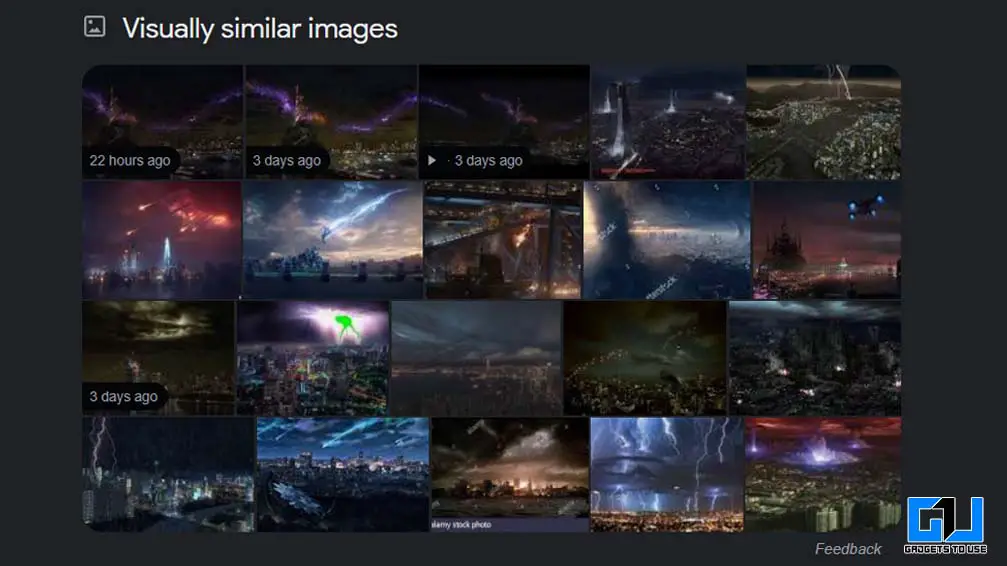

توجه داشته باشید: این ممکن است راحتترین راهحل نباشد، اما از اینستاگرام، فیسبوک، یوتیوب و غیره به شما نتیجه میدهد و بیشتر اوقات کار میکند.
از جستجوی تصویر Bing استفاده نمایید
به طور مشابه، میتوانید از جستجوی تصویر بینگ مایکروسافت برای یافتن منبع ویدیو با استفاده از فریم ویدیو استفاده نمایید. در اینجا نحوه استفاده از آن آمده است.
۱٫ به صفحه جستجوی Bing در مرورگر رایانه خود بروید و روی نماد لنز کلیک کنید.

۲٫ در اینجا می توانید یک تصویر را آپلود کنید، آن را از وب بکشید و رها کنید، یا به سادگی تصویر را از کلیپ بورد جایگذاری کنید یا URL تصویر را جایگذاری کنید.
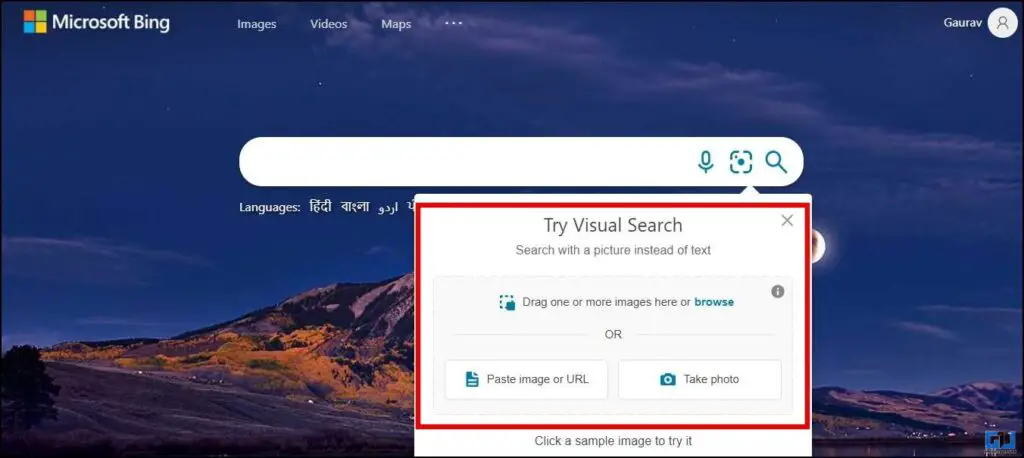
۳٫ به طور مشابه، می توانید اسکرین شات های گرفته شده را یکی یکی آپلود کنید. با این کار تمام نتایج ممکن در وب مرتبط با ویدیو، از جمله مقالاتی که به منبع اصلی پیوند دارند، به شما ارائه می گردد.

از پلتفرم خدمات شخص ثالث استفاده نمایید
همچنین می توانید از ابزارهای ویژه جستجوی تصویر یا ویدیو استفاده نمایید که به طور خاص برای جستجوی تصاویر و ویدیوها طراحی شده اند. ما موثرترین مواردی را که می توانید استفاده نمایید فهرست کرده ایم.
جستجوی TinEye
جستجوی TinEye یکی از این پلتفرمهاست که میتوانید منبع ویدیو را با استفاده از اسکرین شات ویدیو پیدا کنید. در اینجا چگونگی آن است.
۱٫ به صفحه جستجوی TinEye بروید.

۲٫ در اینجا می توانید یک تصویر را آپلود کنید یا تصویر یا URL آن را جایگذاری کنید و نتایج مشابه را بر اساس تصویر جستجو می کند.

جستجوی سهام شاتر:
یکی دیگر از جستجوهای ویدیویی شخص ثالث، Shutterstock است که به شما کمک میکند نتایج ویدیویی مشابه را با اسکرینشاتی که در پلتفرم آپلود کردهاید دانلود کنید. در اینجا چگونگی آن است.
۱٫ به صفحه جستجوی ویدیوی ShutterStock بروید.
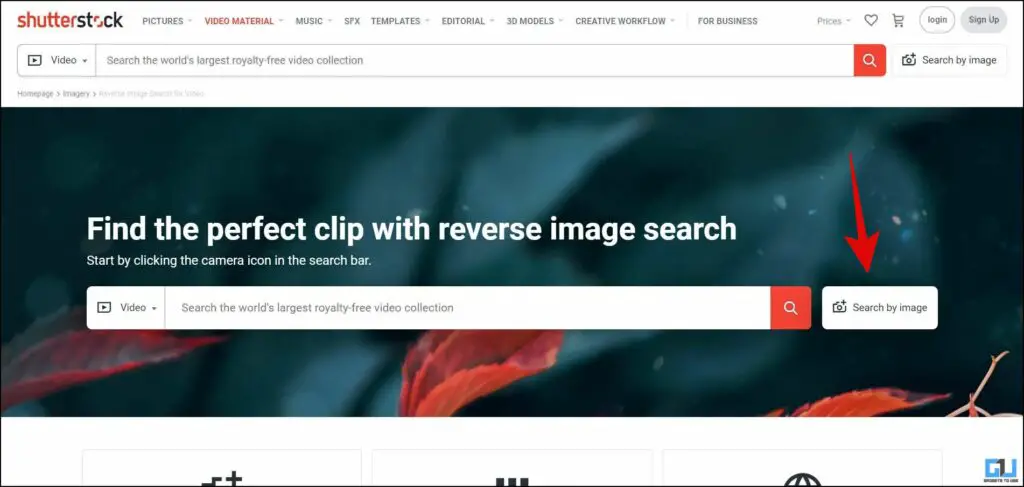
۲٫ را کلیک کنید جستجو بر اساس تصویر، و: بارگذاری اسکرین شات ویدیو
۳٫ ShutterStock بر اساس تصویری که آپلود کرده اید، نتایج ویدیویی مشابهی را برای شما به ارمغان می آورد.

کاغذ بسته بندی
بنابراین، اینها چند راه ساده و در عین حال مفید برای معکوس کردن جستجوی ویدیویی بود که به تازگی در تلفن، رایانه لوحی، رایانه یا هر جای دیگری تماشا کردهاید. به ما اطلاع دهید چه کارهای دیگری برای یافتن ویدیوهایی مانند این یا منبع اصلی ویدیو انجام می دهید. منتظر نکات و ترفندهای بیشتری از این دست باشید.
ممکن است علاقه مند باشید:
همچنین می توانید برای اخبار فوری فناوری ما را دنبال کنید اخبار گوگل یا برای نکات و ترفندها، به بررسی گوشیهای هوشمند و ابزارک بپیوندید گروه تلگرام ۱۲۳select.ir: یا برای آخرین ویدیوهای بررسی مشترک شوید کانال یوتیوب ۱۲۳select.ir.