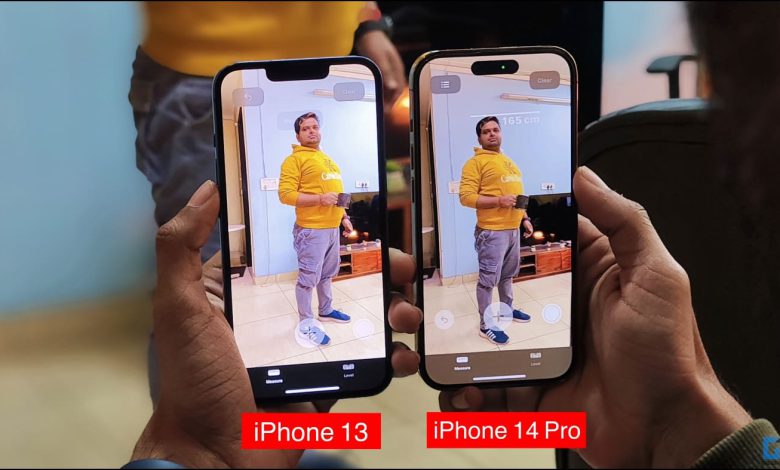
آیفون شما میتواند از دوربین و حسگر LiDAR برای اندازهگیری ارتفاع، فاصله و طول اجسام نزدیک استفاده کند. و می تواند جایگزین نوار اندازه گیری برای مصارف خانگی شود. در این مقاله، بیایید ببینیم که چگونه می توانید ارتفاع و فاصله را با استفاده از دوربین آیفون یا آی پد اندازه گیری کنید.
ارتفاع و فاصله را با دوربین آیفون یا آی پد اندازه گیری کنید
آیفونهای اپل دارای خصوصیات پنهان زیادی می باشند، از جمله سنسور LiDAR که در کنار دوربین عقب قرار گرفته است. LiDAR مخفف Light Detection and Ranging است و از پرتوهای لیزری ایمن برای نقشه برداری از محیط اطراف و اندازه گیری فاصله دقیق تا یک جسم استفاده می کند.
سنسور LiDAR تنها در مدل های Pro به طور خاص موجود است آیفون ۱۲ پرو و پرو مکس، آیفون ۱۳ پرو و پرو مکسو: آیفون ۱۴ پرو و پرو مکس. شما همچنین می توانید آن را پیدا کنید مدل های آیپد پرو. با این حال، این امر مانع از اندازه گیری آیفون های غیر پرو نمی گردد.
دستورالعمل های گام به گام در مورد نحوه اندازه گیری ارتفاع و فاصله با استفاده از iPhone یا iPad را بخوانید.
اندازه گیری قد افراد با استفاده از iPhone یا iPad Pro (با اسکنر LiDAR)
اپلیکیشن Measure iOS از فناوری واقعیت افزوده (AR) برای تبدیل گوشی شما به یک متر نوار استفاده می کند. میتوانید از آن برای اندازهگیری قد هر فردی مانند شکل زیر استفاده نمایید.
۱٫ باز کن اندازه گرفتن برنامه در آیفون شما نمی توانید آن را پیدا کنید؟ آن را در App Library جستجو کنید.
۲٫ آیفون را طوری نگه دارید که شخص یا شیئی که می خواهید اندازه گیری کنید به طور کامل ظاهر می گردد صفحه نمایش از بالا به پایین
۳٫ پیگیری دستورالعمل های صفحه نمایش در صورت درخواست، مانند “بیا نزدیکتر” یا “حرکت بیشتر”.

۴٫ در عرض چند ثانیه، آیفون پرو شما به طور خودکار قد یک فرد یا اندازه یک جسم را اندازه گیری و به دقت می خواند.
۵٫ پس از دریافت اندازه گیری، می توانید دکمه را فشار دهید فلپ دکمه برای دریافت اسکرین شات اندازه گیری.
در آیفونهای غیرپرو بدون LiDAR، برای اندازهگیری ارتفاع می بایست نقاطی را از بالا به پایین بکشید. با این حال، برای شروع، این بسیار نادرست است.
ابعاد جسم (طول، عرض، ارتفاع) را در iPhone یا iPad اندازه گیری کنید
اپلیکیشن Measure همچنین میتواند ابعاد اجسام مستطیلی مانند طول، عرض و ارتفاع را تشخیص دهد و تصویری از اندازهگیری ثبت کند. همانطور که در زیر نشان داده شده است، با اشاره به یک شی مستطیلی یا ترسیم دو نقطه در نمای واقعیت افزوده، بدون نقص عمل می کند:
۱٫ باز کن اندازه گرفتن برنامه در iPhone یا iPad شما.
۲٫ حالا یک را خواهید دید نقطه (دایره شده) با یک اعلان برای اضافه کردن امتیاز به صفحه نمایش خود.


۳٫ اگر می خواهید یک جسم مستطیلی را اندازه بگیرید، دوربین خود را به سمت آن نشانه بگیرید و مطمئن شوید که کاملاً قابل مشاهده است. آیفون شما انجام خواهد داد به طور خودکار قاب را ترسیم می کند اطراف آن با ضربه زدن روی آن، اندازهگیریهای دقیق در آیفونهایی با مدلهای LiDAR و غیر حرفهای نشان داده میشود.
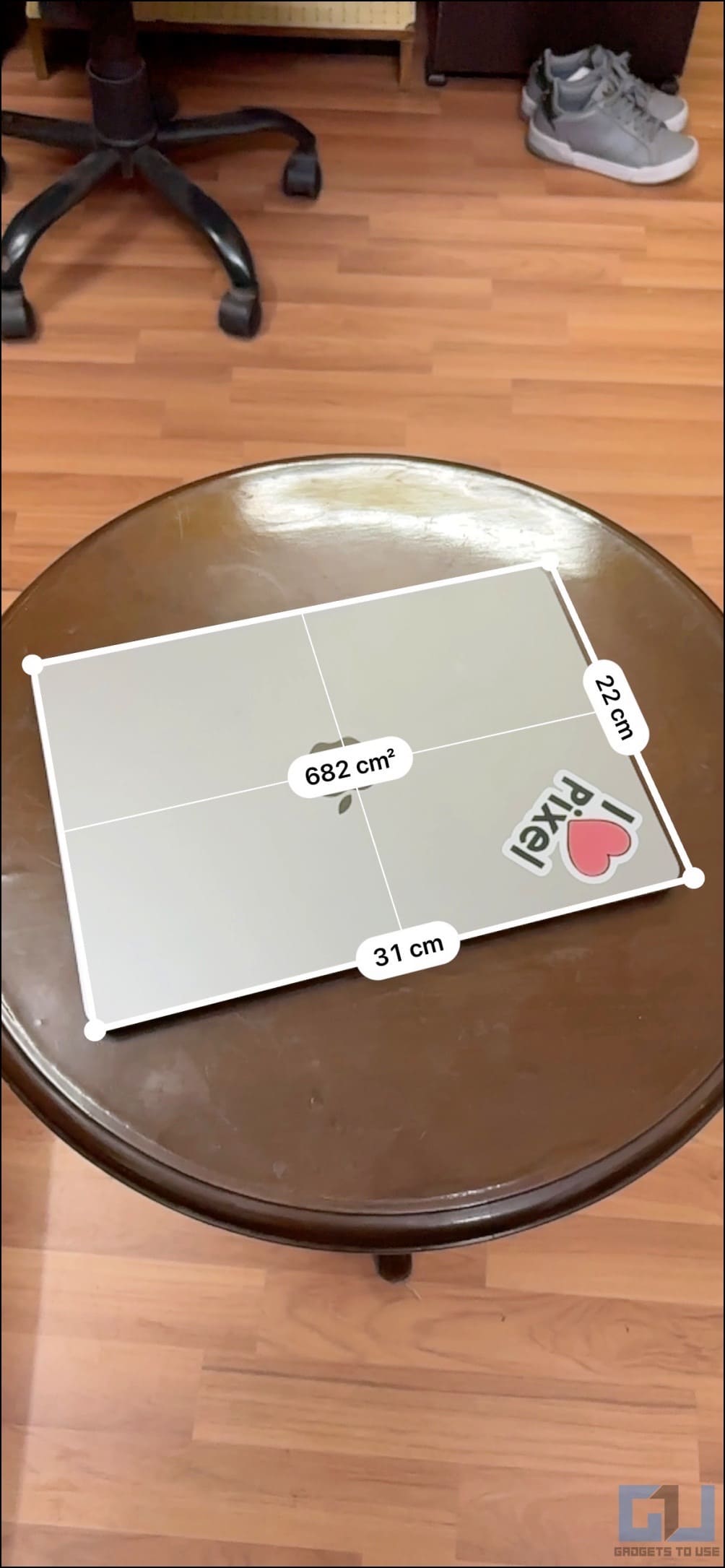
همچنین می توانید با رسم نقاط مانند شکل زیر ابعاد را به صورت دستی اندازه گیری کنید.
۴٫ حرکت نقطه روی یک لبه جسم می خواهید اندازه گیری و لمس کنید؟ + نماد.


۵٫ بعد، نقطه را به لبه دیگر جسم منتقل کنید و ضربه بزنید دکمه + از نو.

خودشه. آیفون شما یک خط سفید بین دو نقطه می کشد و به وضوح فاصله بین آنها را اندازه گیری می کند. برای ذخیره تصویر اندازه گیری می توانید روی دکمه شاتر در پایین سمت راست کلیک کنید.
با استفاده از یک برنامه شخص ثالث در آیفون اندازه گیری کنید
۱٫ نصب متر نواری برنامه از اپ استور در آیفون شما.
۲٫ آن را باز کنید و با کلیک کردن، درخواست اشتراک را لغو کنید ایکس: در سمت راست بالا به مدت سه روز کاملا رایگان است. پس از ورود به صفحه اصلی برنامه، به آن اجازه دسترسی به دوربین را بدهید.
۳٫ صفحه نمایش خود را در یک انتهای شی قرار دهید آیا می خواهید اندازه گیری کنید؟ کلیک دکمه +.
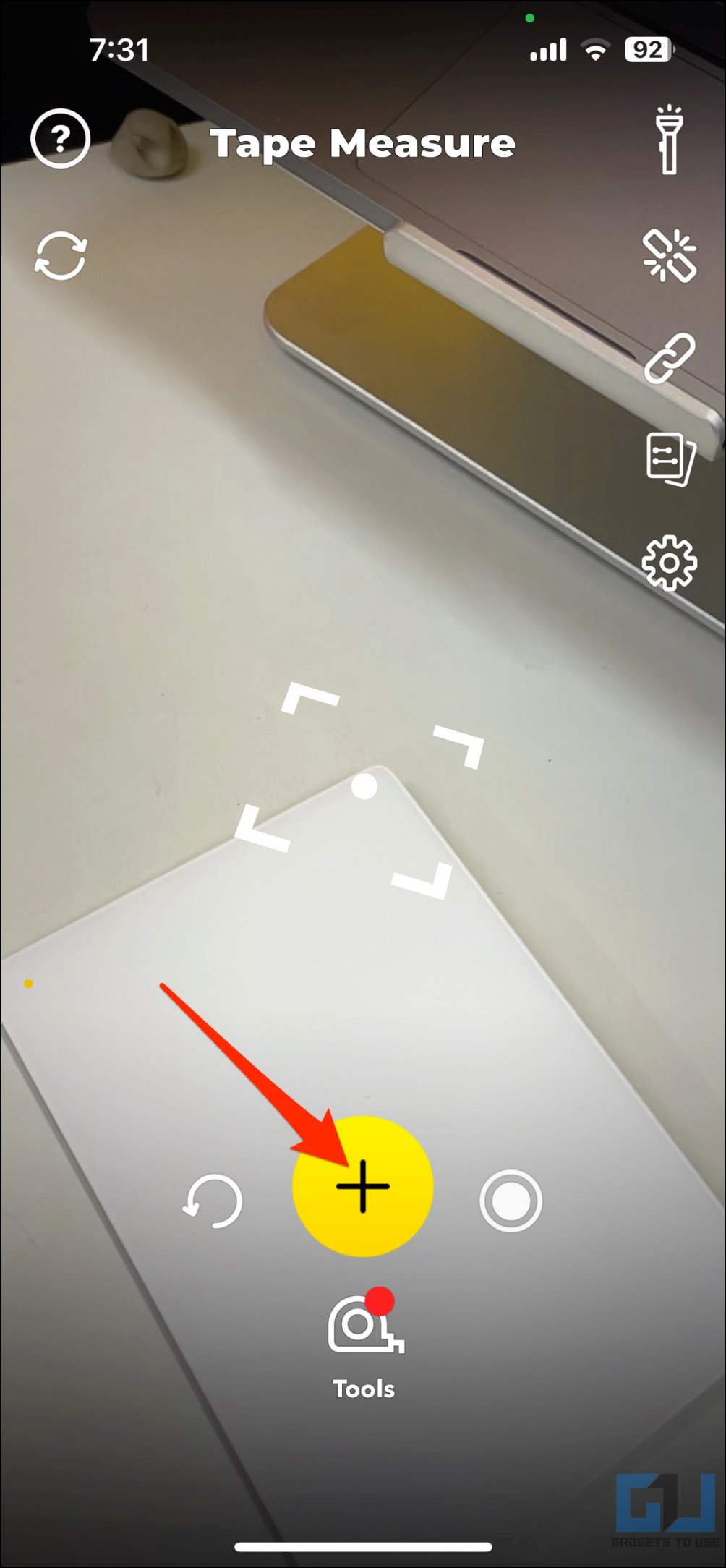
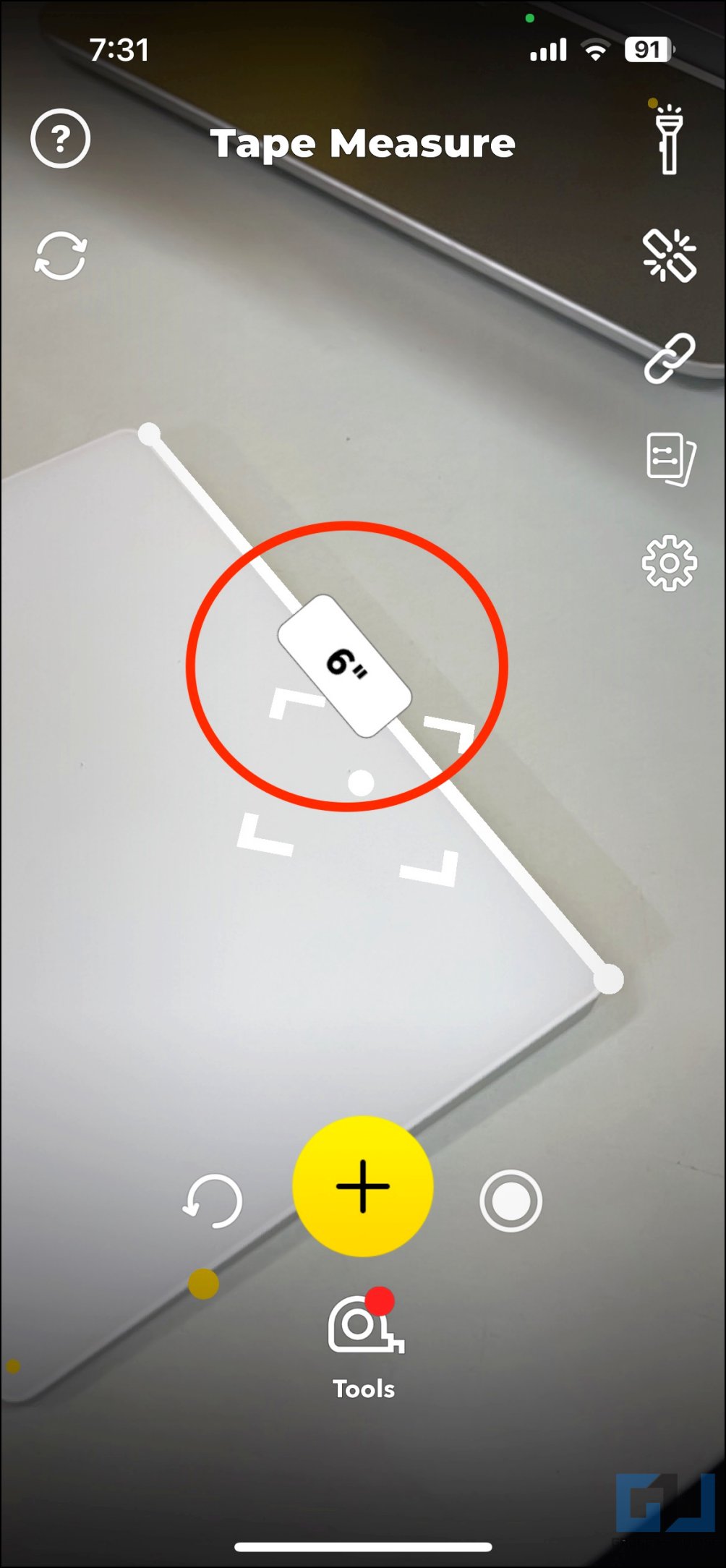
۴٫ بعد، نقطه را به انتهای دیگر جسم بکشید (مثلاً یک سر لپ تاپ به سر دیگر). دوباره ضربه بزنید + نماد.

۵٫ این برنامه ابعاد، یعنی فاصله بین دو نقطه را در زمان واقعی اندازه گیری و نمایش می دهد.
سوالات متداول
اچ. نمی توانید برنامه Measure را در iPhone یا iPad خود پیدا کنید؟
اپلیکیشن Measure با iOS 12 منتشر شد و در نسخه های بعدی در دسترس است. همچنین برای پشتیبانی از آن به آیفون ۶ اس یا بالاتر نیاز دارید. اگر آیفون سازگار دارید و هنوز نمی توانید آن را پیدا کنید، عبارت Measure را در App Library یا Spotlight Search جستجو کنید.
همچنین ممکن است به طور تصادفی آن را حذف یا حذف کرده باشید. در این صورت، می توانید اپلیکیشن Measure را دوباره از اپ استور دانلود کنید.
اچ. آیا برنامه اندازه گیری در آیفون کار نمی کند؟
اگر برنامه Measure به درستی در آیفون شما کار نمی کند، دستگاه خود را مجددا راه اندازی کنید. همچنین می توانید برنامه را حذف کرده و مجدداً از اپ استور نصب کنید.
اچ. حسگر LiDAR در آیفون و آیپد چگونه کار می کند؟
برای شروع، LiDAR به معنای تشخیص نور و محدوده و در برنامه های واقعیت افزوده (AR) استفاده می گردد. امواج پالس نور را به صورت نقاط مادون قرمز پخش میکند و میتواند آنها را هنگام بازتاب از سطح اجسام اندازهگیری کند.
این به آن اجازه می دهد تا شی را نقشه برداری کند و یک نقشه سه بعدی با دقت بالا ایجاد کند. مثل این است که یک خفاش جهان را می بیند و می چرخد. حسگر LiDAR در مدلهای iPhone و iPad Pro میتواند تا فاصله ۵ متری برای تخمین فاصله و عمق کار کند.
اچ. اپلیکیشن اندازه گیری آیفون چقدر دقیق است؟
در آیفونهای دارای اسکنر LiDAR، اپلیکیشن Measure نسبتا دقیق است، مشروط بر اینکه فرد قابل مشاهده باشد و صورت توسط ماسک یا مواد حرارتی مسدود نشود. با این حال، ۱۰۰٪ دقیق نیست و نتایج ممکن است بر اساس هر اندازه گیری متفاوت باشد. حاشیه خطا در آیفونهای معمولی بیشتر است، چون آنها برای اندازهگیری اندازه یک جسم تنها به دوربین متکی می باشند.
اچ. تفاوت برنامه Measure برای آیفون های LiDAR و غیر LiDAR چیست؟
در آیفونهای دارای اسکنر LiDAR، اپلیکیشن Measure میتواند به طور خودکار قد افراد را هنگامی که آنها را در قاب قرار میدهید شناسایی و نمایش دهد. با این حال، در مورد مدلهای غیر پرو که تنها به دوربین پشتی برای اندازهگیری تکیه میکنند، همینطور نیست.
همانطور که گفته شد، هر دو دستگاه می توانند به طور خودکار اشیاء مستطیل شکل را مانند لپ تاپ روی میز اندازه گیری کنند.
کاغذ بسته بندی
در اینجا نحوه اندازه گیری قد هر شخص یا شی با استفاده از آیفون یا آیپد آورده شده است. میتوانید از برنامه اندازهگیری داخلی و بسیار توانمند iOS استفاده نمایید یا از برنامههای شخص ثالث برای اندازهگیری با استفاده از واقعیت افزوده استفاده نمایید. نتایج در استفاده ما کاملاً دقیق بود و می توان برای کارهای خانگی به آنها اعتماد کرد. از تجربیات خود در نظرات با ما در میان بگذارید.
ممکن است علاقه مند باشید.
همچنین می توانید برای اخبار فوری فناوری ما را دنبال کنید اخبار گوگل یا برای نکات و ترفندها، به بررسی گوشیهای هوشمند و ابزارک بپیوندید گروه تلگرام ۱۲۳select.ir: یا برای آخرین ویدیوهای بررسی مشترک شوید کانال یوتیوب ۱۲۳select.ir.


