اغلب هنگام دانلود محتوا از اینترنت با فایل هایی مواجه می شویم که توسط سیستم عامل ویندوز شناسایی نمی گردند. برای رفع عدم پاسخگویی برنامه File Explorer در ویندوز ۱۱٫
همچنین بخوانید | ۳ روش برای کشیدن و رها کردن در نوار وظیفه ویندوز ۱۱
چگونه یک فایل بدون پسوند را شناسایی کنیم؟
قبل از بررسی روش های متفاوت باز کردن فایل بدون پسوند در سیستم عامل ویندوز، می بایست نحوه یافتن و را بیاموزیم شناسایی فایل بدون پسوند. برای شناسایی همه این فایل ها در ویندوز ۱۰/۱۱ این ۲ روش را دنبال کنید.
از برنامه File Explorer برای تعیین وجود یک فایل بدون پسوند استفاده نمایید
- بازش کن برنامه فایل اکسپلورر در سیستم ویندوز ۱۰/۱۱ شما و برای پیمایش به دایرکتوری که فایل ناشناخته شما در آن قرار دارد روی آن کلیک کنید مشاهده: دکمه
- بعد، انتخاب کنید مشاهده جزئیات از لیست گزینه های مشاهده موجود.
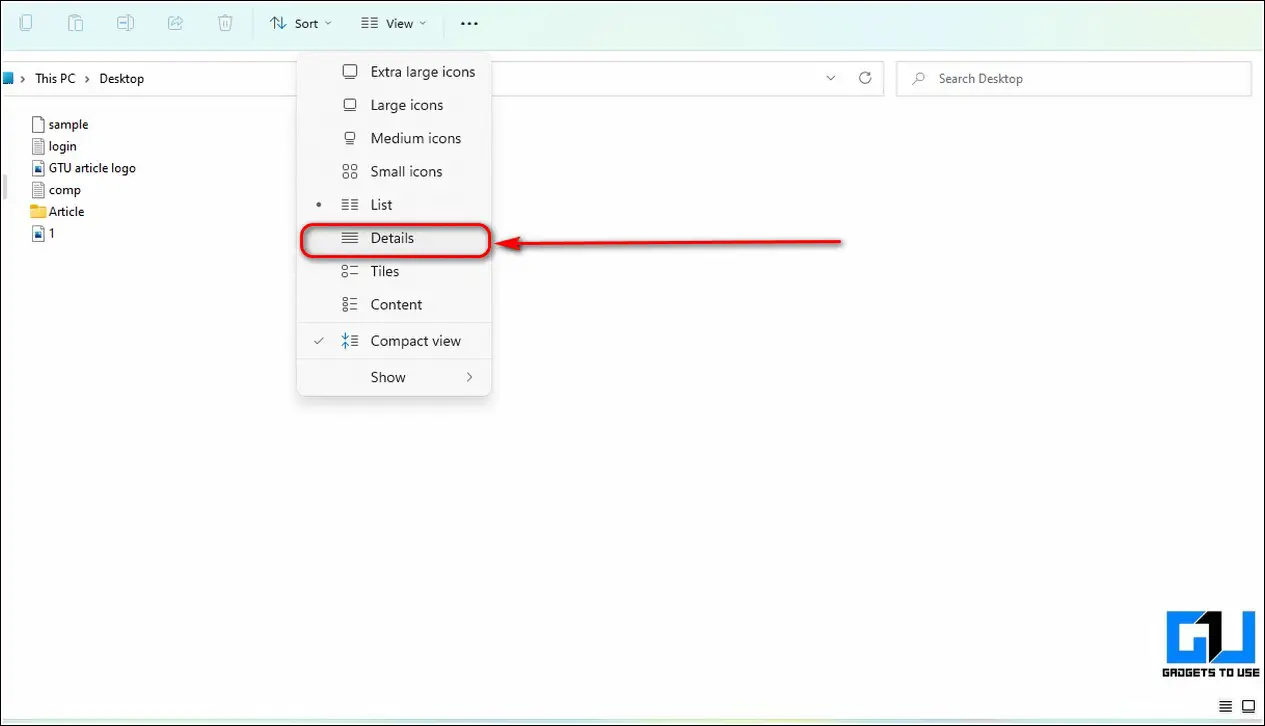
- اکنون می توانید جزئیات همه فایل ها را در فهرست باز شده مشاهده کنید نوع
- تمامی فایل هایی از این دست را پیدا و شناسایی کنید نوع “فایل”.. این فایل ها به عنوان شناخته شده اند نه فایل های پسوندی و معمولا غیر قابل تشخیص توسط سیستم عامل ویندوز

برای تعیین نوع فایل به ویژگی های فایل دسترسی پیدا کنید
روش دیگر برای شناسایی آسان فایلی که پسوند ندارد استفاده از آن است خواص. این مراحل را دنبال کنید تا در مورد آن بدانید.
- کلیک راست کنید روی فایل ناشناخته کلیک کنید گزینه ویژگی ها برای مشاهده جزئیات فایل

- در داخل پنجره Properties را پیدا کنید نوع فایل زمینه اگر نوع فایل به صورت نمایش داده شود “پرونده”سپس فایل شناسایی نشده شما a فایل پسوند نیست

راه های باز کردن فایل بدون پسوند در ویندوز ۱۰/۱۱
اکنون که نحوه تشخیص وجود یک فایل بدون پسوند را آموختیم، بیایید به ۳ روش برتر برای تشخیص پسوند چنین فایل هایی برای باز کردن آن نگاه کنیم.
به ویندوز اجازه دهید به طور خودکار برنامه ها را کشف و توصیه کند
مایکروسافت ویندوز همچنین یک ویژگی داخلی برای کشف و توصیه ارائه می دهد برنامه های کاربردی مرتبط باز کردن فایل بدون پسوند/فایل ناشناس می تواند مفید باشد برای باز کردن فایل بدون پسوند در ویندوز ۱۰ و ۱۱ با این روش مراحل زیر را دنبال کنید.
- دایرکتوری که فایل بدون پسوند شما در آن قرار دارد را پیدا کرده و باز کنید.
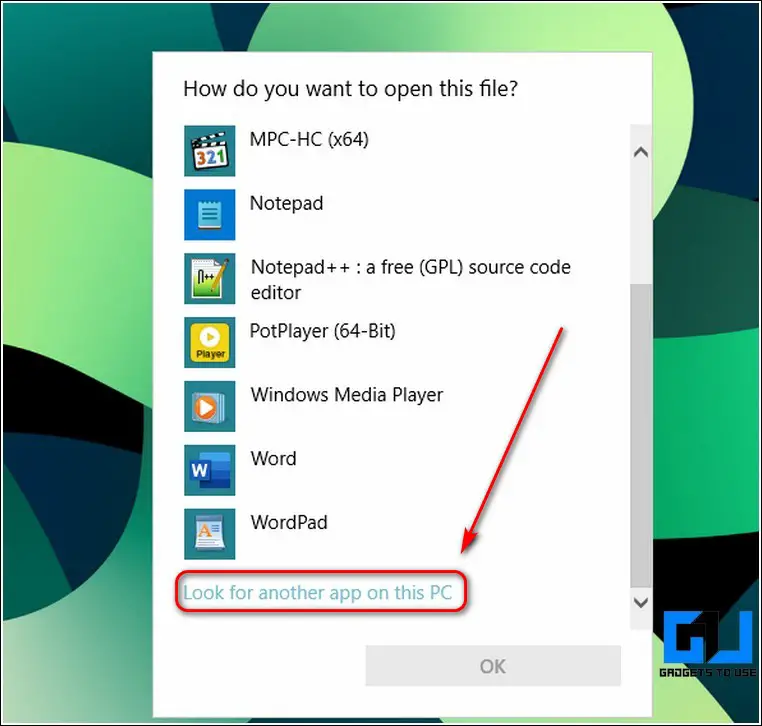
- دوبار کلیک کنید روی یک فایل شناسایی نشده تا مایکروسافت ویندوز بتواند برنامه های مناسب را برای باز کردن آن شناسایی و پیشنهاد کند.

- شما می توانید انتخاب کنید توصیه هایی کرد فایل را در سیستم ویندوز خود باز کنید.

- اگر فکر میکنید برنامهای که برای باز کردن یک فایل بدون پسوند نیاز دارید در لیست توصیهشده وجود ندارد، میتوانید برای کلیک کردن به پایین پیمایش کنید. به دنبال برنامه دیگری در این رایانه بگردید را انتخاب کنید و برنامه ای را که می خواهید باز کنید انتخاب کنید.
برای تعیین نوع فایل از ابزارهای آنلاین رایگان استفاده نمایید
ابزارهای آنلاین رایگان زیادی وجود دارد که می توانید از آنها برای شناسایی فایل خود بدون پسوند برای باز کردن آن استفاده نمایید FILEext: که از طریق آن به راحتی می توانید نوع فایل را تعیین کنید از فایل شناسایی نشده شما. هنگامی که یک نوع فایل بدون پسوند را با موفقیت شناسایی کردید، می توانید از نرم افزار مناسب برای باز کردن

- صفحه را به پایین اسکرول کرده و کلیک کنید فایل چک خود را برای تجزیه و تحلیل انتخاب کنید دکمه

- مرور کنید و انتخاب کنید فایل بدون پسوندی که قبلاً شناسایی کرده اید.
- چند ثانیه صبر کنید تا ابزار آنلاین نوع فایل و پسوند آن را تجزیه و تحلیل کند.
- پس از تجزیه و تحلیل موفقیت آمیز می توانید مشاهده کنید نوع فایل بدون فایل پسوند

- اکنون می توانید دانلود/استفاده نمایید نرم افزار مناسب می بایست آن را در ویندوز ۱۰/۱۱ خود باز کنید.
نکته پاداش: از نرم افزار شناسایی نوع فایل آفلاین مانند DROID استفاده نمایید
یکی دیگر از ابزارهای موثر ارائه شده توسط دولت انگلستان برای شناسایی فرمت فایل فایل های ناشناخته نام دارد DROID:. شما می توانید این ابزار را در سیستم ویندوز ۱۰/۱۱ خود دانلود کنید شناسایی و شناسایی پسوند فایل چنین فایل هایی به صورت آفلاین این مراحل را دنبال کنید تا همین کار را انجام دهید.
- بازش کن برگه جدید در مرورگر وب خود و دانلود کنید ابزار DROID از وب سایت رسمی

- صفحه را به پایین اسکرول کنید تا متوجه شوید لینک دانلود برای ابزار و روی آن کلیک کنید.

- فایل دانلود شده را اکسترکت کنید وارد سیستم خود شده و روی آن دوبار کلیک کنید فایل دسته ای دروید آن را راه اندازی کنید.

- اگر هنگام راهاندازی با صفحه هوشمند ویندوز قطع شد، دکمه را فشار دهید اطلاعات تکمیلی گزینه و انتخاب کنید به هر حال فرار کن.

- را کلیک کنید دکمه افزودن تا فایل ناشناخته خود را به ابزار اضافه کنید.

- پس از مرور و افزودن فایل بر روی دکمه کلیک کنید دکمه شروع اجازه دهید ابزار آفلاین نوع فایل شما را شناسایی کند.
- اکنون پسوند فایل را مشاهده خواهید کرد ستون قالب از نتیجه

همین اکنون می توانید دانلود و استفاده نمایید نرم افزار مناسب تا این فایل را در سیستم ویندوز ۱۰/۱۱ خود باز کنید.
مرتبط |: ۳ راه سریع برای مشاهده فوری دسکتاپ خود در ویندوز ۱۱
بسته بندی. باز کردن فایل ها بدون پسوند
بنابراین، این مجموعه ای از بهترین ۳ روش برای باز کردن فایل ها بدون پسوند در ویندوز ۱۰ و ۱۱ است. اگر این راهنمای سریع به شما کمک کرده است مشکلات فایل موجود خود را با موفقیت حل کنید، سپس روی دکمه “پسندیدن” کلیک کنید و این مطلب را با خود به اشتراک بگذارید. دوستان راهنمای عیب یابی ویندوز را نیز برای راهنمایی بیشتر دنبال کنید.
همچنین می توانید برای اخبار فوری فناوری ما را دنبال کنید اخبار گوگل یا برای نکات و ترفندها، به بررسی گوشیهای هوشمند و ابزارک بپیوندید گروه تلگرام ۱۲۳select.ir:یا برای آخرین ویدیوهای بررسی مشترک شوید کانال یوتیوب ۱۲۳select.ir.
برای یافتن راه حلی برای مشکلات فنی خود از کادر متن توسعه یافته جستجوی سایت Google در زیر استفاده نمایید