نحوه حذف نرم افزارها و برنامه هایی که باعث کاهش سرعت کامپیوتر ویندوز ۱۰ یا ۱۱ می گردند


برنامهها و برنامههای متعددی وجود دارند که قدیمی می باشند و تنها فضای ذخیرهسازی و رم شما را میخورند، به غیر از نرمافزارهای ناخواسته و غیرضروری که از قبل روی دستگاه ویندوز ۱۱ یا ۱۰ شما نصب میشود، اگر عملکرد رایانهتان چندان خوب نبوده است. اخیراً، اینها برنامه ها و برنامه هایی می باشند که می بایست فوراً حذف کنید.
همچنین بخوانید |: ۴ بهترین راه برای غیرفعال کردن همه برنامه های پس زمینه در ویندوز ۱۱
چه چیزی یک برنامه را به عنوان ناخواسته یا bloatware واجد شرایط می کند؟
هر برنامه یا برنامهای که مدتهاست از آن استفاده نکردهاید، یا هیچ بهروزرسانی دریافت نکرده یا کاملاً قدیمی است و دیگر استفاده نمیشود، در نظر گرفته میشود. غیر ضروری. اینها ممکن است شامل Adobe Flash Player و Microsoft Silverlight باشند.
و این برای برنامههایی که از قبل با دستگاه شما نصب شدهاند و هرگز از آنها استفاده نخواهید کرد، اهمیت دارد Bloatware:. اینها میتوانند شامل برنامههای سازنده یا خود ویندوز باشند. ویندوز دارای تعدادی برنامه غیرضروری مانند OneNote و Mixed Reality شناخته شده است.
چرا می بایست این برنامه ها و برنامه ها را حذف کنید؟
فکر می کنید اگر از این برنامه ها استفاده نکنم، چه ضرری دارد، اما احتمالاً این برنامه ها می توانند دلیل اصلی عملکرد ضعیف و رفتار کند دستگاه شما باشند؟ برنامه های قدیمی می توانند رایانه شما را در برابر حملات ویروس ضرر پذیر کنند.
برخی ممکن است در هنگام راه اندازی اجرا شوند و باعث شوند رایانه شما کندتر از آنچه می بایست بارگیری یا اجرا شود در پس زمینه به دویدن ادامه دهید بدون اطلاع شما چه کسی می داند را دانلود یا به روز کنید فضای ذخیره سازی و منابع را مصرف کنید که می تواند توسط سیستم شما استفاده شود.
بنابراین، حذف آنها نه تنها فضای ذخیره سازی و منابع را آزاد می کند، بلکه از دستگاه شما در برابر نشت داده های احتمالی و تهدیدات ویروس محافظت می کند.
چگونه برنامه ها را در ویندوز ۱۰ و ۱۱ حذف کنیم
اساساً دو روش وجود دارد که می توانید از آنها برای حذف برنامه ها و برنامه ها در رایانه شخصی ویندوزی خود استفاده نمایید.
روش ۱: برنامه ها را از تنظیمات ویندوز حذف کنید
مرحله ۱: را کلیک کنید دکمه شروع.
مرحله ۲: را کلیک کنید نماد چرخ دنده در کنار برای باز کردن تنظیمات.
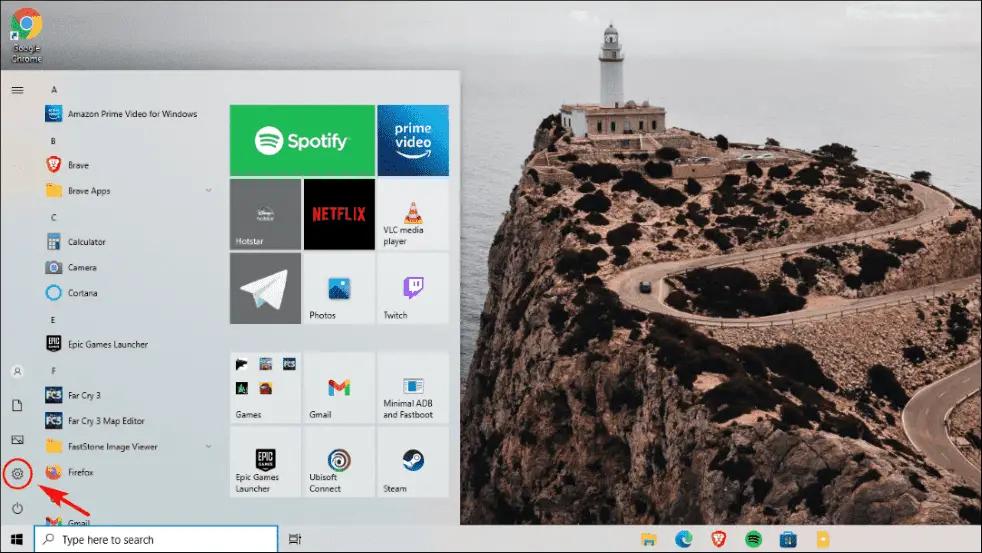
مرحله ۳: رفتن به: برنامه های کاربردی: منو

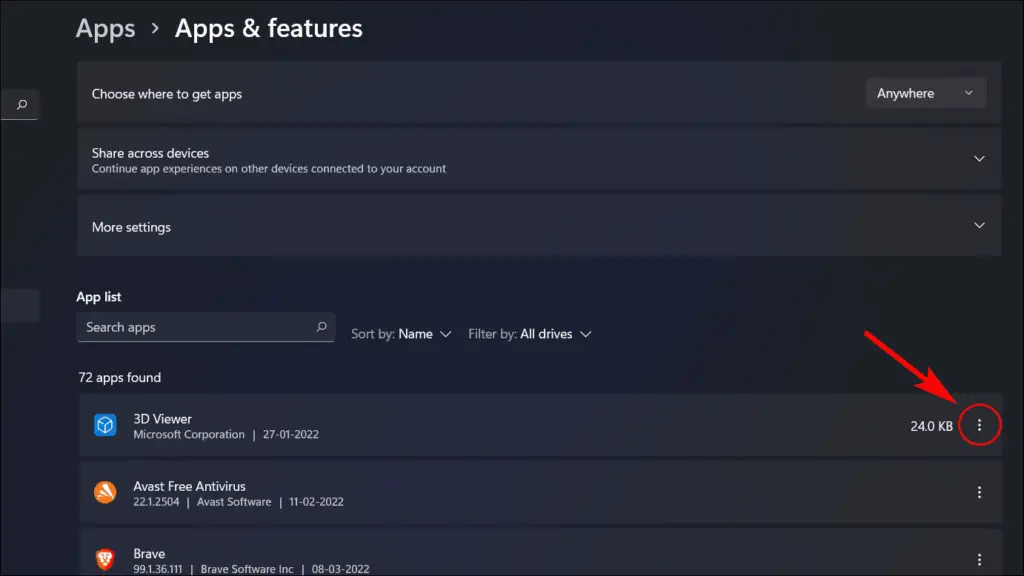
مرحله ۴: بازدید کنید برنامه ها و ویژگی ها برای مشاهده لیستی از برنامه های نصب شده، به پایین بروید.
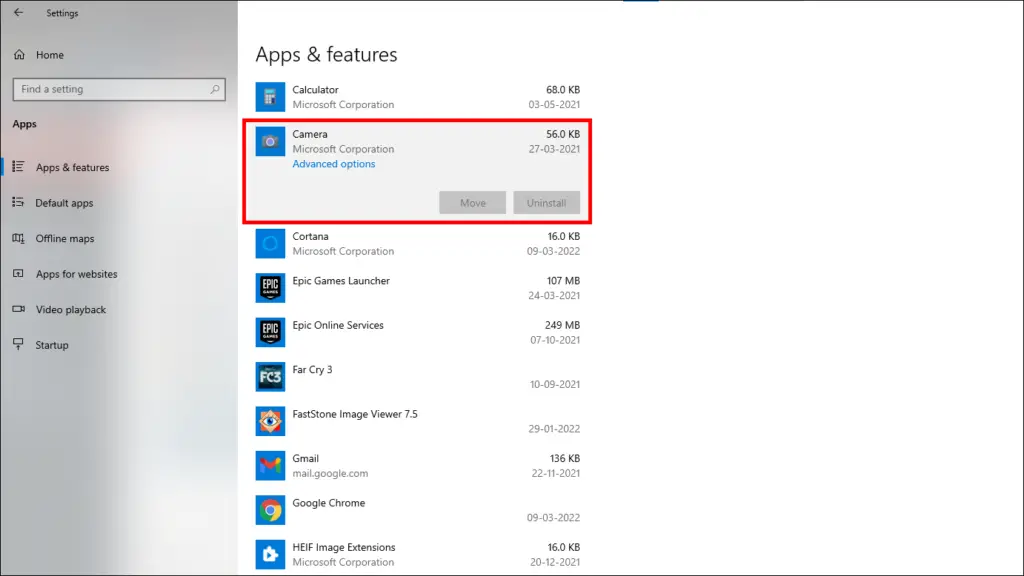
مرحله ۵: روشن ویندوز ۱۰:شما نیاز خواهید داشت روی برنامه کلیک کنید از لیستی که می خواهید حذف کنید تا گزینه Uninstall نمایان شود.
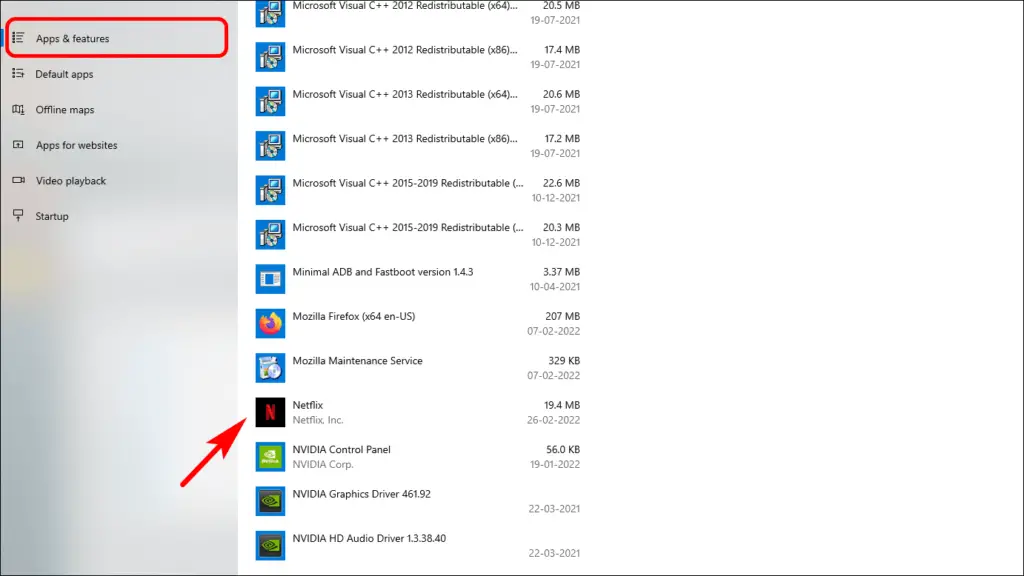
برای: ویندوز ۱۱:کلیک کنید سه نقطه عمودی برای شناسایی گزینه حذف
مرحله ۶: کلیک کنید حذف نصب کنید برای حذف برنامه یا برنامه

برنامه هایی که گزینه Uninstall در آنها خاکستری است، برنامه های سیستمی می باشند و نمی توان آنها را حذف نصب کرد.
روش ۲: برنامه ها را از کنترل پنل حذف کنید
مرحله ۱: برای: ویندوز ۱۰:کلیک کنید رشته جستجو در نوار وظیفه شما و کنترل پنل را تایپ کنید.

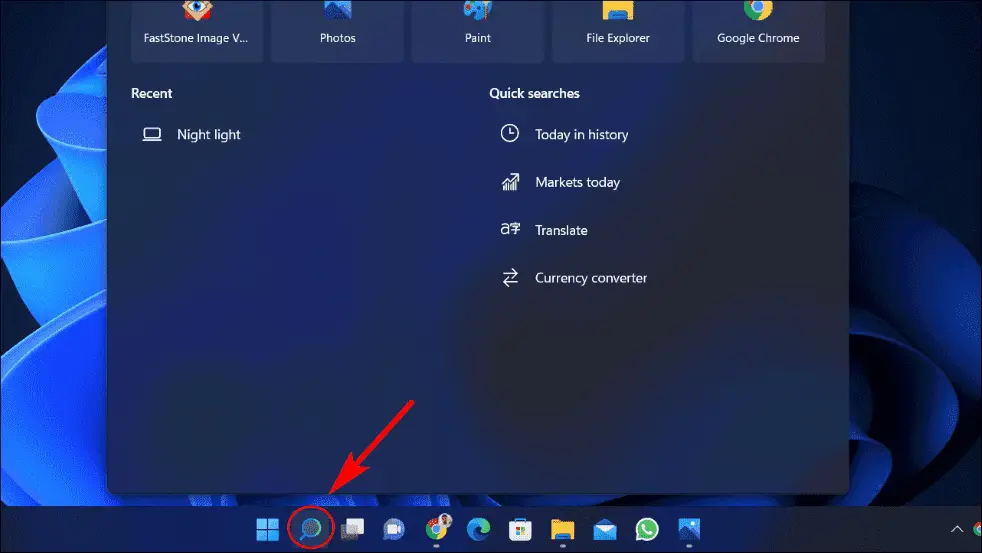
برای: ویندوز ۱۱:کلیک کنید نماد ذره بین یا نماد جستجو و سپس کنترل پنل را تایپ کنید.
مرحله ۲: نخستین گزینه ای که در Best Match ظاهر می گردد را باز کنید.

مرحله ۳: در کنترل پنل، کلیک کنید یک برنامه را حذف نصب کنید زیر برنامه ها: نسخه
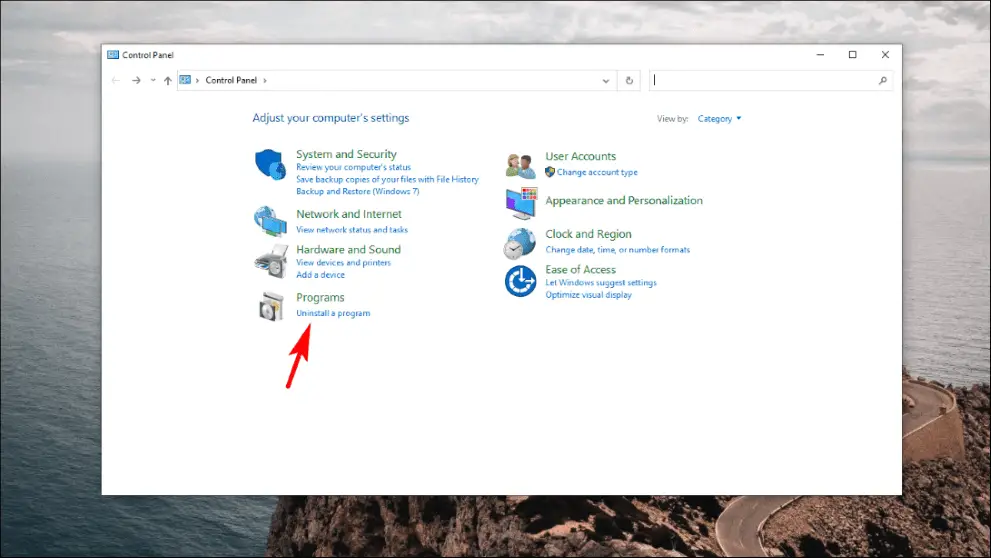
مرحله ۴: شبکه ای از برنامه های نصب شده روی دستگاه شما نشان داده می گردد که برنامه ای را که می خواهید حذف کنید انتخاب کنید روی آن کلیک راست کنید تا گزینه Uninstall ظاهر شود.
مرحله ۵: کلیک کنید حذف نصب کنید و مراحل مورد نیاز برای حذف برنامه مربوطه را دنبال کنید.

روش پاداش. با ابزار Debloater تمام نرم افزارهای Windows Bloatware را حذف کنید
این اسکریپتی است که تمام bloatware های غیرضروری ویندوز و سازنده را حذف می کند و همه ویژگی های ویندوز مزاحم حریم خصوصی را غیرفعال می کند که برای آزاد کردن فضا و بهبود عملکرد سیستم و عمر باتری در لپ تاپ ها در ویندوز ۱۰ و ویندوز ۱۱ نیازی ندارید. در اینجا نحوه استفاده از آن آورده شده است. آن را
مرحله ۱: اینو باز کن لینک Github در مرورگر شما
مرحله ۲: کلیک کنید دکمه سبز رنگ و: فایل Zip را دانلود کنید.

مرحله ۳: فایل فشرده را استخراج کنید در محل مورد نظر شما

مرحله ۴: حالا فایل اکسترکت شده را باز کنید.

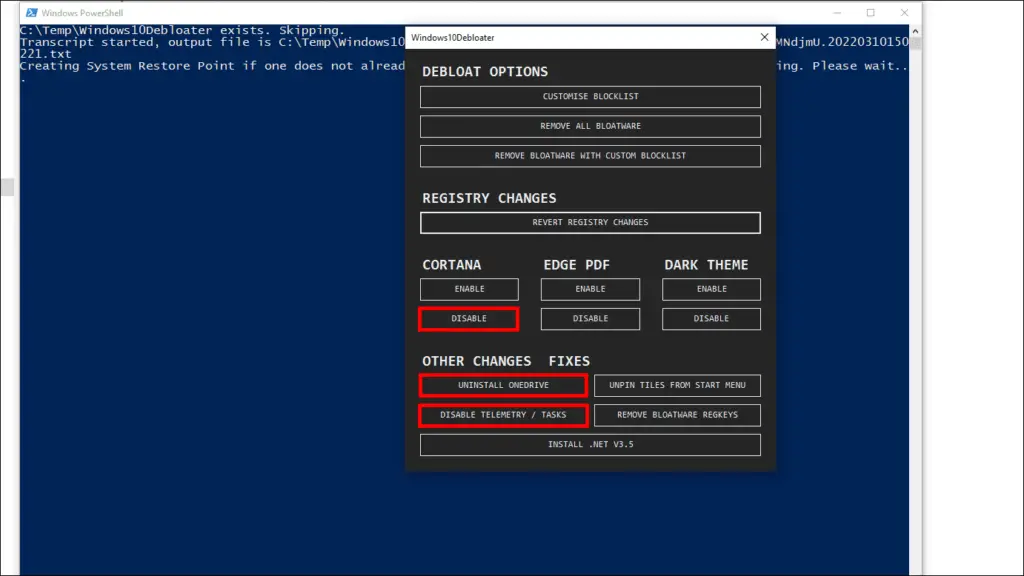
مرحله ۵: روی آن کلیک راست کنید Windows 10DebolaterGUI.ps1 و انتخاب کنید Powershell را اجرا کنید. این یک رابط را به شما ارائه می دهد.

مرحله ۶: کلیک کنید تمام Bloatware ها را حذف کنید اگر می خواهید از شر همه برنامه های غیر ضروری مایکروسافت خلاص شوید.

اگر می خواهید برخی از برنامه ها را در لیست سیاه قرار دهید، کلیک کنید لیست بلوک را سفارشی کنید و: علامت همه برنامههایی را که نمیخواهید حذف کنید، بردارید سپس برگردید و کلیک کنید Bloatware را با یک لیست سیاه سفارشی حذف کنید.

می توانید از این روش نیز استفاده نمایید کورتانا را غیر فعال کنید، OneDrive:یا سایر کاربردهای تله متری
برنامه ها و برنامه هایی که سرعت کامپیوتر ویندوز شما را کاهش می دهند
ما فهرستی از برنامهها و برنامههایی که برای دستگاه شما قدیمی، غیرضروری یا بالقوه خطرناک می باشند، آماده کردهایم.
برنامه ها و بازی های از پیش نصب شده مایکروسافت

مایکروسافت به خاطر دستهبندی برنامهها و برنامههایی که هرگز از آنها استفاده نخواهید کرد، بدنام است. و مقداری فضای خالی در رایانه شما.
واقعیت ترکیبی، نمایشگر سهبعدی، فیلمها و تلویزیون، Outlook، OneNote و Windows PC Health Check برخی از bloatwareهای ویندوز می باشند که میتوان برخی از آنها را نام برد. روش Debloater در بالا ذکر شد.
برنامه های سازنده از پیش نصب شده

اگر لپ تاپ یا دسکتاپ را از سازندگانی مانند: ایسر:، دل:، HP:یا لنوو: سپس دستگاه شما می بایست با تعدادی از برنامه ها و نرم افزارهای سازنده از قبل نصب شده باشد. بنابراین بهتر است از شر آنها خلاص شوید.
مشتریان تورنت

مشتریان تورنت آن را دوست دارند uTorrent: تبلیغات زیادی داشته باشید، که باعث می گردد پیمایش در رابط کاربری بسیار آزاردهنده باشد می توانید با qBitTorrent یا Deluge بروید.
Adobe Flash Player

زمانی را به خاطر دارید که برای نخستین بار یوتیوب را باز کردید و از شما خواست که Adobe Flash Player را دانلود کنید، مرورگرها به Adobe Flash Player برای پخش بازی های فلش، ویدیوها و سایر محتوای وب نیاز داشتند از ژانویه ۲۰۲۱، Adobe Flash بازنشسته شده است و دیگر پشتیبانی نمی گردد، بنابراین می بایست آن را حذف کنید.
مایکروسافت سیلورلایت

مانند Adobe Flash Player، Silverlight توسط مرورگرهای وب برای مشاهده محتوای وب در بسیاری از وب سایت ها استفاده می شد، اما مدت هاست که فراموش شده است و توسط مرورگرهای وب مدرن به جز اینترنت اکسپلورر استفاده نمی گردد.
افزونه جاوا:

امروزه تعداد کمی از وبسایتها از جاوا استفاده میکنند و اکثر مرورگرهای محبوب مانند کروم و فایرفاکس از آن پشتیبانی نمیکنند، بنابراین تنها مورد استفاده از جاوا این روزها این است که شما یک برنامهنویس هستید، اما اگر به جاوا نیاز ندارید ، بهتر است آن را حذف کنید.
برنامه آنتی ویروس مک آفی
برنامه های آنتی ویروس مانند مک آفی زمانی که ویندوز هیچ گونه محافظت از بدافزار نداشته باشد می تواند برای ویندوز بسیار پر اهمیت باشد. با ویندوز ۱۰ شما برنامه ای به نام دریافت می کنید Windows Defender که مانند سایر برنامه های آنتی ویروس انجام می دهد، اما بهتر است چون در ویندوز تعبیه شده است و اینها نیز منابع زیادی از سیستم را اشغال می کنند، بنابراین بهتر است آنها را حذف کنید.
ابزارهای بهینه سازی و نظافت رایانه شخصی

ویندوز به حدی تکامل یافته است که برای بهینه سازی عملکرد خود کافی است و اگر نیاز به بهبود دارید، می توانید به دنبال این راهنما باشید و خودتان آن را انجام دهید، ابزارهای بهینه سازی و پاک کننده ها چندان مفید نیستند و تنها نسخه حرفه ای خود را به شما می فروشند ، مشکلات جعلی را در رایانه شما نشان می دهد.
نمونه هایی از این ابزار عبارتند از: CCleaner، MyCleanPCو: PC Optimizer Pro.
پسوند مرورگر

افزونههای مرورگر، افزونههای جداگانهای می باشند که در پسزمینه اجرا میشوند، اگرچه مفید می باشند، اما در نهایت میتوانند از منابع سیستمی زیادی استفاده کنند و سرعت سیستم شما را کاهش دهند، بنابراین توصیه میکنیم که هر افزونه را حذف کنید برای شما مفید نیست
بسته بندی. برنامه ای که سرعت کامپیوتر را کاهش می دهد را حذف کنید
ویندوز این روزها از نظر منابع بسیار سختگیر شده است، بنابراین بهتر است تمام برنامهها و برنامههای غیرضروری را که میتوانند عملکرد رایانه شما را مختل کنند، حذف کنید، سپس توصیه میکنیم آن را حذف کنید و هر از چند گاهی فایلهای موقت را تمیز کنید. .
همچنین می توانید برای اخبار فوری فناوری ما را دنبال کنید اخبار گوگل یا برای نکات و ترفندها، به بررسی گوشیهای هوشمند و ابزارک بپیوندید گروه تلگرام ۱۲۳select.ir: یا برای آخرین ویدیوهای بررسی مشترک شوید کانال یوتیوب ۱۲۳select.ir.
برای یافتن راه حلی برای مشکلات فنی خود از کادر متن توسعه یافته جستجوی سایت Google در زیر استفاده نمایید


