اغلب کاربران ویندوز ۱۱ هنگام فعال کردن هات اسپات های تلفن همراه در دستگاه های خود مشکلاتی را گزارش کرده اند، در حالی که این مشکل ممکن است به دلایل اساسی رخ دهد، ما رایج ترین آنها را شناسایی کرده ایم و ۱۰ روش موثر برای حل این مشکل را در این میان فهرست کرده ایم. همچنین می توانید نحوه رفع مشکلات بلوتوث در ویندوز ۱۱ را بیاموزید.
همچنین بخوانید | ۵ روش برتر برای رفع عدم پاسخگویی تاچ پد در ویندوز ۱۱
دلایل خطای هات اسپات موبایل
اگر در اجرای سرویس هات اسپات موبایل در دستگاه ویندوز ۱۱ خود با مشکل مواجه هستید، ممکن است دلایل متفاوتی داشته باشد:
- منسوخ شده آداپتورهای شبکه
- سرویس بلوتوث دخالت کردن با هات اسپات موبایل
- حالت هواپیما
- ویندوز: ثبت نام کنید سوالات
- فایروال ها و سایر اشخاص ثالث آنتی ویروس نرم افزار
با این گفته، بیایید روی آن تمرکز کنیم ۱۰ راه برتر برای رفع مشکلات سرویس هات اسپات موبایل در سیستم ویندوز ۱۱ خود.
راه های رفع هات اسپات موبایل در ویندوز ۱۱
مطمئن شوید که حالت هواپیما خاموش است
اگر حالت هواپیما را در سیستم ویندوز ۱۱ خود فعال کرده اید، مطمئناً می توانید مشکلاتی ایجاد کند در اجرای سرویس هات اسپات موبایل، برای رفع آسان می بایست آن را به صورت دستی غیرفعال کنید.
- را کلیک کنید نماد وای فای برای باز کردن در نوار وظیفه مرکز اقدام.
- اطمینان حاصل کنید که: حالت هواپیما از کار افتاده است.

سرویس هات اسپات موبایل را به صورت دستی راه اندازی کنید تا هات اسپات برطرف شود
اگر سرویس هات اسپات موبایل در سیستم ویندوز ۱۱ شما بعد از فعال کردن آن شروع به کار نکرد، می بایست این سرویس را به صورت دستی از پنل خدمات ویندوز راه اندازی کنید تا این سرویس را به صورت دستی راه اندازی کنید.
- بازش کن پنجره را راه اندازی کنید کلیک کردن ویندوز + R: کلید همزمان
- نوع: خدمات: کارشناسی ارشد: و کلید enter را فشار دهید.

- آن را در پنجره Services پیدا کرده و پیدا کنید سرویس هات اسپات ویندوز موبایل.
- کلیک راست کنید روی سرویس و کلیک کنید دکمه شروع تا به صورت دستی هات اسپات موبایل را در سیستم ویندوز ۱۱ خود فعال کنید.

از عیبیابی آداپتور شبکه ویندوز استفاده نمایید
ویندوز ۱۱ همچنین برخی از روشهای عیبیابی را برای رفع مشکلات موجود در سرویسهای خود ارائه میدهد. برای رفع مشکل سرویس هات اسپات تلفن همراه خود، می بایست آن را اجرا کنید. عیب یابی آداپتور شبکه به ویندوز ۱۱ اجازه دهید مشکلات موجود را برای اجرای سرویس هات اسپات موبایل پیدا کرده و حل کند، این مراحل را برای رفع آسان دنبال کنید.
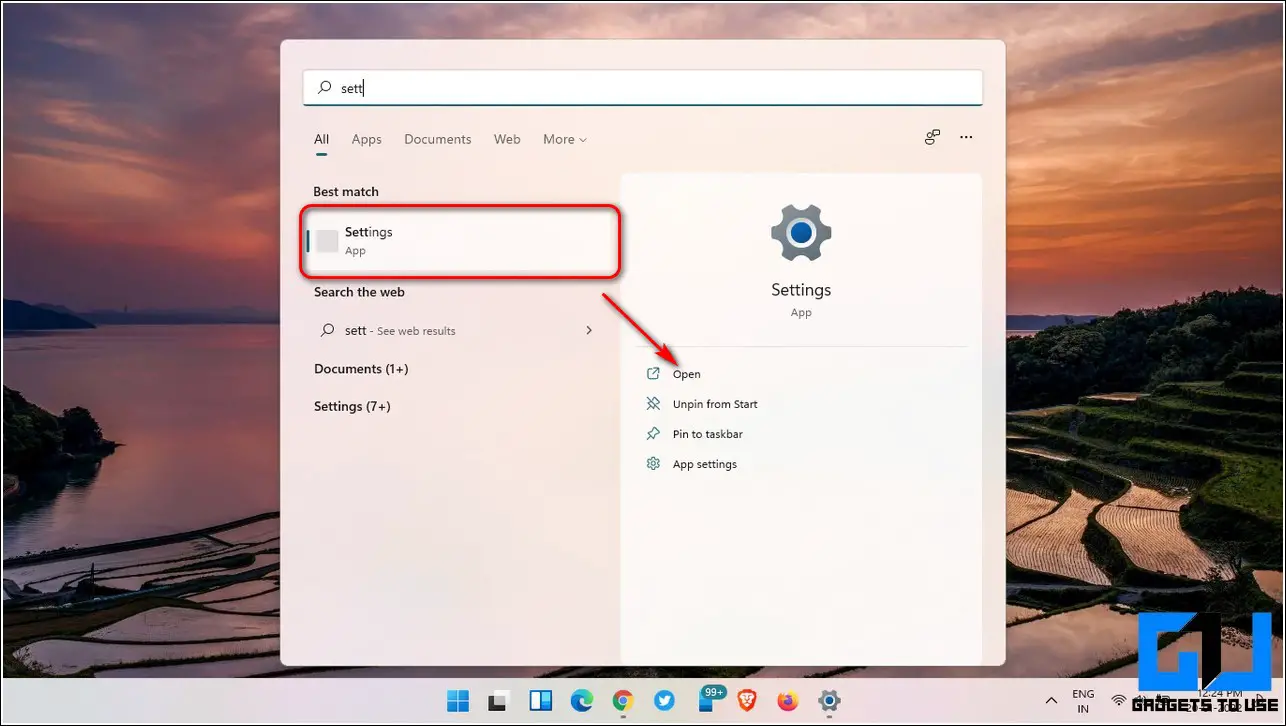
- کلیک کنید ویندوز: کلید و جستجو کنید تنظیمات عیب یابی برای باز کردن

- کلیک کنید سایر خرابی ها.

- به پایین اسکرول کنید تا متوجه شوید آداپتور شبکه و بر روی کلیک کنید اجرا کنید جلوی آن را فشار دهید تا خطاهای مربوطه را ایجاد کند.
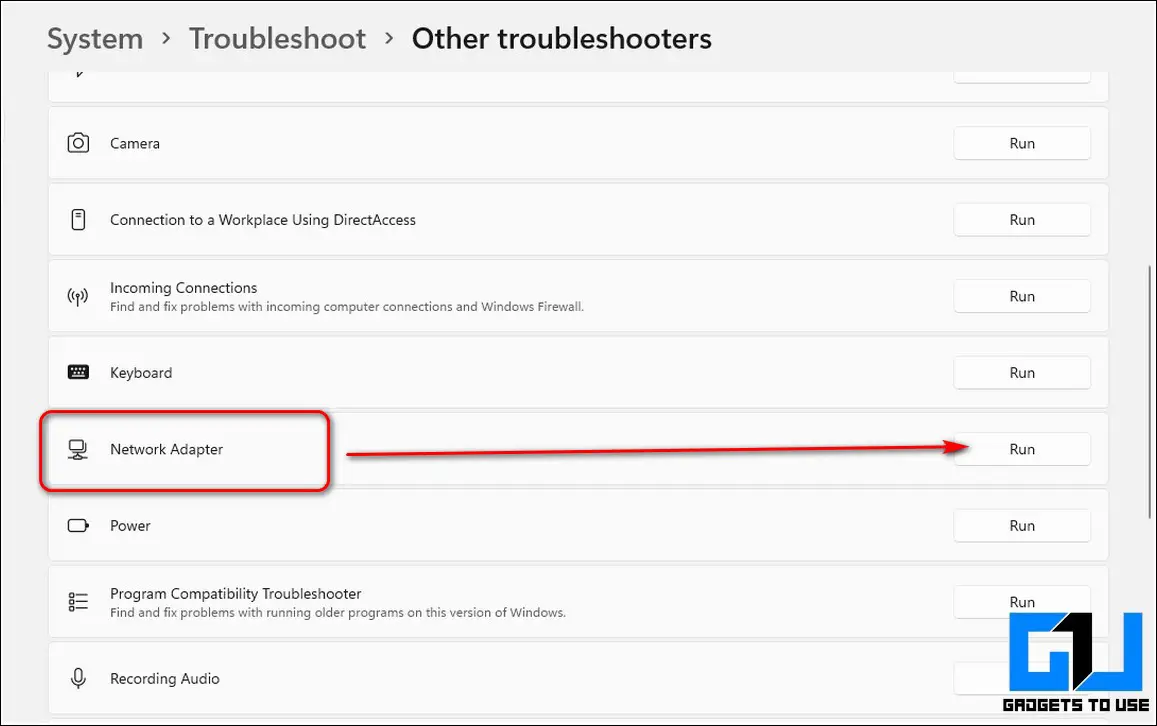
- چند ثانیه صبر کنید تا ویندوز مشکل را شناسایی و برطرف کند، سپس سیستم خود را ریستارت کنید.
مطمئن شوید که سرویس بلوتوث خاموش است
اغلب توسط برخی از کاربران ویندوز گزارش می گردد که سرویس بلوتوث از عملکرد صحیح سرویس Hotspot موبایل در ویندوز ۱۱ جلوگیری می کند. از کار افتاده است. برای بررسی همین مراحل این مراحل را دنبال کنید.
- کلیک کنید ویندوز: کلید و جستجو کنید تنظیمات بلوتوث برای باز کردن

- اطمینان حاصل کنید که: سوئیچ بلوتوث خاموش است.

سعی کنید پیکربندی فایروال ویندوز را تنظیم کنید
گاهی اوقات فایروال ویندوز هنگام اجرای هات اسپات موبایل در ویندوز ۱۱ نیز باعث ایجاد مشکل می گردد. برای رفع این مشکل، می بایست فایروال ویندوز را به صورت دستی غیرفعال کنید و بررسی کنید که آیا هات اسپات موبایل مطابق انتظار در ویندوز ۱۱ کار می کند این مراحل ساده را دنبال کنید تا فایروال ویندوز را غیرفعال کنید.
- کلیک کنید ویندوز: کلید و جستجو کنید وضعیت فایروال برای باز کردن
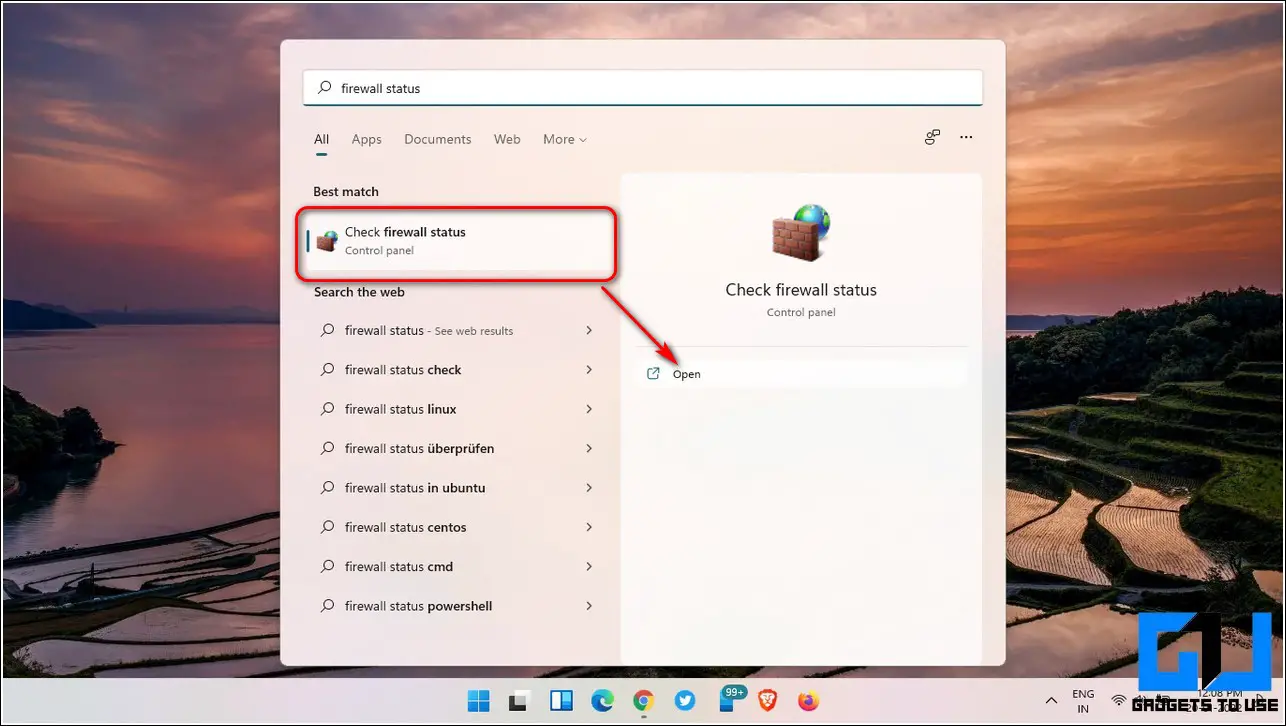
- در نوار کناری بالا سمت چپ، کلیک کنید فایروال Windows Defender را روشن یا خاموش کنید.

- تنظیم کنید خصوصی و: تنظیمات شبکه عمومی برای غیرفعال کردن سرویس فایروال ویندوز.
- را کلیک کنید باشه را فشار دهید تا تغییرات را ذخیره کنید.

تنظیمات آداپتور شبکه را تنظیم کنید
این امکان وجود دارد که سرویس هات اسپات موبایل در سیستم ویندوز ۱۱ شما آن را نداشته باشد مجوزهای مورد نیاز برای به اشتراک گذاشتن اتصال اینترنتی که سیستم شما به آن متصل است، برای رفع این مشکل، می بایست تنظیمات آداپتورهای شبکه خود را به صورت دستی تنظیم کنید تا به اشتراک گذاری Wi-Fi متصل شوید.
- گسترش دهید گزینه شبکه و اینترنت در نوار کناری سمت چپ و برای مکان یابی به پایین بروید تنظیمات شبکه پیشرفته برای باز کردن
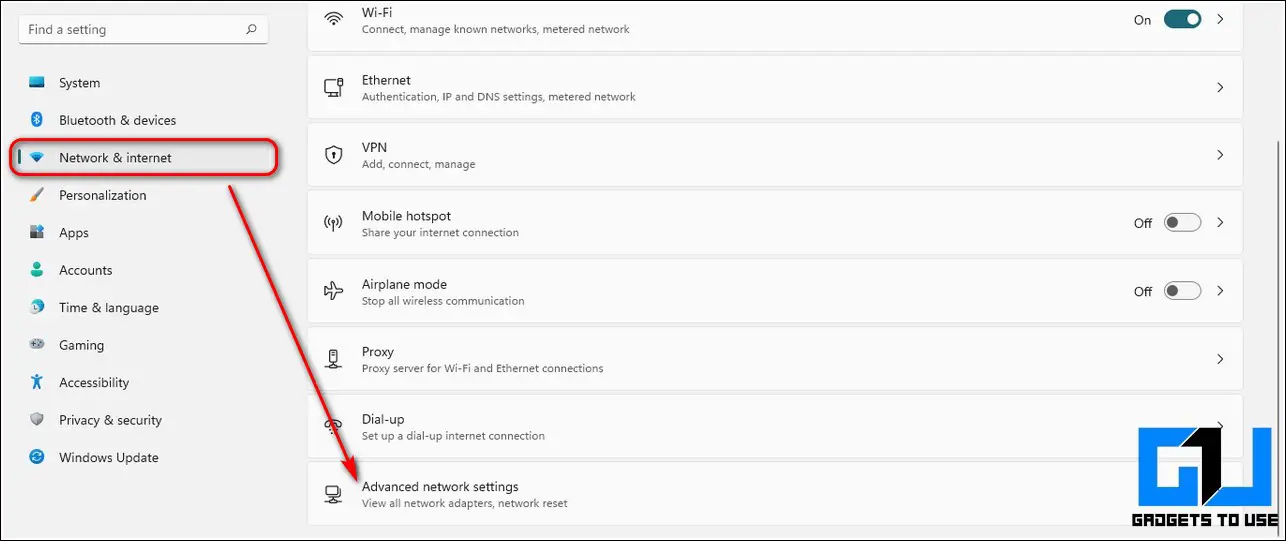
- را کلیک کنید گزینه های آداپتور شبکه بیشتر.

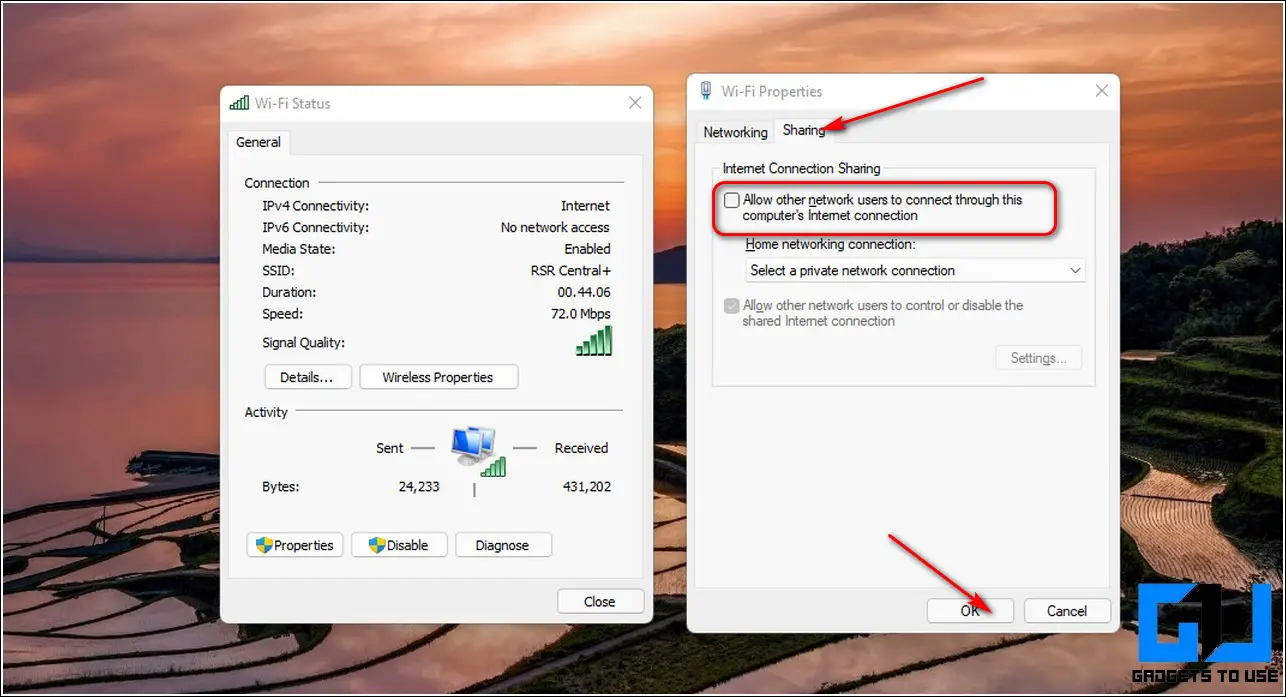
- پیدا کنید و پیدا کنید نام شبکه: که می خواهید به اشتراک بگذارید و روی آن دوبار کلیک کنید.
- سپس، کلیک کنید ویژگی ها: را فشار دهید و به آن بروید اشتراک گذاری برگه

- کلیک کنید به سایر کاربران اجازه دهید برای اتصال با استفاده از این اتصال شبکه و روی دکمه کلیک کنید باشه دکمه ذخیره تغییرات
رفع مشکلات هات اسپات با استفاده از ویرایشگر رجیستری ویندوز
اگر پس از انجام تمام راه حل های بالا همچنان با مشکل مواجه هستید، می بایست آن را تغییر دهید تنظیمات رجیستری ویندوز برای بازیابی عملکرد صحیح سرویس هات اسپات موبایل در ویندوز ۱۱٫
- بازش کن اجرا کنید پنجره در حالی که دکمه را فشار می دهید کلید ویندوز + R.
- نوع: Regedit: و کلید enter را فشار دهید تا ویرایشگر رجیستری ویندوز راه اندازی شود.

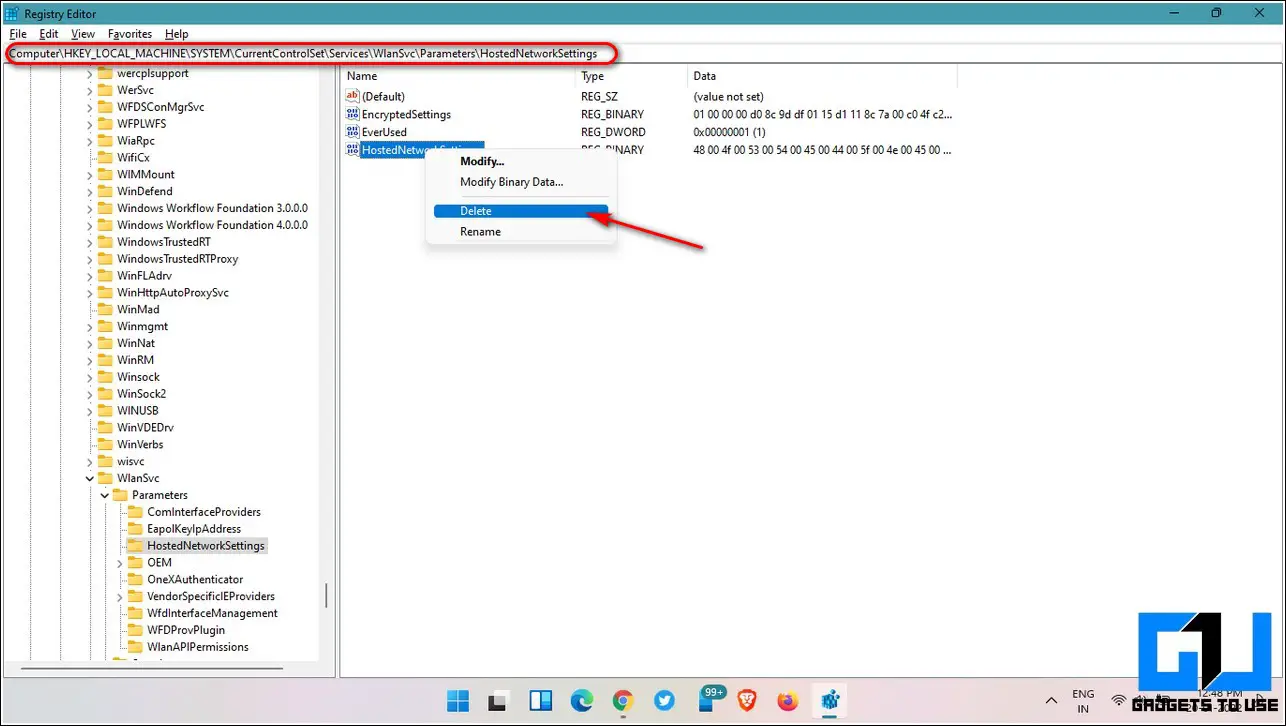
- به مسیر زیر در پنجره ویرایشگر رجیستری ویندوز بروید:
کامپیوتر\HKEY_LOCAL_MACHINE\SYSTEM\CurrentControlSet\Services\WlanSvc\Parameters\HostedNetworkSettings
- روی آن کلیک راست کنید HostedNetwork Settings: و بر روی کلیک کنید دکمه حذف.
- راه اندازی مجدد سیستم خود را اجرا کنید و سعی کنید سرویس هات اسپات موبایل را اجرا کنید تا بررسی کنید که آیا به خوبی کار می کند یا خیر.
تنظیمات شبکه خود را بازنشانی کنید
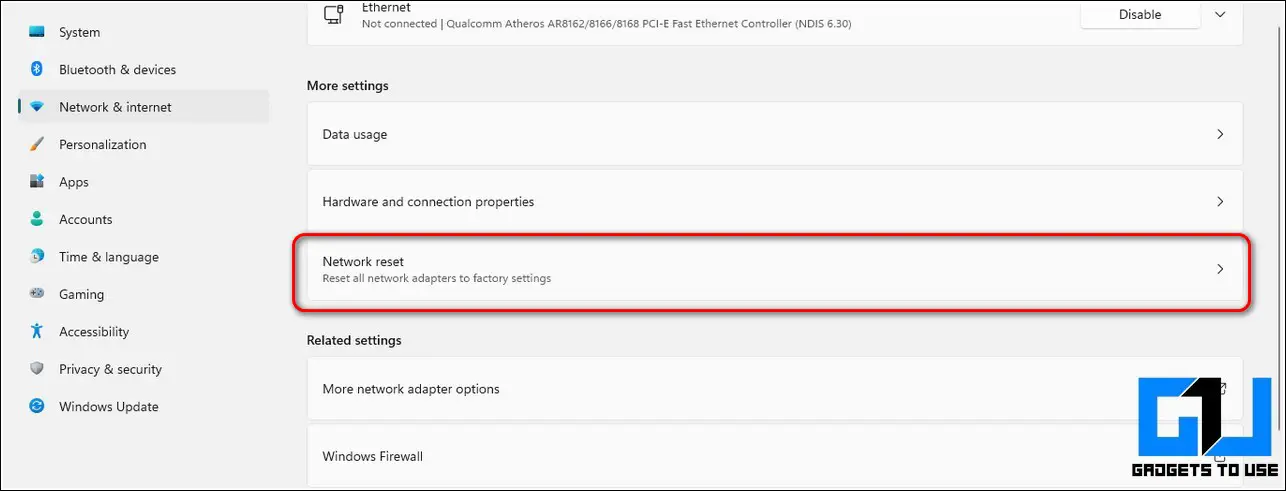
گاهی اوقات، نصب برخی از نرم افزارهای شخص ثالث با تنظیمات آداپتور شبکه تداخل پیدا می کند که به نوبه خود می تواند بر عملکرد سرویس Hotspot Mobile در ویندوز ۱۱ تأثیر بگذارد. برای رفع این مشکل با Mobile Hotspot، می بایست به صورت دستی خود را بازنشانی کنید. تنظیمات شبکه برای بازگرداندن نقطه اتصال تلفن همراه به درستی کار کند.
- بازش کن تنظیمات برنامه روی سیستم شما

- را کلیک کنید گزینه شبکه و اینترنت در نوار کناری سمت چپ و به پایین اسکرول کنید تا پیدا کنید تنظیمات شبکه پیشرفته برای باز کردن
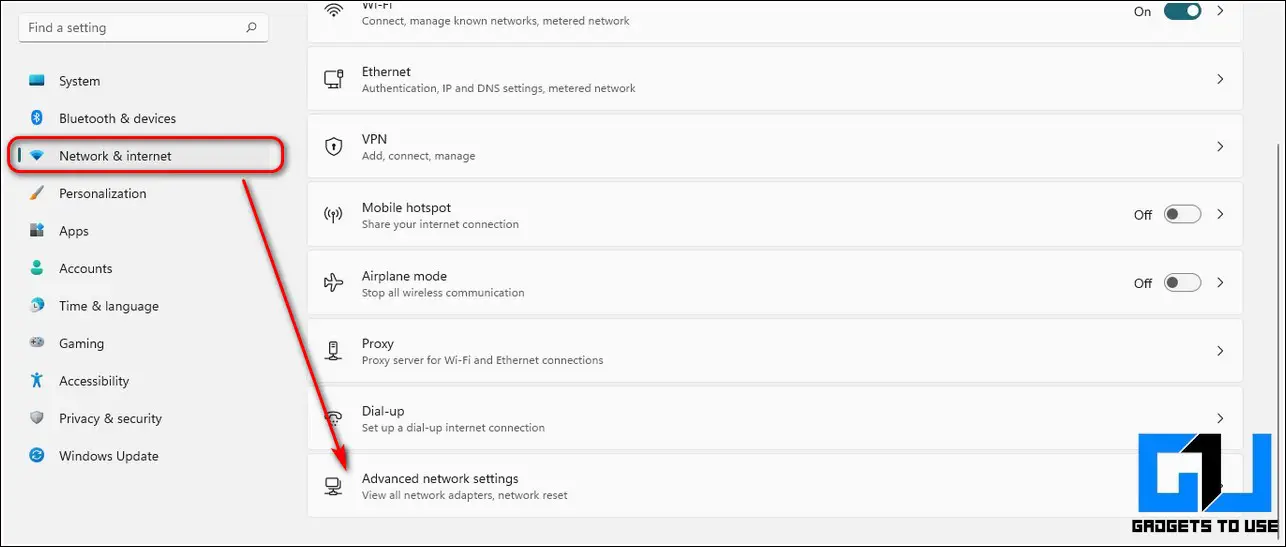
- سپس، کلیک کنید گزینه تنظیم مجدد شبکه برای باز کردن گزینه های بازنشانی شبکه
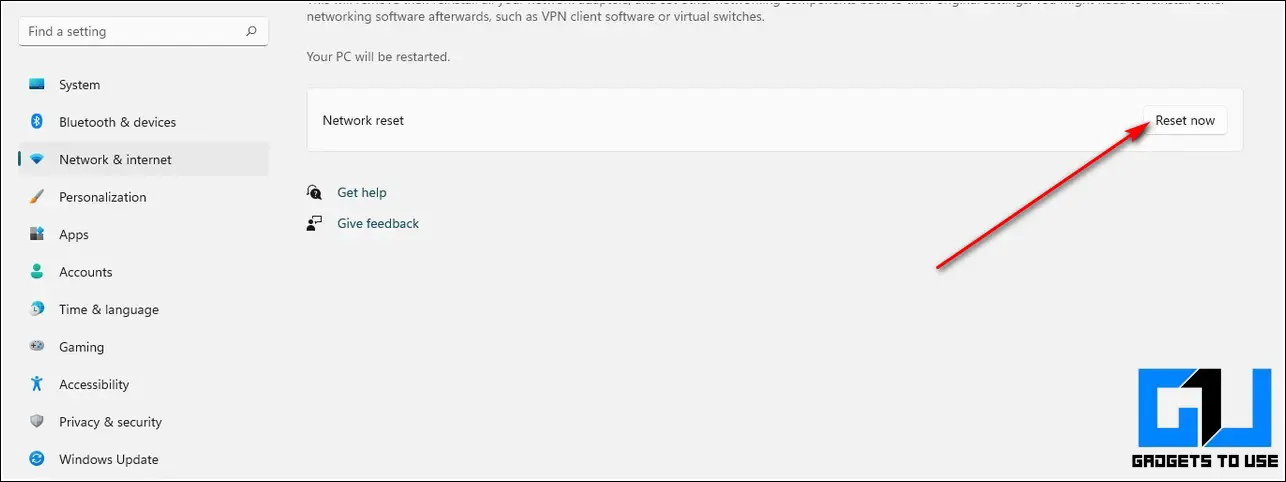
- را کلیک کنید اکنون بازیابی کنید را فشار دهید تا تنظیمات شبکه خود را بازنشانی کنید.
- همین شما با موفقیت مشکل هات اسپات تلفن همراه خود را برطرف کردید.
درایورهای وای فای سیستم خود را به روز کنید
یکی از دلایل رایج مرتبط با یک هات اسپات سلولی وجود آن است درایورهای قدیمی در سیستم ویندوز ۱۱ خود برای رفع این مشکل، می بایست درایورهای WiFi خود را به صورت دستی با استفاده از ابزار مدیریت دستگاه دنبال کنید.
- کلیک کنید ویندوز: کلید و جستجو کنید برنامه مدیریت دستگاه برای باز کردن

- گسترش دهید آداپتورهای شبکه و روی آداپتور شبکه نصب شده خود کلیک راست کنید تا انتخاب شود درایور را به روز کنید نسخه

- را کلیک کنید جستجوی خودکار راننده گزینه ای که به ویندوز ۱۱ اجازه می دهد آداپتور شبکه موجود سیستم شما را به صورت آنلاین جستجو و به روز کند.

- راه اندازی مجدد سیستم شما برای اعمال تغییرات
پاداش: برنامه آنتی ویروس موجود در سیستم خود را غیرفعال کنید
اگر از نرم افزار آنتی ویروس شخص ثالث در سیستم ویندوز ۱۱ خود استفاده می کنید و با سرویس هات اسپات موبایل مشکل دارید، می بایست: آنتی ویروس را خاموش کنید نرم افزار و بررسی کنید که آیا سرویس هات اسپات به خوبی کار می کند این مراحل آسان را برای غیرفعال کردن برنامه آنتی ویروس در سیستم ویندوز ۱۱ خود دنبال کنید.
تکمیل: به راحتی با شبکه خود به اشتراک بگذارید
این مجموعه ای از ۱۰ روش موثر برای رفع نشدن سرویس هات اسپات تلفن همراه در سیستم ویندوز ۱۱ شما است اگر این مقاله به شما کمک کرد تا این مشکل را در سیستم ویندوز ۱۱ خود حل کنید، سپس روی دکمه “پسندیدن” کلیک کنید و آن را به اشتراک بگذارید. دوستان خود را برای کمک به مشکلات موجود ویندوز خود. مثل همیشه، برای خواندن اطلاعات بیشتر در ارتباط باشید.
همچنین می توانید برای اخبار فوری فناوری ما را دنبال کنید اخبار گوگل یا برای نکات و ترفندها، به بررسی گوشیهای هوشمند و ابزارک بپیوندید گروه تلگرام ۱۲۳select.ir: یا برای آخرین ویدیوهای بررسی مشترک شوید کانال یوتیوب ۱۲۳select.ir.
برای یافتن راه حلی برای مشکلات فنی خود از کادر متن توسعه یافته جستجوی سایت Google در زیر استفاده نمایید